

Call of Duty: Black Ops 7 führt strenge Systemanforderungen für PC-Spieler ein: Secure Boot muss zusammen mit TPM 2.0 aktiviert sein. Diese Einstellungen findest du in deinem BIOS/UEFI. Ohne aktiviertes Secure Boot oder TPM 2.0 können Startfehler auftreten oder das Spiel startet gar nicht. In diesem Leitfaden erfährst du, was Secure Boot ist, wie es Spiele beeinflusst, wie du den Status überprüfst und Schritt für Schritt aktivierst – damit dein Black Ops 7 reibungslos läuft.

- ✅ Reduziere Lag und hohen Ping
✅ Steigere FPS gleichzeitig
✅ Stelle stabile Serververbindung sicher
✅ Wechsel den Server ohne Latenz
✅ Behebe Abstürze und Hänger
✅ 0 % Paketverlust
✅ Beschleunige Spieledownloads
Teil 1: Was ist Secure Boot und wie wirkt es sich auf Spiele aus?
Teil 2: Secure Boot & TPM-Status am PC überprüfen
Teil 3: Secure Boot & TPM 2.0 für Call of Duty: Black Ops 7 aktivieren
Teil 4: Call of Duty: Black Ops 7 Spielerlebnis optimieren
Teil 1: Was ist Secure Boot und wie wirkt es sich auf Spiele aus?
Secure Boot ist eine Sicherheitsfunktion moderner Windows-PCs, die sicherstellt, dass nur vertrauenswürdige, digital signierte Software beim Systemstart geladen wird. Dadurch werden unerlaubte Bootloader, Rootkits oder schädliche Treiber blockiert.
Für Spiele ist Secure Boot besonders wichtig, da viele Anti-Cheat-Systeme auf Kernel-Ebene arbeiten. Mit Secure Boot stellen Entwickler wie Activision sicher, dass Spieler keine versteckte Manipulationssoftware nutzen.
So beeinflusst Secure Boot Spiele wie Call of Duty: Black Ops 7:
- Anti-Cheat-Schutz: Verhindert das Ausführen unerlaubter Kernel-Tools oder Cheats.
- Stabilität: Verringert Systemabstürze durch unsignierte Treiber.
- Kompatibilität mit TPM 2.0: Bietet zusätzliche Hardware-Sicherheit für Windows 11 und den kompetitiven Spielbetrieb.
- Keine Performance-Auswirkungen: Secure Boot läuft nur beim Start – FPS, Ladezeiten oder Performance bleiben unverändert.
Kurz gesagt: Secure Boot macht deinen PC nicht schneller, aber sicherer. Ohne aktiviertes Secure Boot startet Black Ops 7 nicht.
So aktivierst du Secure Boot für Black Ops 7
Schritt 1: Secure Boot Status prüfen
Drücke Win + R, tippe msinfo32 ein und bestätige.
Suche nach „Secure Boot-Status“:
- „Ein“ → alles fertig.
- „Aus“ oder „Nicht unterstützt“ → weiter.
Schritt 2: BIOS/UEFI öffnen
- PC neu starten.
- Während des Bootens die BIOS-Taste drücken (meist Entf, F2, F10 oder Esc).
Schritt 3: UEFI-Modus aktivieren
Im BIOS die Option Boot Mode / UEFI / Legacy finden.
Auf UEFI umstellen.
Falls aktuell Legacy aktiv ist, muss Windows im UEFI-Modus neu installiert werden.
Schritt 4: Secure Boot einschalten
Im BIOS „Secure Boot“ suchen (unter Boot oder Security).
Auf Enabled setzen.
Änderungen speichern (meist F10).
Schritt 5: Überprüfung
Nach Neustart erneut msinfo32 öffnen.
Secure Boot-Status sollte jetzt Ein sein.
Hinweis: Wenn Windows im Legacy-BIOS installiert wurde, reicht das Einschalten nicht. Dann muss die Systemfestplatte von MBR auf GPT konvertiert und Windows neu installiert werden.
Teil 2: Secure Boot & TPM-Status am PC überprüfen
Bevor du Secure Boot und TPM 2.0 aktivierst, solltest du prüfen, ob dein PC es unterstützt.
Option 1: Mit LagoFast prüfen
LagoFast ist mehr als nur ein Ping-Reducer – es hat ein eingebautes Secure Boot & TPM-Check-Tool. Statt manuell ins BIOS zu gehen, zeigt LagoFast den Status direkt an.
Tool-Funktionen:
- Automatischer Game Boost-Scan: Überprüft automatisch die Leistung Ihres Systems und Spiels und warnt Sie bei Problemen.
- Ein-Klick-MBR ➡ GPT-Konvertierung: Konvertieren Sie das Festplatten-Partitionsformat schnell von MBR auf GPT.
- Ein-Klick-BIOS-Neustart & Mobile Anleitung: Starten Sie mit einem Klick direkt ins BIOS, plus Schritt-für-Schritt-Anleitungen auf dem Smartphone. Wenn ein BIOS-Problem erkannt wird, führt Sie das Tool zum passenden Tutorial.
Schritt 1: Klicke auf die Schaltfläche „Kostenlose Testversion“, um LagoFast herunterzuladen und zu installieren.
Schritt 2: Suche nach Black Ops 7 in der Suchleiste und klicke darauf, sobald es erscheint.

Schritt 3: Führen Sie das Secure Boot-Check-Tool aus.
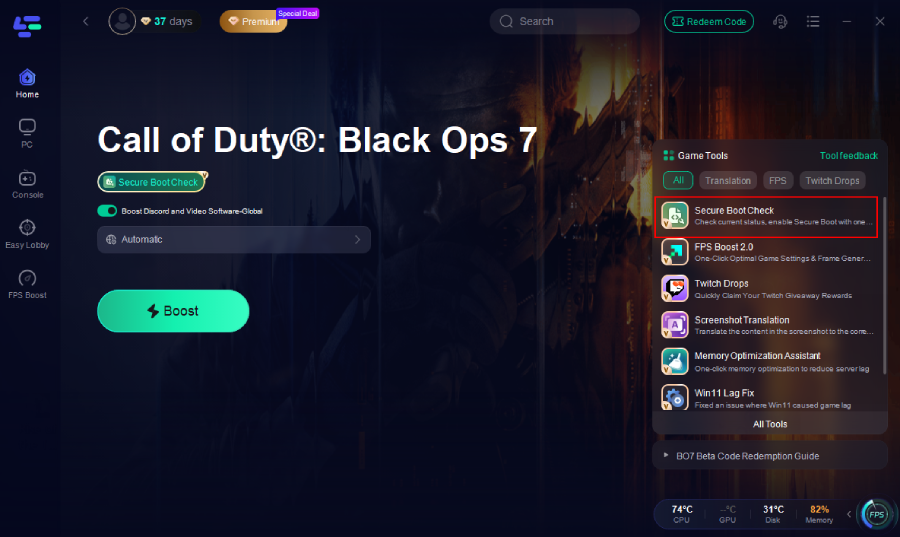
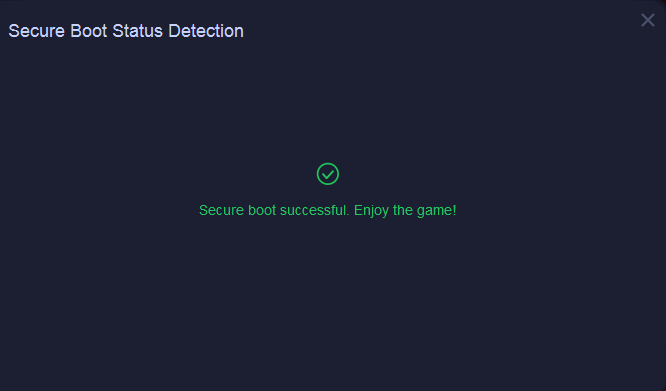
- Wenn Secure Boot auf Ihrem PC bereits aktiviert ist, zeigt das Tool „Erfolgreich“ an.
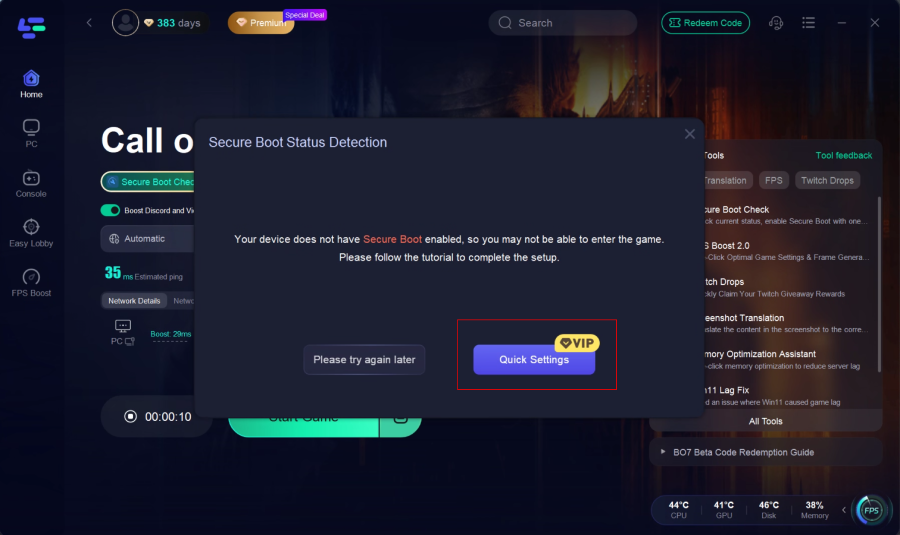
- Wenn nicht, werden Sie benachrichtigt und erhalten ein Tutorial. Klicken Sie auf Schnelleinstellungen, um fortzufahren.
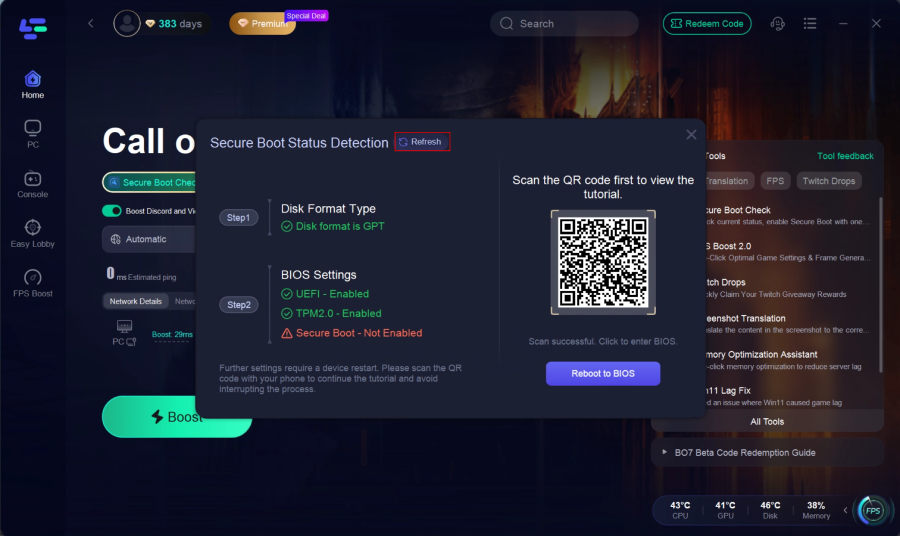
Schritt 4: BIOS-Einstellungen (Secure Boot)
- Überprüfen Sie die BIOS-Einstellungen: Das Tool zeigt den aktuellen Status von UEFI, TPM 2.0 und Secure Boot an.
- Wenn Secure Boot nicht aktiviert ist, scannen Sie den QR-Code, um das modell-spezifische Tutorial anzuzeigen, klicken Sie dann auf Neustart ins BIOS und folgen Sie den Anweisungen, um es zu aktivieren.
- Nach Abschluss kehren Sie zum Tool zurück und klicken auf Aktualisieren, um den Status erneut zu prüfen.
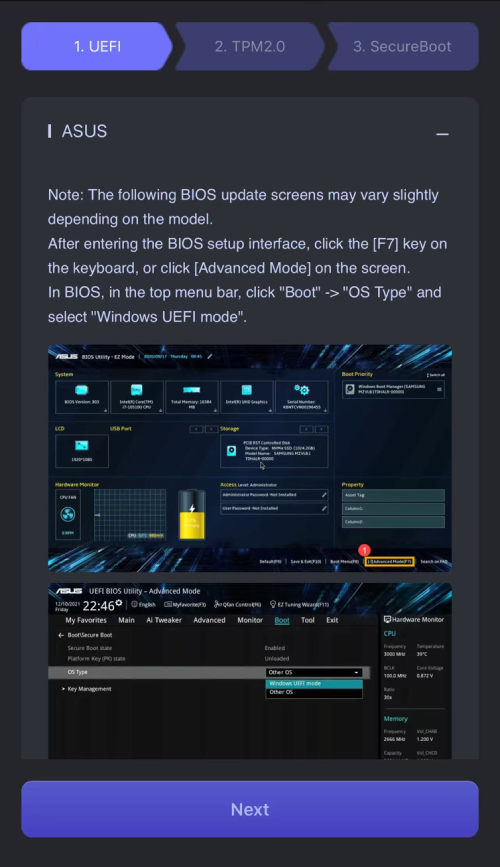
Dies ist die schnellste Option für Gamer, die keine BIOS-Fehlkonfiguration riskieren möchten.
Option 2: Manuell prüfen
1. Secure Boot Status prüfen
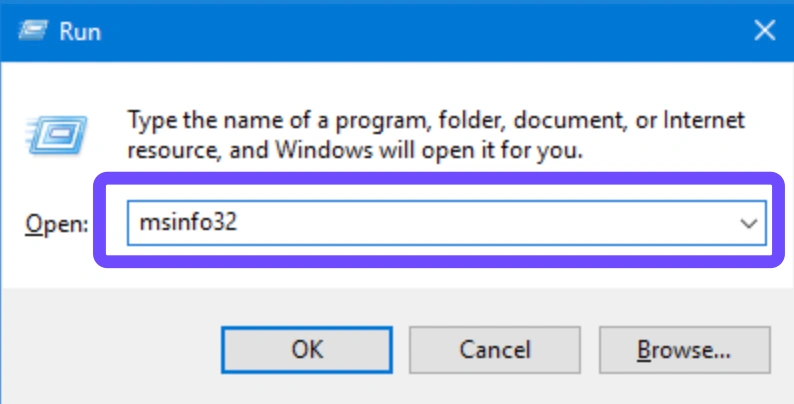
Drücke Win + R, tippe msinfo32.
Dort: „BIOS-Modus“ = UEFI, „Secure Boot-Status“ = Ein.
2. TPM-Version prüfen
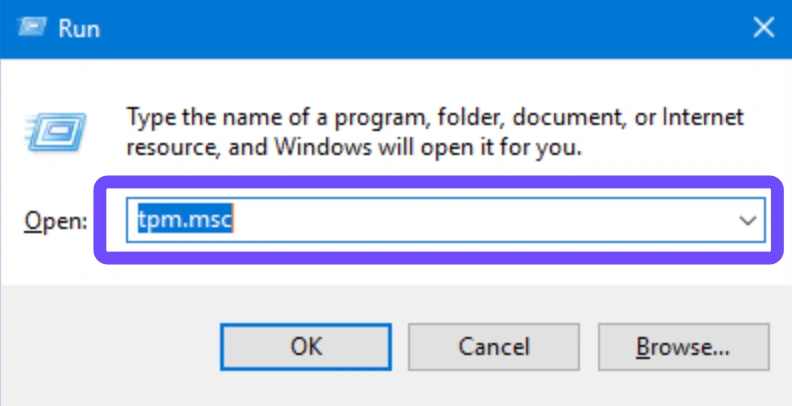
Drücke Win + R, tippe tpm.msc.
Prüfe unter „Spezifikationsversion“ → 2.0.
3. Partitionstyp prüfen (MBR vs GPT)
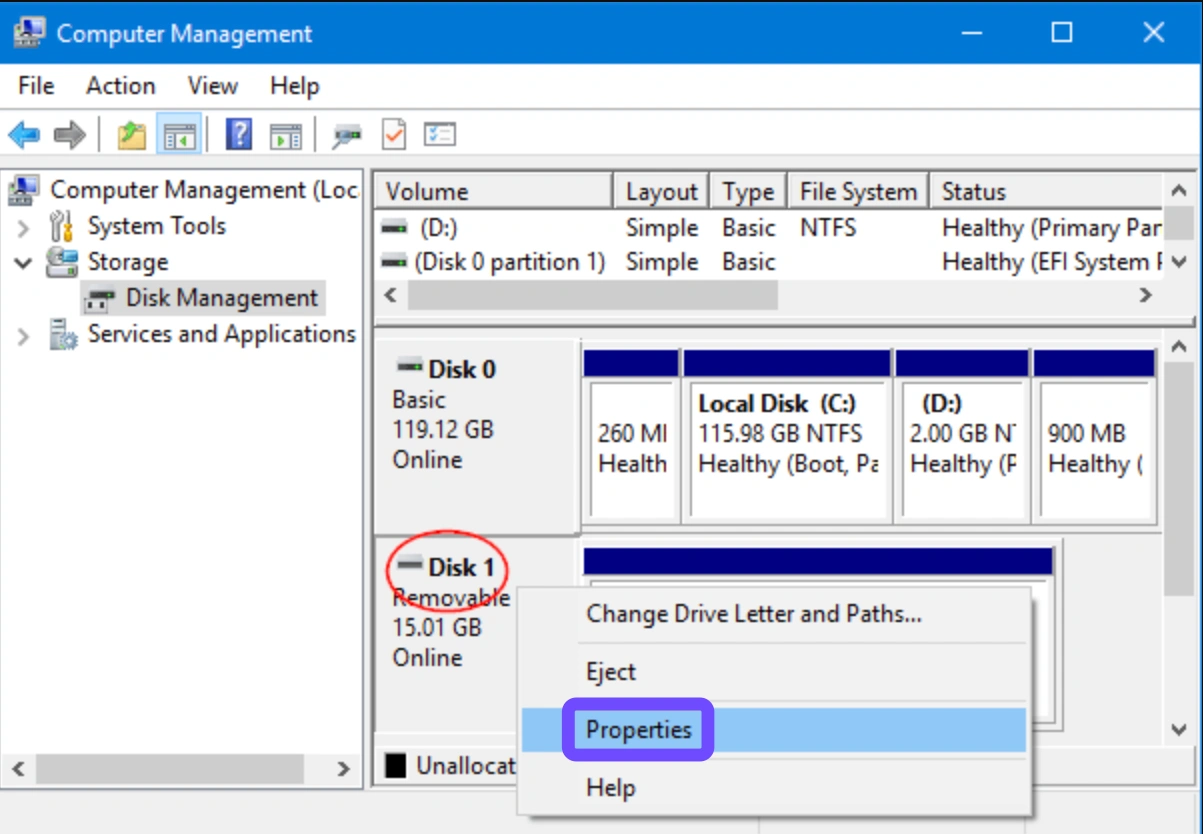
Rechtsklick auf Start → Datenträgerverwaltung.
Rechtsklick auf C: → Eigenschaften → Volumes → Partitionsstil = GPT.
4. MBR zu GPT konvertieren (falls nötig)
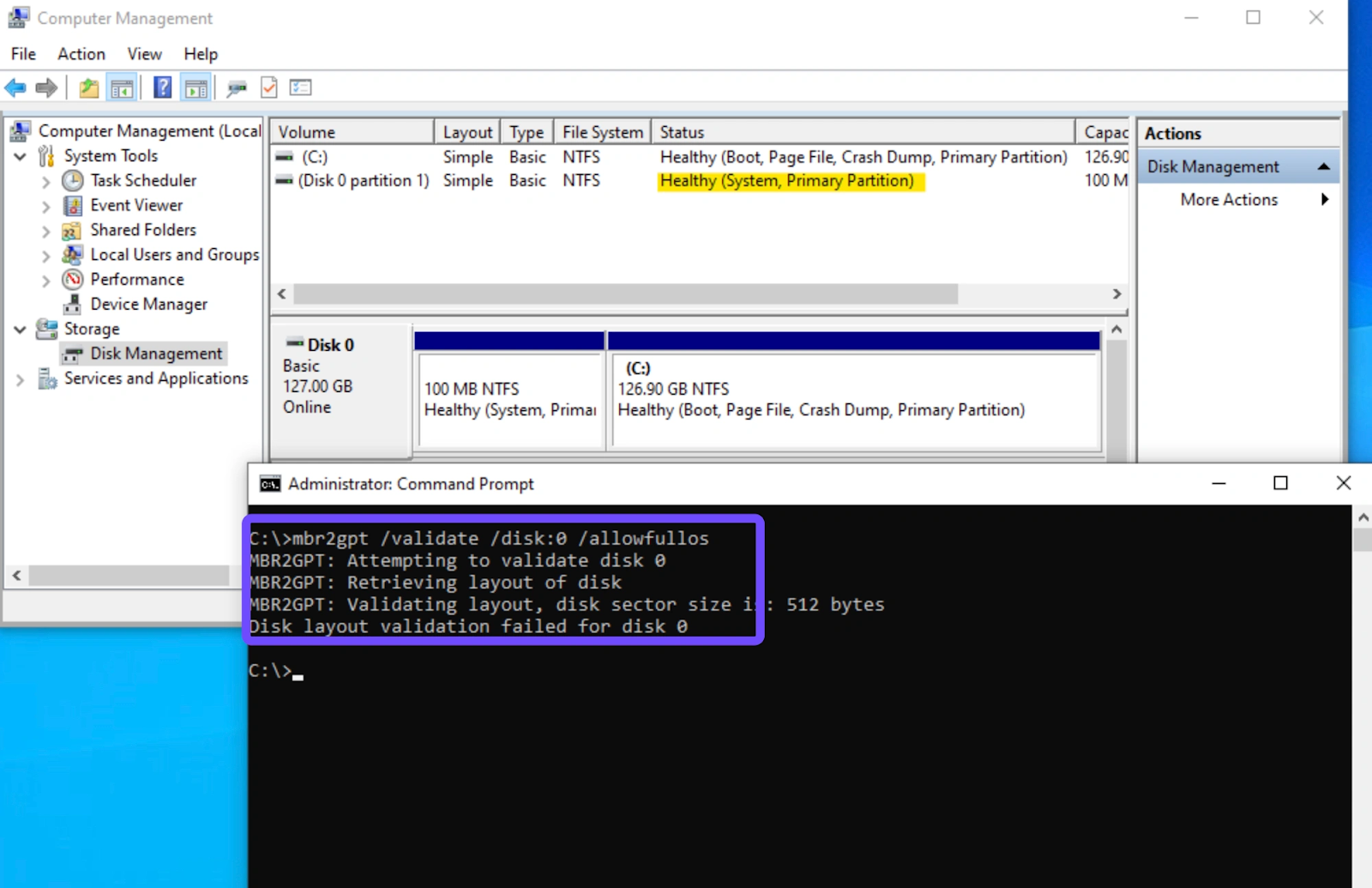
Als Admin cmd öffnen.
Befehl:
Neustart.
5. BIOS-UEFI-Modus bestätigen
Starten Sie Ihren PC neu und öffnen Sie das BIOS (normalerweise F2, F10 oder Entf beim Booten).
Stellen Sie sicher, dass der Boot-Modus UEFI (nicht Legacy/CSM) ist.
Speichern Sie die Änderungen und starten Sie den PC neu.
Jetzt ist Ihr PC bereit, Secure Boot und TPM 2.0 zu aktivieren.
Teil 3: Secure Boot & TPM 2.0 für Black Ops 7 aktivieren
Schritt 1: BIOS/UEFI öffnen
Beim Start F2, Del oder Esc drücken.
Schritt 2: TPM aktivieren
Menü: Security → Trusted Computing.
TPM / fTPM (AMD) / PTT (Intel) → Enabled.
Schritt 3: Secure Boot einschalten
Menü: Boot → Secure Boot.
Falls ausgegraut → Secure Boot Keys auf Werkseinstellungen zurücksetzen.
Schritt 4: Secure Boot Mode prüfen
Standard Mode wählen (nicht Custom).
Schritt 5: Spiel starten
Black Ops 7 sollte jetzt ohne Fehler starten.
Teil 4: Call of Duty: Black Ops 7 Spielerlebnis optimieren
Hier kommt LagoFast ins Spiel. LagoFast ist nicht nur ein Secure-Boot-Checker, sondern optimiert auch dein Black Ops 7 Erlebnis mit:
- Niedrigerem Ping & weniger Lag: Stabile Verbindung zu den COD-Servern.
- FPS-Boost-Modus: Optimiert Hintergrundprozesse für flüssigeres Gameplay.
- Easy-Lobby-Funktion: Hilft, in einfachere Lobbys mit niedrigeren Gegner-Skills zu gelangen.
- Automatischer Secure-Boot-Check: Stellt sicher, dass dein System korrekt für BO7 konfiguriert ist.
Durch die Kombination von Systemsicherheit und Performance-Optimierung sorgt LagoFast dafür, dass du sowohl für kompetitive als auch für entspannte Matches bestens gerüstet bist.
Anleitung: LagoFast nutzen, um dein Gaming-Erlebnis auf dem PC zu optimieren
Schritt 1: Öffne LagoFast, klicke links auf die PC-Schaltfläche, suche nach Black Ops 7 in der Suchleiste und wähle es aus.
Schritt 2: Klicke auf „Server“, um zu einem besseren Server zu wechseln, der das Black Ops 7 Erlebnis sicherstellt, und klicke anschließend auf „Smart Boost“.

Schritt 3: Starte das Spiel und genieße ein verbessertes Spielerlebnis mit weniger Lag und höherer Stabilität.

So erhältst du Bot-Lobbys in Black Ops 7
Schritt 1: Wähle links die Funktion „Easy Lobby“.
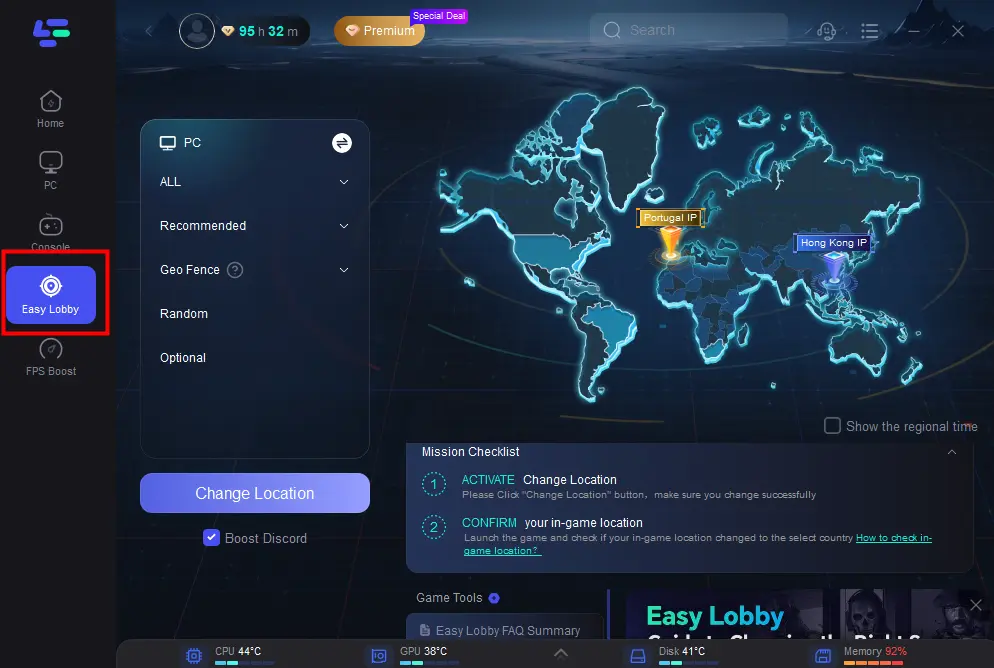
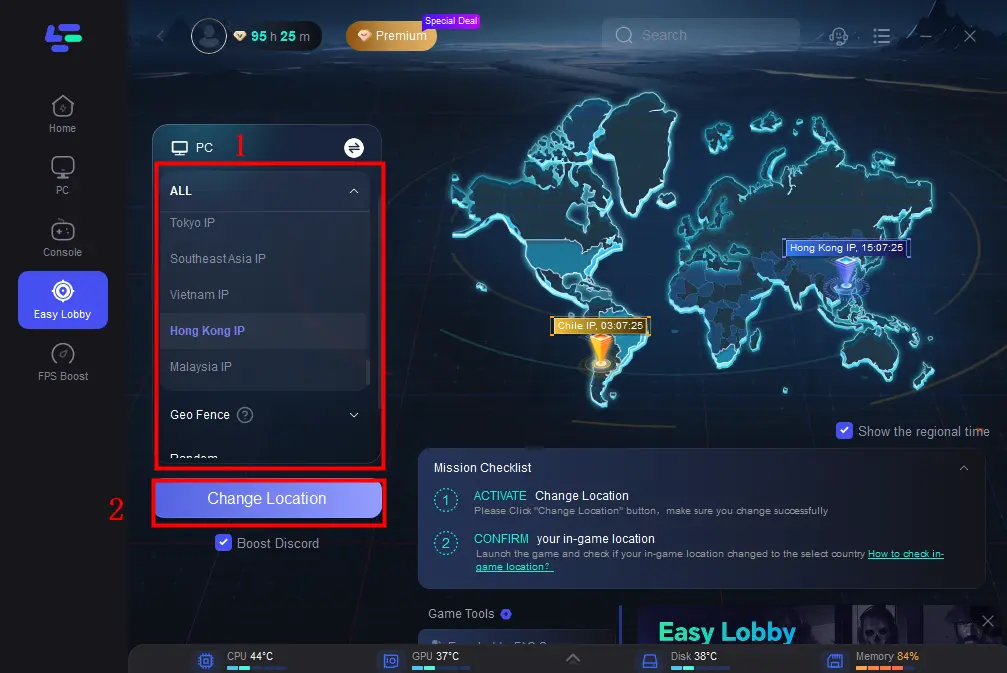
Schritt 2: Wähle den gewünschten Server, z. B. India IP, und klicke auf die Schaltfläche „Change Location“, um zu starten.
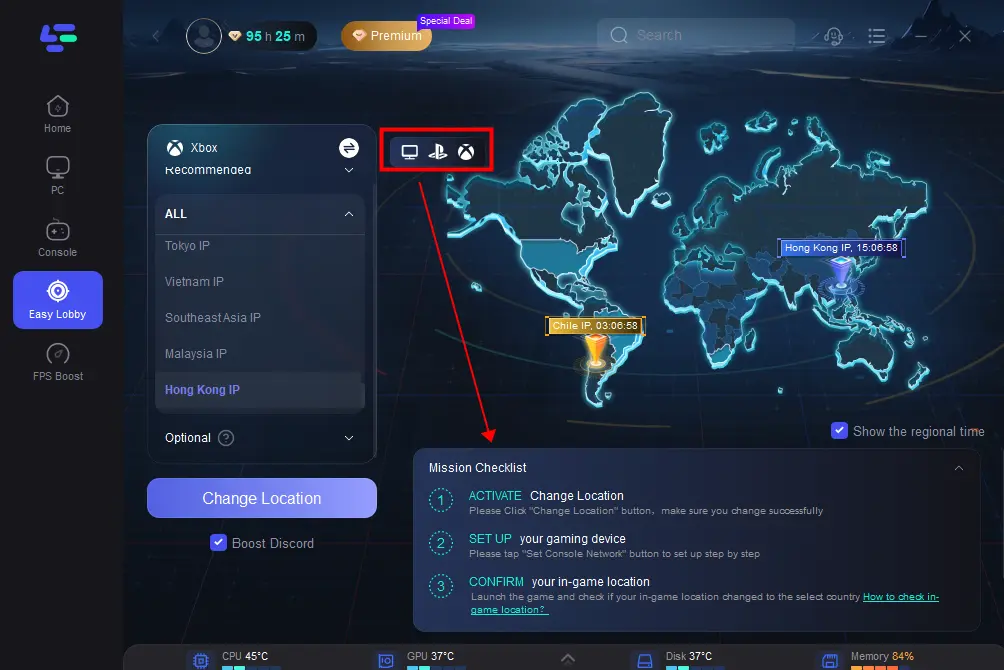
Schritt 3: Du kannst auch ein Upgrade auf PS oder Xbox wählen, um Zugriff auf zusätzliche Features zu bekommen.
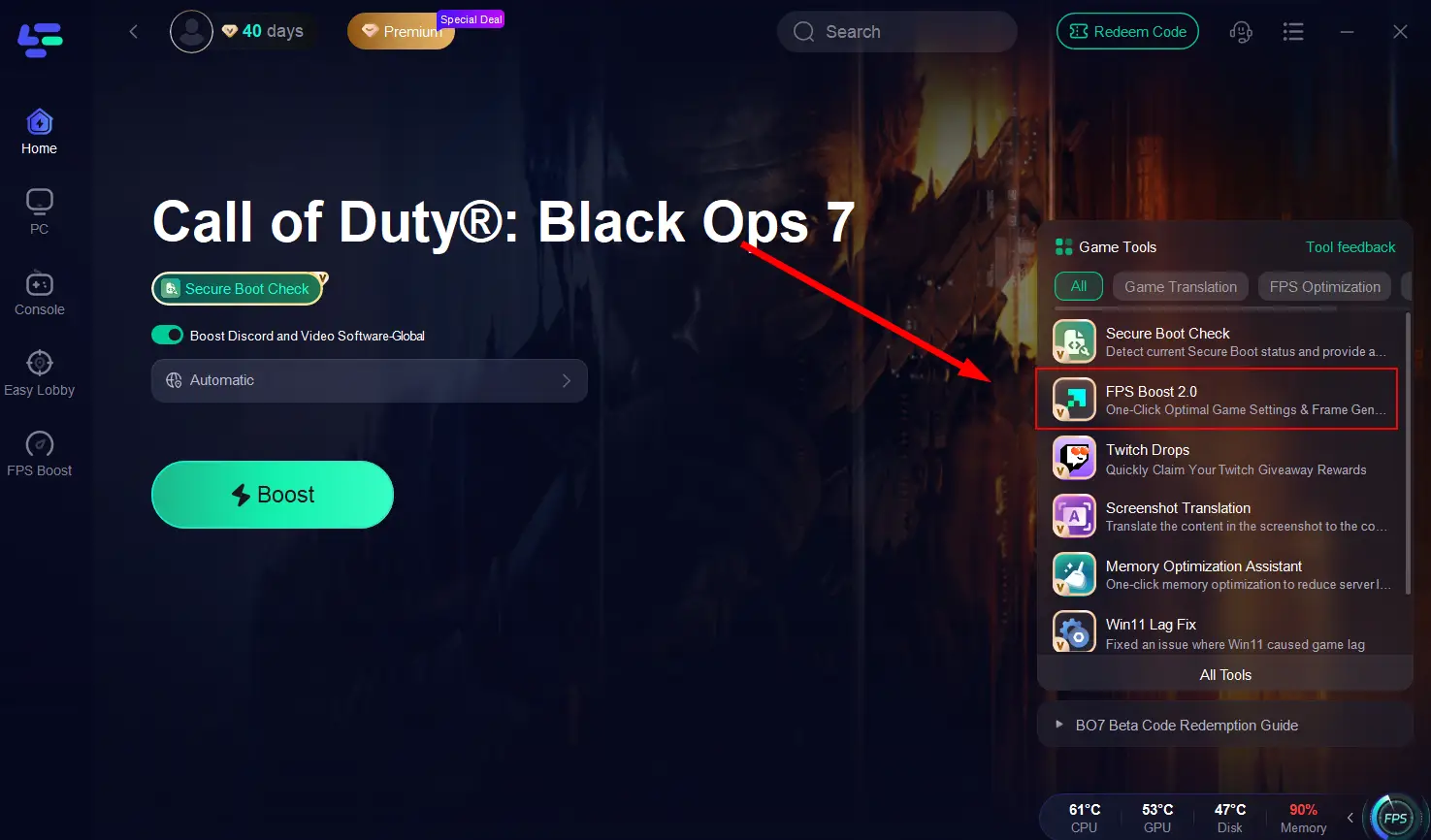
FPS-Booster-Tool: Optimale Spieleinstellungen & Frame Generation mit einem Klick
Schritt 1: Klicke rechts auf das FPS Boost 2.0 Tool.
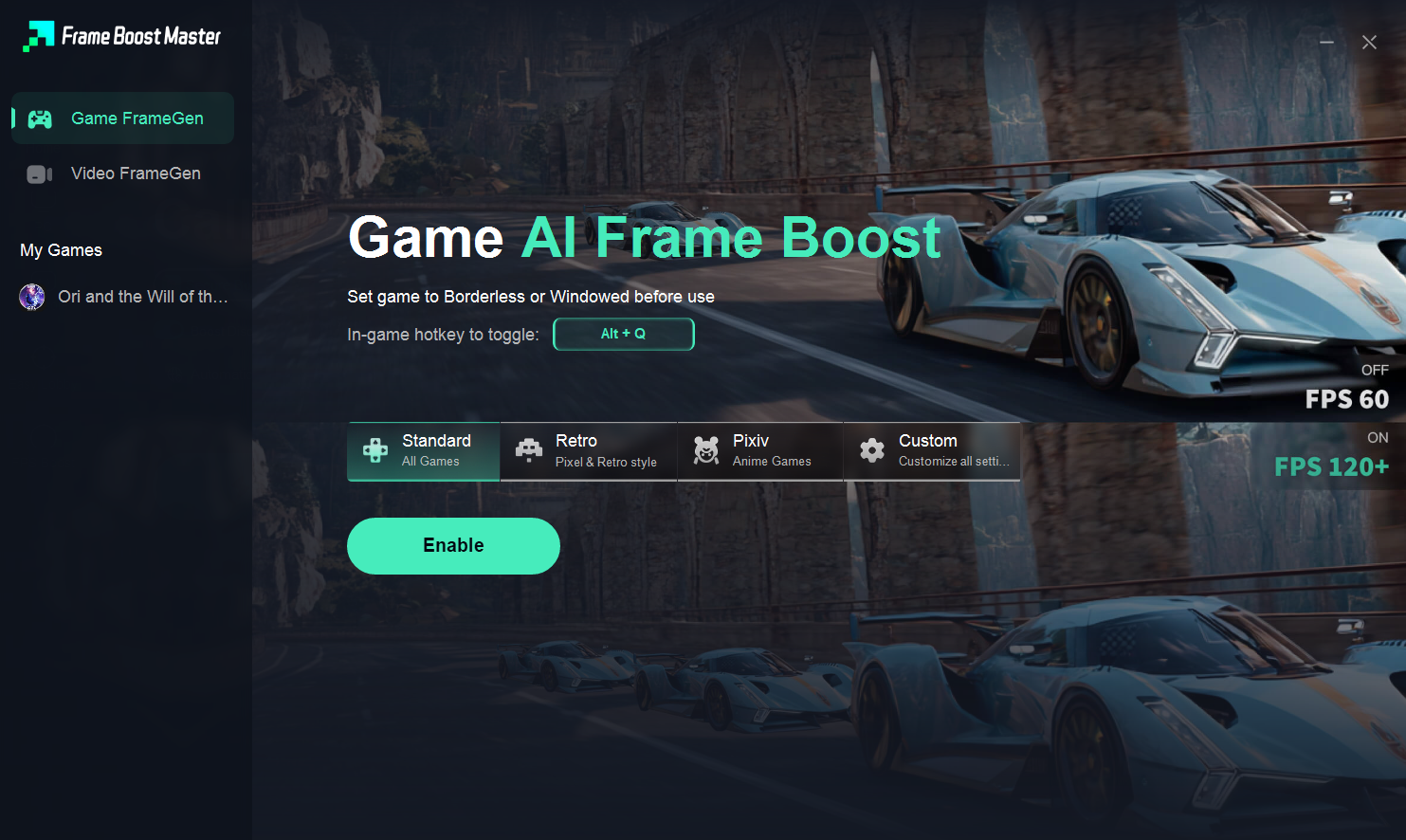
Schritt 2: Du kannst damit Spiele oder lokale Videos/Browser beschleunigen. Lege ein Hotkey fest und klicke auf Aktivieren.
Teil 5: FAQs zu Secure Boot
Ist Secure Boot für Black Ops 7 erforderlich?
Ja, zusammen mit TPM 2.0.
Beeinflusst Secure Boot FPS?
Nein, nur beim Systemstart.
Kann man ohne Secure Boot spielen?
Nein, das Spiel startet nicht.
Mein BIOS hat keine Secure Boot Option – was tun?
Ältere PCs unterstützen es nicht → Hardware-Upgrade nötig.
Warum ist TPM 2.0 ebenfalls Pflicht?
Es bietet hardwarebasierte Kryptographie und stärkt Anti-Cheat-Sicherheit.
Gibt es Probleme mit Linux oder Dual-Boot?
Ja, manche Linux-Setups benötigen extra Konfiguration. Für reine Windows-Gaming-PCs kein Problem.
Fazit
Mit aktiviertem Secure Boot und TPM 2.0 erfüllst du die Sicherheitsanforderungen von Call of Duty: Black Ops 7 und vermeidest Startfehler. Dank Tools wie LagoFast ist die Einrichtung einfacher, als es klingt. Danach kannst du dich auf das konzentrieren, was zählt: Siege auf dem Schlachtfeld. Mit LagoFast erhältst du zusätzlich weniger Ping, mehr FPS und eine stabilere Verbindung – perfekt für jede Runde.

Steigern Sie Ihr Spiel mit LagoFast für epische Geschwindigkeit
Spielen Sie härter, schneller. Der LagoFast-Spielbeschleuniger beseitigt Stottern und Verzögerungen auf PC, Mobilgerät oder Mac—gewinnen Sie jedes Match!
Reduzieren Sie Spiel-Lag und Ping schnell!
Steigern Sie FPS für ein flüssigeres Gameplay!