

Das Herunterladen eines riesigen Spiels wie Call of Duty: Black Ops 7 kann die Geduld auf eine harte Probe stellen, besonders wenn sich der Fortschrittsbalken kaum bewegt. Mit einer Dateigröße von weit über 100 GB können selbst kleine Geschwindigkeitseinbrüche dazu führen, dass der Download anstelle weniger Stunden den ganzen Tag dauert. Viele Spieler berichten über langsames Vorankommen – egal ob über Battle.net, PlayStation oder Xbox – und stellen dieselbe frustrierende Frage: Warum dauert es so lange?
Die gute Nachricht: Es liegt nicht immer am Internetanbieter, und es gibt viele Möglichkeiten, die Geschwindigkeit zu steigern. In diesem Leitfaden erklären wir die Ursachen, zeigen plattformspezifische Lösungen und stellen Ihnen die schnellste All-in-One-Methode vor, um wieder schnell ins Spiel zu kommen.

- ✅ Reduziere Lag und hohen Ping
✅ Steigere FPS gleichzeitig
✅ Stelle stabile Serververbindung sicher
✅ Wechsel den Server ohne Latenz
✅ Behebe Abstürze und Hänger
✅ 0 % Paketverlust
✅ Beschleunige Spieledownloads
Teil 1: Warum tritt bei Call of Duty: Black Ops 7 langsame Download-Geschwindigkeit auf?
Teil 2: Wie man Call of Duty: Black Ops 7 Langsame Download-Geschwindigkeit auf PC & Konsolen behebt
Teil 3: Wie man Call of Duty: Black Ops 7 Langsame Download-Geschwindigkeit auf PC behebt
Teil 4: Wie man Call of Duty: Black Ops 7 Langsame Download-Geschwindigkeit auf Konsolen behebt
Teil 1: Warum tritt bei Call of Duty: Black Ops 7 langsame Download-Geschwindigkeit auf?
Es gibt mehrere Gründe, warum Ihr Black Ops 7-Download extrem langsam sein kann:
- Serverüberlastung: An Release-Tagen oder nach großen Updates versuchen Millionen Spieler gleichzeitig herunterzuladen. Selbst die besten Server bremsen dann ab.
- ISP-Drosselung: Internetanbieter können große Downloads erkennen und absichtlich verlangsamen.
- Hintergrundprozesse: Andere Programme, System-Updates oder Streaming-Dienste nutzen Bandbreite.
- Router- & Netzwerkprobleme: Schwaches WLAN-Signal, veraltete Router oder zu viele Geräte im Netzwerk.
- Plattformspezifische Einschränkungen: Battle.net, PlayStation und Xbox haben Eigenheiten wie Datenverifizierung oder Hintergrundinstallationen.
Das Verständnis der Ursache ist der erste Schritt. Im nächsten Abschnitt zeigen wir die Lösungen für jede Plattform.
Teil 2: Wie man Call of Duty: Black Ops 7 Langsame Download-Geschwindigkeit auf PC & Konsolen behebt
All-in-One Lösung: LagoFast – Der schnellste Weg, Download-Probleme zu beheben
Anstatt viele Einstellungen manuell zu ändern, können Sie LagoFast nutzen – einen Game Booster, der speziell entwickelt wurde, um langsame Downloads und Verbindungsprobleme zu beheben. LagoFast optimiert Ihr Routing mit einem exklusiven Smart Data Transmission Protocol und sorgt so für schnellere Downloads auf PC, Xbox und PlayStation.
Wichtige Funktionen von LagoFast:
- Beschleunigt Downloads und Updates auf allen Plattformen
- Reduziert Ping und eliminiert Paketverlust im Online-Match
- Optimiert Bandbreitennutzung, damit Hintergrund-Apps nicht bremsen
- Ein-Klick-Setup, keine komplizierten Schritte nötig
- Mehrere Regionen, automatische Verbindung zum schnellsten Server
Wenn Sie die schnellste und einfachste Methode suchen, ist LagoFast die perfekte All-in-One-Lösung.
Tutorial: LagoFast für PC nutzen
Schritt 1: Klicke auf die Schaltfläche „Kostenlose Testversion“, um LagoFast herunterzuladen und zu installieren.
Schritt 2: Suche nach Black Ops 7 in der Suchleiste und klicke darauf, sobald es erscheint.

Schritt 3: Klicke auf „Server“, um zu einem besseren Server zu wechseln, der das Black Ops 7 Erlebnis optimiert, und klicke dann auf „Smart Boost“.

Schritt 4: Überprüfe den Spiel-Ping, Paketverlust und die Mehrfachpfad-Verbindungen auf der rechten Seite. Klicke schließlich auf „Start Game“, um das Spiel zu starten.

Tutorial: LagoFast Box für Konsolen
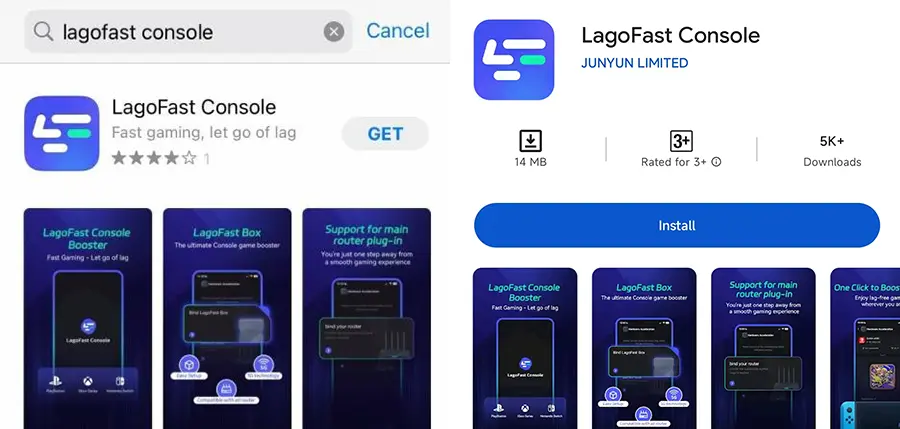
Schritt 1: Lade die LagoFast Console App auf dein Smartphone herunter, um die LagoFast Box zu steuern.
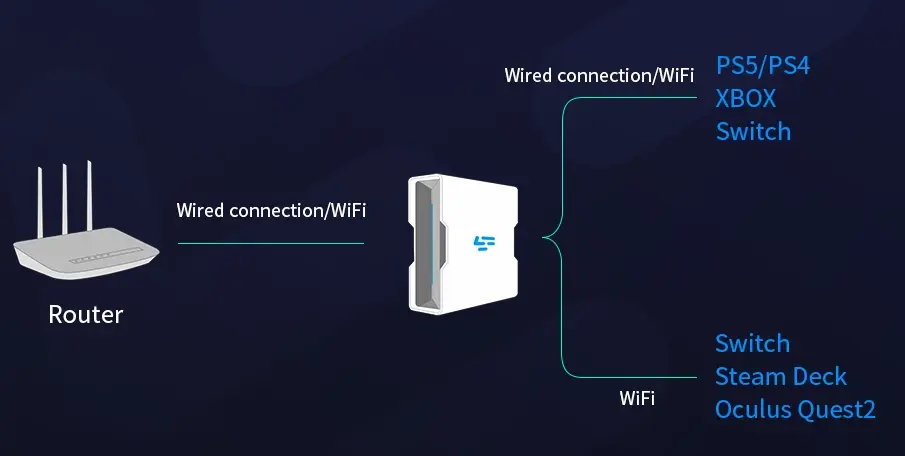
Schritt 2: Stelle eine Verbindung zwischen deiner LagoFast Box, deinem Router und deiner Konsole her – entweder kabelgebunden oder kabellos.
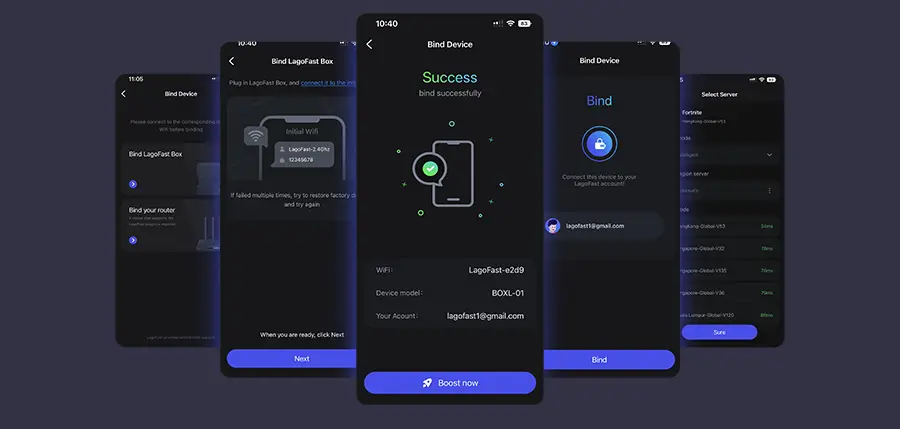
Schritt 3: Starte die LagoFast Console App und booste FC 26. Sobald du die Box gebunden hast, kannst du auch Black Ops 7 direkt in der App boosten.
Teil 3: Wie man Call of Duty: Black Ops 7 Langsame Download-Geschwindigkeit auf PC behebt
Wenn Sie Battle.net oder Steam nutzen, probieren Sie folgende Lösungen:
Lösung 1: Battle.net-Download-Einstellungen anpassen
Battle.net öffnen und anmelden
Blizzard-Logo anklicken → Einstellungen
Unter „Downloads“ → „Downloadbandbreite begrenzen“ deaktivieren oder höher einstellen
Client neu starten
Download fortsetzen
Lösung 2: Netzwerkverbindung optimieren
PC per LAN-Kabel verbinden
Router & Modem neu starten
Unnötige Geräte vom Netzwerk trennen
QoS aktivieren und PC priorisieren
Speedtest durchführen
Lösung 3: DNS leeren & Netzwerkkonfiguration zurücksetzen
Windows + R → cmd
ipconfig /flushdns eingeben
netsh int ip reset eingeben
PC neu starten
Download erneut testen
Lösung 4: Hintergrund-Apps deaktivieren
Strg + Shift + Esc → Task-Manager öffnen
Bandbreite-fressende Apps beenden
Windows-Updates pausieren
Hintergrund-Downloads in Steam/Epic deaktivieren
Black Ops 7 erneut laden
Teil 4: Wie man Call of Duty: Black Ops 7 Langsame Download-Geschwindigkeit auf Konsolen behebt
Xbox
Lösung 1: Hintergrund-Apps schließen & Updates pausieren
Xbox-Taste → Spiel markieren
Menü → „Beenden“
Einstellungen → System → Updates pausieren
Black Ops 7-Download fortsetzen
Lösung 2: Kabelverbindung & DNS ändern
Xbox per LAN verbinden
Einstellungen → Netzwerk → Erweiterte Einstellungen
DNS auf manuell → 8.8.8.8 (primär), 8.8.4.4 (sekundär)
Xbox neu starten
Download testen
PlayStation
Lösung 1: DNS ändern
Einstellungen → Netzwerk → Internetverbindung einrichten
„Benutzerdefiniert“ wählen → WLAN oder LAN
DNS manuell eingeben: 1.1.1.1 (primär), 1.0.0.1 (sekundär)
Einstellungen speichern
PS4/PS5 neu starten
Lösung 2: Download pausieren & fortsetzen
PS-Dashboard → Downloads
Black Ops 7 markieren → Optionen
„Pausieren“ → 10–15 Sekunden warten
„Fortsetzen“ → Geschwindigkeit prüfen
Konsole im Leerlauf lassen
Fazit
Langsame Downloads können den Spielspaß von Call of Duty: Black Ops 7 stark trüben. Ursachen sind oft überlastete Server oder ISP-Drosselung. Mit den richtigen Anpassungen können Sie die Geschwindigkeit jedoch deutlich verbessern – egal ob auf PC, Xbox oder PlayStation.
Wer eine schnelle, zuverlässige All-in-One-Lösung möchte, greift am besten zu LagoFast. Damit optimieren Sie Ihre Verbindung sofort und verschwenden weniger Zeit beim Warten.
Steigern Sie Ihr Spiel mit LagoFast für epische Geschwindigkeit
Spielen Sie härter, schneller. Der LagoFast-Spielbeschleuniger beseitigt Stottern und Verzögerungen auf PC, Mobilgerät oder Mac—gewinnen Sie jedes Match!
Reduzieren Sie Spiel-Lag und Ping schnell!
Steigern Sie FPS für ein flüssigeres Gameplay!