
Call of Duty: Black Ops 7 ist eines der am meisten erwarteten FPS-Titel von 2025, mit hochmodernen Grafiken, flüssigen Spielmechaniken und intensiven Multiplayer-Gefechten. Um das volle Erlebnis genießen zu können, sind die besten Einstellungen enorm wichtig. Ob du auf PC, Xbox oder PlayStation spielst: Durch das Feintuning von Anzeige, Grafik und Controller kannst du Performance, Bildraten und Reaktionszeiten deutlich verbessern. Dieser Guide deckt alles ab — von den besten Grafikeinstellungen für PC & Konsole über fortgeschrittene Optimierungen bis hin zu einem All-in-One Werkzeug, das dein Spiel sofort besser laufen lässt.

- ✅ Reduziere Lag und hohen Ping
✅ Steigere FPS gleichzeitig
✅ Stelle stabile Serververbindung sicher
✅ Wechsel den Server ohne Latenz
✅ Behebe Abstürze und Hänger
✅ 0 % Paketverlust
✅ Beschleunige Spieledownloads
Part 1: Beste Einstellungen für Call of Duty: Black Ops 7 auf PC
Part 2: Beste Einstellungen für Call of Duty: Black Ops 7 auf Konsole
Part 3: Beste Controller-Einstellungen für kompetitives Spielen
Part 4: All-in-One Lösung zur Optimierung aller Einstellungen
Part 5: Call of Duty: Black Ops 7 FAQs
Part 1: Beste Einstellungen für Call of Duty: Black Ops 7 auf PC
Display-Einstellungen
- Anzeige Modus: Vollbild (Fullscreen) — minimiert Input-Verzögerung
- Auflösung: Native Monitorauflösung (z. B. 1920×1080 oder 2560×1440 bei leistungsstarker GPU)
- Bildwiederholrate: Passe an die höchste unterstützte Rate deines Monitors (z. B. 120 Hz, 144 Hz, 240 Hz)
- V-Sync: Aus (es sei denn, du bekommst Screen Tearings)
- Seitenverhältnis: Automatisch oder nativ (bei den meisten Displays 16:9)
Vollbild + hoher Refresh Rate sorgt für geringste Latenz und optimale Bildflüssigkeit — besonders wichtig im kompetitiven Spiel.
Grafik-Einstellungen
Hier ist eine empfohlene Mischung aus visueller Qualität und Performance:
|
Einstellung |
Empfehlung |
|---|---|
|
Texturqualität |
Hoch (falls GPU stark, sonst Mittel) |
|
Schattenqualität |
Mittel |
|
Anti-Aliasing |
SMAA oder T2X |
|
Partikelqualität |
Niedrig |
|
Ambient Occlusion |
Niedrig oder Aus |
|
Sichtfeld (FOV) |
100 – 110 |
|
Ray Tracing |
Aus (außer du hast High-End GPU wie RTX 4080/4090) |
Dieser Mix liefert flüssiges Gameplay und dennoch scharfe Grafik, vor allem im Multiplayer.
Erweiterte Einstellungen
- NVIDIA DLSS / AMD FSR: Aktivieren, falls deine GPU es unterstützt (großer FPS-Boost bei minimalem Qualitätsverlust)
- Render-Auflösung: 100 % (nur senken, wenn FPS massiv einbrechen)
- Motion Blur: Aus (beeinträchtigt Sicht und Zielgenauigkeit)
- Tiefenschärfe (Depth of Field): Aus
Upscaling-Techniken wie DLSS/FSR sind besonders bei 1440p und 4K praktisch — sie bringen Performance ohne signifikanten Qualitätsverlust.
Audio-Einstellungen
Sound ist im MP oft entscheidend — gute Audioeinstellungen helfen, Schritte oder andere Gegneraktionen früh zu hören:
- Master-Lautstärke: 100 %
- Musik: 30 % (lenkt nicht vom Spielgeschehen ab)
- Dialog: 60–70 %
- Effekte: 100 %
- Audio Mix: „Headphones“ oder „Boost Highs“ (besonders gut für kompetitives Spielen)
Mit einem geeigneten Mix lässt sich die Richtung von Schritten besser orten.
Part 2: Beste Einstellungen für Call of Duty: Black Ops 7 auf Konsole
Konsolen bieten weniger Freiheiten als PC, aber die richtigen Einstellungen bringen spürbare Verbesserungen bei Xbox und PlayStation.
Beste Einstellungen für Call of Duty: Black Ops 7 auf Xbox
- Anzeigemodus: Performance Mode (priorisiert FPS über Auflösung)
- Sichtfeld (FOV): 100–105 (Höheres FOV steigert Awareness, aber achte auf Frame-Einbrüche)
- Motion Blur: Aus
- Helligkeit: Passe sie dem Raumlicht an, oft ~ 50–55 %
- Controller-Empfindlichkeit: 6–7 (schnell, aber noch kontrollierbar)
Die Xbox Series X kann höhere Auflösungen liefern, aber konkurrierende Spieler sollten FPS-Stabilität priorisieren.
Beste Einstellungen für Call of Duty: Black Ops 7 auf PlayStation
- Grafikmodus: Performance (FPS priorisieren)
- FOV: 100–105
- Vibration: Aus (verringert Ermüdung und mögliche Reaktionsverzögerung)
- Trigger-Effekte (DualSense): Aus (kann Reaktionszeiten minimal beeinflussen)
- Empfindlichkeit: 6–7, mit angepasster ADS-Empfindlichkeit falls nötig
- Deadzones: Möglichst gering einstellen (sofern kein Stick-Drift)
PlayStation-Spieler können zusätzlich Deadzones optimieren, um präziser zu zielen — besonders in kompetitiven Matches.
Part 3: Beste Controller-Einstellungen für kompetitives Spiel
Unabhängig von Plattform sind bestimmte Controller-Einstellungen entscheidend für Präzision und Reaktionsschnelligkeit:
- Horizontal-Stick-Empfindlichkeit: 6–7
- Vertikal-Stick-Empfindlichkeit: 6–7
- ADS (Zielen) Empfindlichkeitsmultiplikator: 0,8–0,9 (für präziseres Zielen)
- Button-Layout: Tactical (Crouch / Prone auf rechten Stick verschoben für schnelleres Dropshot)
- Deadzone: So niedrig wie möglich, solange kein Drift spürbar ist
- Aim Response Curve: Dynamic (guter Kompromiss zwischen Geschwindigkeit und Genauigkeit)
Diese Feinjustierungen können dir im Feuergefecht einen spürbaren Vorteil bringen.
Part 4: All-in-One Lösung zur Optimierung aller Einstellungen
Manuelles Tuning hilft stark — aber es kann zeitaufwendig sein. Hier kommt LagoFast ins Spiel: Ein 1-Klick Optimierungstool, das automatisch die idealen Einstellungen für Black Ops 7 anpasst. Sobald das Spiel offiziell erschienen ist, wird LagoFast seine Optimierungsfunktionen erweitern, um auch Stabilitätsprobleme und spezielle Ingame-Parameter zu berücksichtigen.
Weitere Schlüsselmerkmale von LagoFast:
- Game Booster: Reduziert Lagspitzen, steigert FPS
- Ping Reducer: Leitet dein Verbindung über schnellere Pfade, um Latenz zu senken
- Serverwahl: Ermöglicht Auswahl der besten Region für flüssigere Matches
- Einfache Oberfläche: Mit nur einem Klick optimal einrichten für Casual oder kompetitive Spieler
Tutorial zur Nutzung von LagoFast (PC):
Schritt 1: Klicke auf die Schaltfläche „Kostenlose Testversion“, um LagoFast herunterzuladen und zu installieren.
Schritt 2: Suche nach Black Ops 7 in der Suchleiste und klicke darauf, sobald es erscheint.

Schritt 3: Klicke auf „Server“, um zu einem besseren Server zu wechseln, der das Black Ops 7 Erlebnis optimiert, und klicke dann auf „Smart Boost“.

Schritt 4: Überprüfe den Spiel-Ping, Paketverlust und die Mehrfachpfad-Verbindungen auf der rechten Seite. Klicke schließlich auf „Start Game“, um das Spiel zu starten.

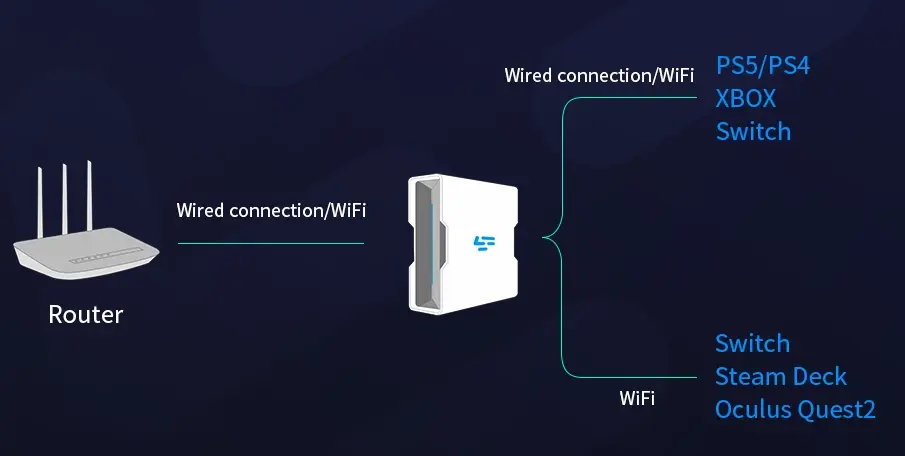
Für Nutzer, die Plug-and-Play bevorzugen, gibt es auch eine LagoFast Box: eine Hardwarelösung zwischen Router und Konsole/PC, die automatisch Routing optimiert, Ping senkt und Lag minimiert.
So nutzt du die LagoFast Box:
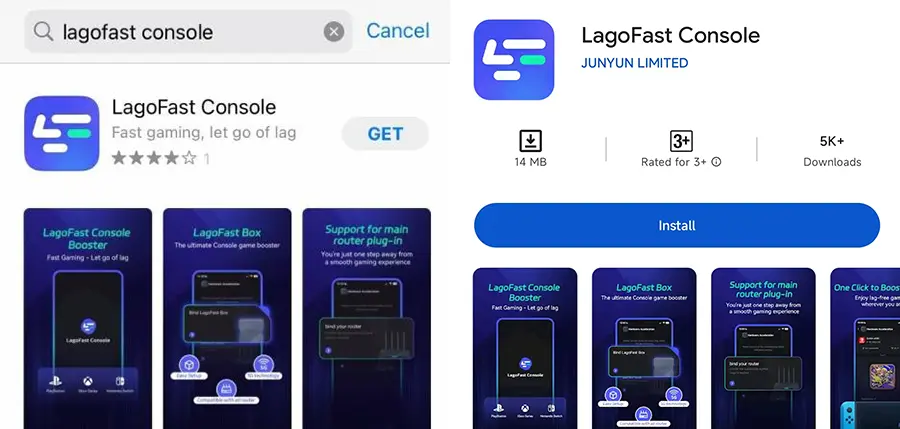
Schritt 1: Lade die LagoFast Console App auf dein Smartphone herunter, um die LagoFast Box zu steuern.
Schritt 2: Stelle eine Verbindung zwischen deiner LagoFast Box, deinem Router und deiner Konsole her – entweder kabelgebunden oder kabellos.
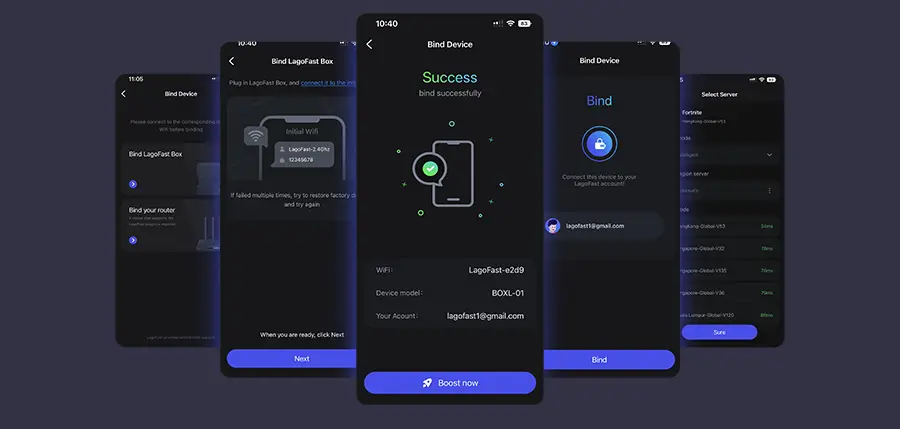
Schritt 3: Starte die LagoFast Console App und booste FC 26. Sobald du die Box gebunden hast, kannst du auch Black Ops 7 direkt in der App boosten.
Part 5: Call of Duty: Black Ops 7 FAQs
Was ist die beste Empfindlichkeit für Black Ops 7?
In der Regel 6–7 horizontal und vertikal mit einem ADS-Multiplikator von ca. 0,8–0,9 für feinere Zielkontrolle.
Welche Grafiksettings sind ideal?
Auf dem PC: hohe Texturen, mittlere Schatten, SMAA Anti-Aliasing, FOV 100–110.
Auf Konsolen: Performance Mode zur Priorisierung der FPS.
Wie läuft Black Ops 7 besser auf schwächeren PCs?
Reduziere Textur- und Schattenqualität, deaktiviere Ray Tracing, aktiviere DLSS/FSR falls möglich, und schalte Motion Blur / Tiefenschärfe ab.
Sollte ich Controller Vibration aktivieren?
Nein – sie kann Ermüdung fördern und minimal die Reaktionszeit beeinflussen.
Lohnt sich LagoFast für Black Ops 7?
Ja – mit 1-Klick Optimierung, Lag-Reduzierung und FPS-Boost bietet es eine bequeme Lösung, um dein Setup zu optimieren.
Fazit
Die richtigen Einstellungen für Call of Duty: Black Ops 7 sind essenziell, um ein flüssiges und wettbewerbsfähiges Erlebnis zu haben. Egal ob du auf PC, Xbox oder PlayStation spielst — passende Anzeige-, Grafik-, Audio- und Controlleranpassungen können deine Performance deutlich verbessern. Wer lieber eine einfache Lösung möchte, setzt auf LagoFast, das dein Setup optimal anpasst. Mit diesen Tipps bist du bestens gerüstet, um in jedem Match zu dominieren.

Steigern Sie Ihr Spiel mit LagoFast für epische Geschwindigkeit
Spielen Sie härter, schneller. Der LagoFast-Spielbeschleuniger beseitigt Stottern und Verzögerungen auf PC, Mobilgerät oder Mac—gewinnen Sie jedes Match!
Reduzieren Sie Spiel-Lag und Ping schnell!
Steigern Sie FPS für ein flüssigeres Gameplay!