Wenn du Battlefield 6: REDSEC startest (die kostenlose F2P-Komponente) und Steam/EA die Meldung „Beim Starten des Spiels ist ein Fehler aufgetreten – keine Lizenz“ ausgibt, liegt es normalerweise nicht daran, dass du etwas kaufen musst. Meist handelt es sich um ein Sync-Problem, einen teilweise gesetzten Installationsmarker oder ein Server-Handshaking-Problem.
Unten findest du eine kompakte, erprobte Anleitung basierend auf echten Spielerberichten.

Bester Game Booster für Battlefield 6 – LagoFast
- ✅ Lag und hohen Ping reduzieren
✅ FPS gleichzeitig steigern
✅ Unterstützung für 2000+ beliebte Online-Spiele
✅ Festsitzende Spiele & Black Screen Probleme beheben
Kostenlose Testversion
Typische Symptome
- Steam zeigt beim Start „keine Lizenz“ oder auf der Store-Seite ein rotes „Spiel nicht veröffentlicht“.
- Downloads hängen bei 512 KB fest und werden nie abgeschlossen.
- Anti-Cheat öffnet sich, die grüne Leiste füllt sich, danach schließt sich das Spiel oder erscheint gar nicht.
- Spiel startet einmal, danach kein Zugang zu Lobbies oder Kick nach 1–2 Minuten mit Verbindungscode.
Community-Hinweise: Viele Spieler berichten, dass das Deaktivieren von zwei Multiplayer-DLC-Markern in Steam das Problem mit dem 512-KB-Update und „nicht veröffentlicht“ löst. Andere bestätigen einen kurzen Offline-Trick während Anti-Cheat, danach funktioniert das Spiel wieder.Einige bemerken, dass Zapret/GoodbyeDPI/VPN den Handshake stören. Manche haben Launch-Crashes durch Anpassung der Windows Exploit Protection für bf6.exe oder durch Neuinstallation von EA AntiCheat gelöst.
Ursachen
- License/Entitlement-Sync verzögert (Steam ↔ EA)
REDSEC ist kostenlos, aber Plattform prüft trotzdem Flags. Bei Desync erhältst du pseudo „keine Lizenz“.
- Falsche/halb angewendete Installationsmarker
Steam-Marker für Multiplayer/HD können installierte Inhalte falsch melden.
- Anti-Cheat Handshake hängt
Anti-Cheat läuft durch, das Spiel versucht Online-Services zu verbinden und stürzt dann ab.
- Netzwerkfilter/Pfadprobleme
Custom Resolver/Filter (Zapret, GoodbyeDPI), ISP-Routing oder bestimmte VPNs blockieren die erste Verbindung.
- Lokale Konflikte
Windows Exploit Protection (ASLR), Overlays oder instabile Treiber können nach Anti-Cheat Crashes verursachen.
Schnelle Checks (60 Sekunden)
- Starte aus der Bibliothek, nicht vom Store.
- Steam neu starten, Download-Cache leeren (Einstellungen → Downloads → Download-Cache leeren).
- Prüfe, ob dein EA-Konto mit Steam verknüpft ist (EA-Konto → Verbindungen → Steam). Einmal ab- und anmelden auf EA-Web.
- Wenn weiterhin „keine Lizenz“ erscheint, arbeite die Fixes unten Schritt für Schritt ab.
Grundlegende Launcher-Fixes
- Launcher neu starten: Steam oder EA App vollständig schließen und wieder öffnen.
- Spieldateien überprüfen: Integritätsprüfung im Client nutzen.
- Temporäre Dateien löschen: Alle Dateien unter
C:\Users\<DeinName>\AppData\Local\Temp löschen und PC neustarten.
- Internet prüfen: Während der Lizenzprüfung online sein.
- VPN/Antivirus vorübergehend deaktivieren: Kann Lizenzprüfung blockieren.
So hilft LagoFast, den „Keine Lizenz“-Fehler in Battlefield 6 REDSEC zu beheben.
Die Meldung „Keine Lizenz“ oder „Spiel nicht veröffentlicht“ erscheint, wenn das Spiel die Besitzrechte nicht bei den EA-Servern überprüfen kann. LagoFast löst das Problem, indem es die Verbindung zwischen deinem PC, Steam und EA stabilisiert.
- EA-Handshakes wiederherstellen: Stabile Route zu EA/AWS-Servern für fehlerfreie Lizenzprüfung.
- Kein VPN-Risiko: optimierte Verbindung ohne IP-Änderung, Konto sicher.
- Verbindungsabbrüche vermeiden: REDSEC-Sessions stabil, verhindert 1:8006 Login-Fehler.
Anwendung:
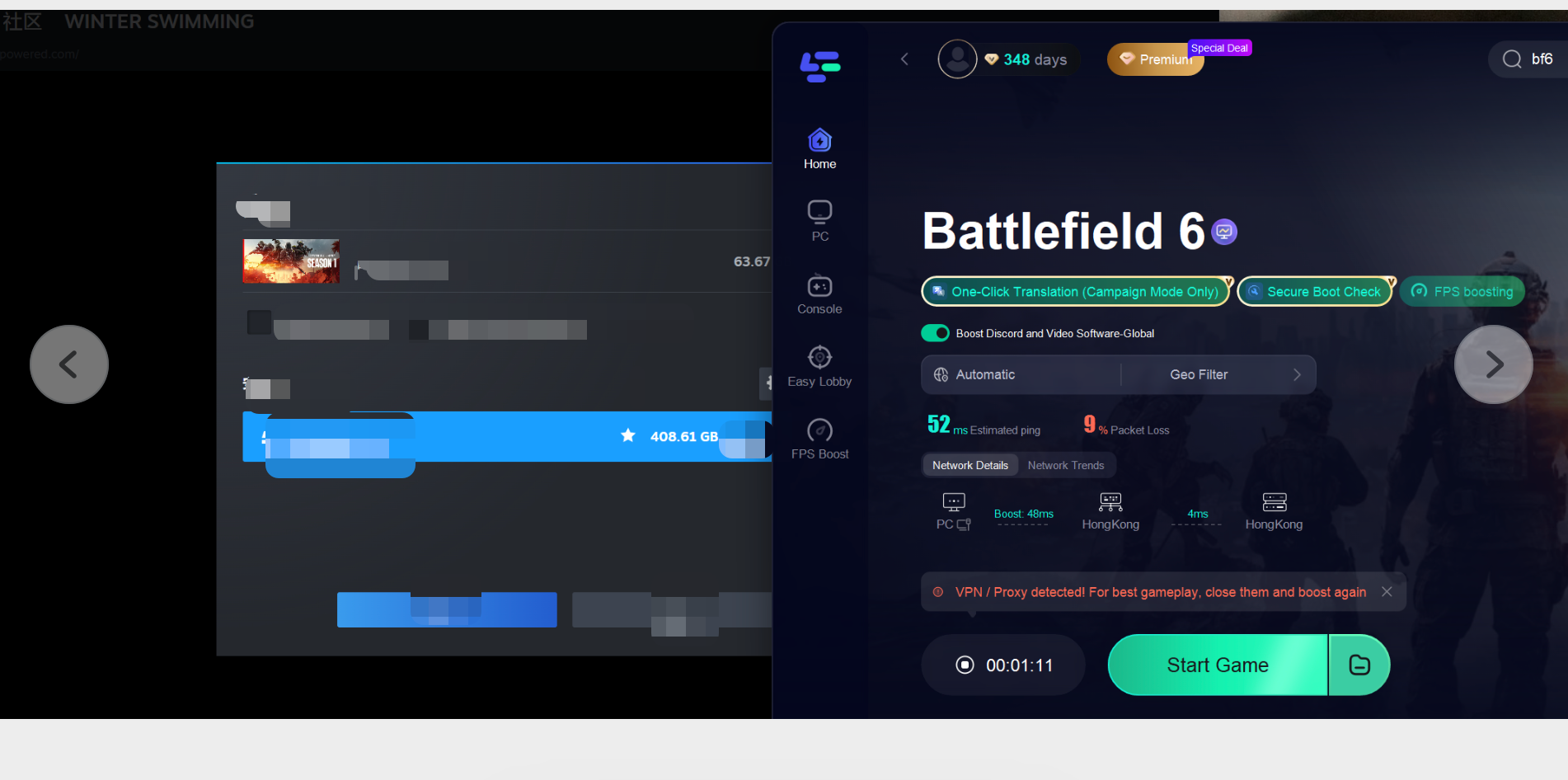
Kostenlose Testversion klicken, LagoFast herunterladen und installieren.
Kostenlose Testversion
Battlefield 6 suchen.

Smart Boost aktivieren und Spiel starten – „Keine Lizenz“-Fehler überspringen und stabile Verbindung genießen.
Bewährte Fixes aus der Community
1. Steam „Zusätzliche Inhalte“-Markierungen aktualisieren
Dies ist die am häufigsten berichtete Lösung für das Phantom-Update von 512 KB + „nicht veröffentlicht“.
1. In der Steam-Bibliothek: Rechtsklick auf Battlefield 6 → Eigenschaften → Zusätzliche Inhalte.
2. Beide abwählen:
- Battlefield-Multiplayermarker
- Battlefield Multiplayer HD Marker
3. Ca. 5–10 Sekunden warten.
4. Das Spiel starten.
5. Wenn es funktioniert, kannst du die Marker später einzeln wieder aktivieren. Funktioniert es erneut nicht, lasse sie aus und nutze die In-Game-Installation (siehe Schritt 3).
Variante, die einigen half: Alle „Marker“-Add-ons abwählen und anschließend nur den Kern-Multiplayer im Spiel wieder aktivieren.
2. „Offline“-Trick beim Anti-Cheat (Verbindungs-Gate)
Launch from Steam and wait for the anti-cheat green bar to complete.
Disable internet (pull cable or toggle the adapter via Win+R → ncpa.cpl).
When the black game window + logo appear, enable internet again.
Proceed to the main menu and connect.
This is a workaround; once the first good session completes, many players report normal launches afterward.
3. Force the correct game install from inside BF6
If flags got messy:
Launch → Settings → System → Edit Install → enable Multiplayer there and let it download/configure.
This bypasses flaky Steam markers and pulls the right content set for REDSEC.
4. Reinstall EA AntiCheat properly
Run: C:\Program Files\EA\AC\EAAntiCheat.Installer.exe
Select Battlefield 6, Uninstall, then Install.
If your installer is old, grab the newest from EA’s site, then repeat.
5. Windows Exploit Protection (ASLR) tuning for bf6.exe
Windows Security → App & browser control → Exploit protection → Program settings → Add program (bf6.exe), then set these Off for BF6:
Force randomization for images (Mandatory ASLR) → Off
Randomize memory allocations (Bottom-up ASLR) → Off
Apply and relaunch.
6. NVIDIA & overlays sanity check
In NVIDIA App → Graphics → Battlefield 6, turn Smooth Motion = Off.
Do a clean installation of the GPU driver (or temporarily roll back if you just updated and launches started failing).
Close Discord/overlays for a test.
7. Steam client beta & DLL repair (Steam only)
If you’re using Steam, these adjustments have helped some players fix the “no license” launch crash:
Change Steam client beta participation:
Steam → Settings → Interface → Client beta participation → choose Steam Beta Update, then restart Steam.
Repair DLLs:
If launch still fails, check for missing or corrupted steam_api.dll or steam_api64.dll.
Right-click Battlefield 6 → Manage → Browse local files.
Replace the DLLs with clean copies from a verified installation or reinstall Steam.
Avoid downloading “emulator” DLLs from untrusted sources.
8. Network path sanity (if you still can’t connect)
Disable Zapret/GoodbyeDPI (several reports said they blocked the login handshake).
Test with Cloudflare WARP or a reputable VPN (some regions needed this just once to get in).
Power-cycle your router to refresh the IP/route.
If the problem still persists after trying everything above:
Contact EA or Steam Support—they can refresh your license flags directly.
Check for updates: Sometimes this issue comes from a launcher-side bug that gets patched in later updates.
REDSEC-spezifische Hinweise
- Kein Kauf nötig: REDSEC ist kostenlos. Fehlermeldung kommt von Plattform-Flag-Desync.
- Launch vor Server-Go-Live → „Keine Lizenz / nicht veröffentlicht“. Nach Go-Live + Steam/EA-Refresh verschwindet das Problem.
- Lobbies kicken nach 1–2 Minuten → meist Netzwerkpfad oder halbinstallierter Multiplayer (siehe Schritt 3).
FAQ
Brauche ich Game Pass/EA Play?
Nein. REDSEC ist kostenlos. Game Pass Ultimate fügt nur kleine Boni innerhalb von BF6 hinzu; es gibt keine zusätzliche „Lizenz“, die dir fehlt.
Ich habe die Marker deaktiviert; jetzt kann ich spielen, aber das 512-KB-„Update“ wird weiterhin angezeigt.
Das ist bei manchen nur kosmetisch; normalerweise verschwindet es, nachdem du die In-Game-Installation über „Installation bearbeiten“ erzwingst oder nach einer erfolgreichen Sitzung + Neustart des Clients.
Der Anti-Cheat läuft durch, aber das Spiel-Fenster erscheint nie.
Führe Schritt 5 (Exploit-Schutz), Schritt 4 (EAC neu installieren) und Schritt 6 (GPU/Overlays) aus. Wenn nichts hilft, probiere einmal den Offline-Trick (Schritt 2).
Letzte saubere Reihenfolge
- Steam Download-Cache löschen → Steam neustarten
- Zwei Multiplayer-Marker deaktivieren
- In-Game → Installation bearbeiten → Multiplayer aktivieren
- Offline-Trick einmal bei Anti-Cheat
- Falls nötig: EA AntiCheat neu, bf6.exe in Exploit Protection mit ASLR aus, Overlays deaktivieren
- Bei Blockade: Filter (Zapret/GoodbyeDPI) entfernen, WARP oder frische Route testen.
Fazit
Die meisten Battlefield-6-REDSEC-„Keine Lizenz“-Fehler entstehen durch Sync- oder Routingprobleme zwischen Steam und EA. Mit den oben genannten Schritten und Tools wie LagoFast kannst du dein Spiel stabil starten und reibungslos, fehlerfrei spielen.