
Niedrige FPS in Battlefield 6 können Ihr Spielerlebnis erheblich beeinträchtigen, insbesondere bei intensiven Feuergefechten. Dieser Leitfaden bietet umfassende Lösungen zum Erkennen und Beheben von FPS-Einbrüchen und sorgt so für ein flüssigeres Gameplay.

- ✅ Reduziert Lags und hohen Ping.
✅ Steigert gleichzeitig die FPS.
✅ Beendet Hänger und Abstürze.
✅ Wechselt den Server ohne Latenz.
Teil 1: Einführung von Battlefield 6
Teil 2: Battlefield 6 -FPS-Einbrüche verstehen
Teil 3: So zeigen Sie FPS in Battlefield 6 an
Teil 4: Optimieren der Spieleinstellungen für bessere FPS
Teil 5: Zusätzliche Tipps zur Behebung niedriger FPS in Battlefield 6
Teil 1: Einführung von Battlefield 6
Battlefield 6 ist der neueste Teil der renommierten Ego-Shooter-Reihe von EA DICE und kehrt zum legendären, umfassenden Krieg der Franchise zurück. Mit groß angelegten Schlachten, fortschrittlicher Grafik und dynamischen Umgebungen beansprucht das Spiel erhebliche Systemressourcen. Die Optimierung der Leistung ist entscheidend für ein immersives Erlebnis.
Teil 2: Battlefield 6 -FPS-Einbrüche verstehen
FPS-Einbrüche (Bilder pro Sekunde) können verschiedene Ursachen haben, darunter:
- Hardwareeinschränkungen: Veraltete oder unterdimensionierte CPU, GPU oder unzureichender RAM.
- Softwarekonflikte: Hintergrundanwendungen verbrauchen Ressourcen.
- Treiberprobleme: Veraltete oder inkompatible Grafiktreiber.
- In-Game-Einstellungen: Hohe Grafikeinstellungen übersteigen die Hardwarekapazitäten.
- Thermische Drosselung: Überhitzung von Komponenten reduziert die Leistung.
Teil 3: So zeigen Sie FPS in Battlefield 6 an
Durch die Überwachung Ihrer FPS können Sie die Leistung und die Auswirkungen von Optimierungen beurteilen.
Methode 1: Konsolenbefehl im Spiel
- Drücken Sie die Tilde-Taste (~), um die Konsole zu öffnen.
- Geben Sie Perfoverlay.drawfps 1 ein und drücken Sie die Eingabetaste.
Dieser Befehl zeigt den FPS-Zähler auf Ihrem Bildschirm an.
Methode 2: NVIDIA GeForce Experience
- Öffnen Sie GeForce Experience und gehen Sie zu Einstellungen.
- Wählen Sie unter „HUD-Layout“ „Leistung“ und wählen Sie eine Position für den FPS-Zähler.
- Drücken Sie während des Spiels Alt + R, um die FPS anzuzeigen.
Methode 3: Windows-Spielleiste
- Drücken Sie Win + G, um die Spielleiste zu öffnen.
- Klicken Sie auf das Widget „Leistung“, um FPS und andere Messwerte anzuzeigen.
Heiße Verwandte: Battlefield 6 Hoher Ping: Ein umfassender Leitfaden zur Behebung
Teil 4: Optimieren der Spieleinstellungen für bessere FPS
1. Nutzen Sie LagoFast zur Netzwerkoptimierung
LagoFast verbessert Ihr Spielerlebnis durch die Optimierung von Netzwerkrouten, die Reduzierung von Latenzen und die Stabilisierung von Verbindungen. Dies kann indirekt die FPS verbessern, indem es Verzögerungen minimiert und ein flüssigeres Gameplay gewährleistet.
Schritt 1: Klicken Sie zunächst auf die Schaltfläche „Kostenlose Testversion“, um die kostenlose Testversion von LagoFast herunterzuladen und zu installieren.
Schritt 2: Suchen Sie nach Ihrem Spiel: Öffnen Sie LagoFast und suchen Sie Ihr Spiel in der Suchleiste.

Schritt 3: Wählen Sie den besten Server: Klicken Sie auf „Server auswählen“ und wählen Sie einen stabilen Server für Ihre Region.
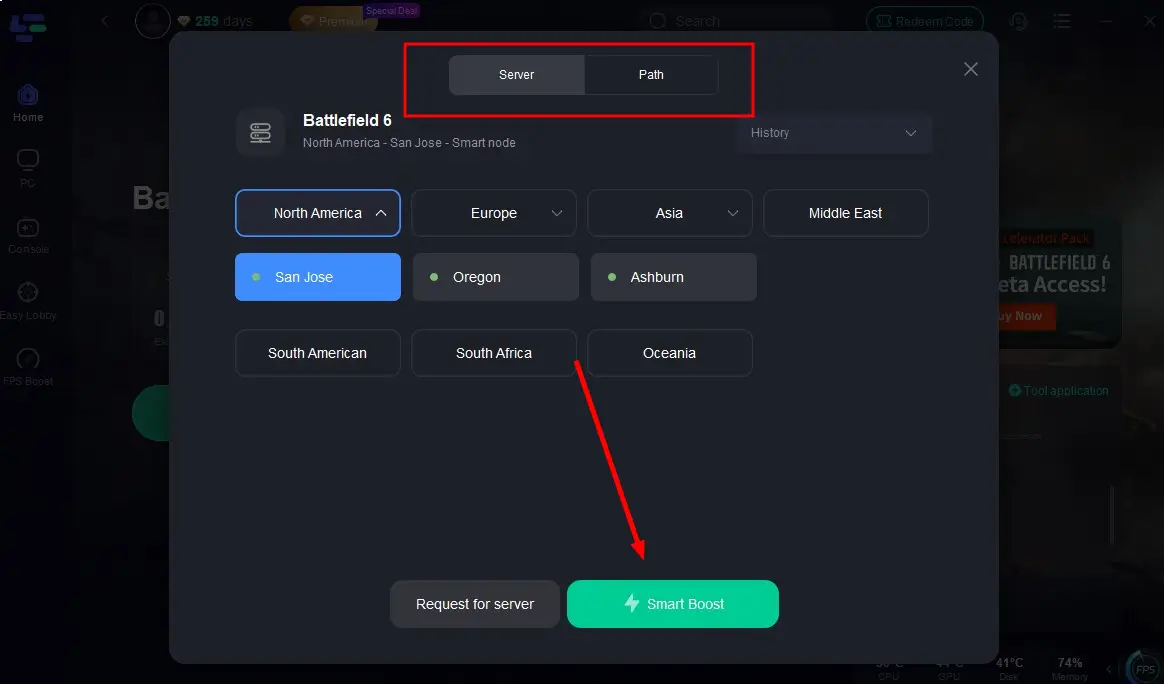
Schritt 4: Smart Boost aktivieren: Klicken Sie auf die Schaltfläche „Smart Boost“, um Ihren Ping, Paketverlust und Netzwerktyp in Echtzeit zu überwachen.

2. Passen Sie die Grafikeinstellungen im Spiel an
Durch das Verringern bestimmter Grafikeinstellungen können die FPS erheblich gesteigert werden:
- Auflösung: Stellen Sie die native Auflösung Ihres Monitors oder eine niedrigere ein.
- Grafikqualität: Wählen Sie die Voreinstellungen „Mittel“ oder „Niedrig“.
- Texturqualität: Auf „Mittel“ oder „Niedrig“ einstellen.
- Schattenqualität: Durch die Reduzierung der Schatten kann die Leistung erheblich verbessert werden.
- Anti-Aliasing: Deaktivieren oder auf die niedrigste Einstellung einstellen.
- V-Sync: Deaktivieren, um die Eingangsverzögerung zu verringern.
3. Aktualisieren Sie die Grafiktreiber
Stellen Sie sicher, dass Ihre GPU-Treiber auf dem neuesten Stand sind:
- NVIDIA: Hier herunterladen.
- AMD: Hier herunterladen.
4. Aktivieren Sie den Spielemodus und die hardwarebeschleunigte GPU-Planung
- Gehen Sie zu Einstellungen > Gaming > Spielemodus und aktivieren Sie ihn.
- Navigieren Sie zu Einstellungen > System > Anzeige > Grafikeinstellungen.
- Aktivieren Sie „Hardwarebeschleunigte GPU-Planung“.
5. Deaktivieren Sie Hintergrundanwendungen
Schließen Sie nicht benötigte Anwendungen, die im Hintergrund ausgeführt werden, beispielsweise:
- Webbrowser
- Streaming-Software
- Chat-Anwendungen (z. B. Discord)
6. Starten Sie Ihr System sauber
Durch einen sauberen Neustart können Sie feststellen, ob Hintergrunddienste zu FPS-Einbrüchen führen:
- Drücken Sie Win + R, geben Sie msconfig ein und drücken Sie die Eingabetaste.
- Aktivieren Sie auf der Registerkarte „Dienste“ die Option „Alle Microsoft-Dienste ausblenden“ und klicken Sie auf „Alle deaktivieren“.
- Starten Sie Ihren Computer neu.
Teil 5: Zusätzliche Tipps zur Behebung niedriger FPS in Battlefield 6
Temperaturen überwachen: Verwenden Sie Tools wie HWMonitor, um sicherzustellen, dass Ihre CPU und GPU nicht überhitzen.
Hardware-Upgrade: Erwägen Sie nach Möglichkeit ein Upgrade Ihres RAM, Ihrer CPU oder GPU, um die empfohlenen Spezifikationen des Spiels zu erfüllen.
Festplatte defragmentieren: Wenn Sie eine Festplatte verwenden, defragmentieren Sie sie, um Ladezeiten und Leistung zu verbessern.
Energieeinstellungen anpassen: Stellen Sie den Energiesparplan Ihres PCs in der Systemsteuerung auf „Höchstleistung“.
Teil 6: Battlefield 6 -FAQs
F1: Was sind die Mindestsystemanforderungen für Battlefield 6?
Obwohl die offiziellen Anforderungen unterschiedlich sein können, wird empfohlen, mindestens Folgendes zu haben:
- Betriebssystem: Windows 10 64-Bit
- Prozessor: Intel Core i5 oder AMD Ryzen 5
- Arbeitsspeicher: 8 GB RAM
- Grafik: NVIDIA GTX 1050 Ti oder AMD Radeon RX 560
- DirectX: Version 12
- Speicher: 100 GB verfügbarer Speicherplatz
F2: Können Netzwerkprobleme zu niedrigen FPS führen?
Netzwerkprobleme verursachen in der Regel eher Verzögerungen oder hohe Latenzen als niedrige FPS. Schwerwiegende Netzwerkprobleme können jedoch zu Stottern führen, was als FPS-Einbußen wahrgenommen werden kann.
F3: Wie oft sollte ich meine Grafiktreiber aktualisieren?
Um optimale Leistung und Kompatibilität sicherzustellen, empfiehlt es sich, monatlich oder bei der Veröffentlichung eines neuen Spiels nach GPU-Treiberaktualisierungen zu suchen.
F4: Ist es besser, im Vollbildmodus oder im Fenstermodus zu spielen, um eine höhere FPS zu erzielen?
Der Vollbildmodus bietet im Allgemeinen eine bessere Leistung und eine geringere Eingabeverzögerung als der Fenster- oder randlose Modus.
Das könnte Ihnen auch gefallen: Battlefield 6 EA Javelin Anticheat-Fehler: So beheben Sie ihn
Abschluss
Niedrige FPS in Battlefield 6 können den Spielspaß erheblich beeinträchtigen. Wenn Sie die Ursachen verstehen und die in diesem Artikel beschriebenen Lösungen umsetzen, können Sie Ihr Spielerlebnis verbessern. Ob Sie Ihr Netzwerk mit LagoFast optimieren, Ihre Grafikeinstellungen anpassen oder die optimale Leistung Ihrer Hardware sicherstellen – diese Schritte verhelfen Ihnen zu einem flüssigen Spielerlebnis. Bereiten Sie sich auf den bevorstehenden Kampf vor und genießen Sie die immersive Welt von Battlefield 6 !
Steigern Sie Ihr Spiel mit LagoFast für epische Geschwindigkeit
Spielen Sie härter, schneller. Der LagoFast-Spielbeschleuniger beseitigt Stottern und Verzögerungen auf PC, Mobilgerät oder Mac—gewinnen Sie jedes Match!
Reduzieren Sie Spiel-Lag und Ping schnell!
Steigern Sie FPS für ein flüssigeres Gameplay!