
Ein hängender Ladebildschirm in Battlefield 6 kann unglaublich frustrierend sein, besonders wenn man es kaum erwarten kann, loszulegen. Obwohl dieses Problem verschiedene Ursachen haben kann, gibt es verschiedene Lösungsansätze, mit denen Sie versuchen können, das Spiel fortzusetzen. In diesem Artikel untersuchen wir die möglichen Gründe, warum Battlefield 6 auf dem Ladebildschirm hängen bleibt, und zeigen Ihnen effektive Schritte zur Behebung des Problems.

- ✅ Reduziert Lags und hohen Ping.
✅ Steigert gleichzeitig die FPS.
✅ Beendet Hänger und Abstürze.
✅ Wechselt den Server ohne Latenz.
1. Häufige Gründe dafür, dass Battlefield 6 auf dem Ladebildschirm hängen bleibt
3. So verwenden Sie LagoFast, um Probleme mit dem Battlefield 6- Ladebildschirm zu beheben
1. Häufige Gründe dafür, dass Battlefield 6 auf dem Ladebildschirm hängen bleibt
Bevor wir uns mit den Lösungen befassen, ist es hilfreich zu verstehen, was das Problem mit dem Ladebildschirm verursachen könnte. Hier sind einige häufige Gründe:
- Veraltete Treiber: Veraltete Grafiktreiber können zu Problemen wie einem hängenden Ladebildschirm führen. Dies liegt daran, dass das Spiel möglicherweise nicht richtig mit Ihrer GPU kommunizieren kann.
- Beschädigte Spieldateien: Manchmal kann eine Spieldatei während der Installation oder eines Updates beschädigt werden, was zu Ladeproblemen führt.
- Systemüberlastung: Wenn auf Ihrem System zu viele Prozesse im Hintergrund ausgeführt werden, kann es möglicherweise Probleme beim ordnungsgemäßen Laden von Battlefield 6 geben .
- Serverseitige Probleme: Gelegentlich kann das Problem serverseitig liegen. Serverwartungen oder -ausfälle können zu Verzögerungen oder Problemen beim Laden eines Spiels führen.
- Internetverbindung: Eine langsame oder instabile Internetverbindung kann auch dazu führen, dass das Spiel auf dem Ladebildschirm hängen bleibt, insbesondere beim Versuch, eine Verbindung zu Multiplayer-Servern herzustellen.
2. Schritte zur Fehlerbehebung, um Battlefield 6 zu beheben , das auf dem Ladebildschirm hängen bleibt
1. Aktualisieren Sie Ihre Grafiktreiber
Veraltete oder inkompatible Treiber sind einer der häufigsten Gründe, warum Battlefield 6 im Ladebildschirm hängen bleibt. So stellen Sie sicher, dass Ihre Treiber auf dem neuesten Stand sind:
- Für NVIDIA-Benutzer: Besuchen Sie die NVIDIA-Treiber-Downloadseite und laden Sie die neuesten Treiber für Ihre GPU herunter.
- Für AMD-Benutzer: Gehen Sie zur AMD-Treiber-Supportseite, um die neuesten Treiber für Ihr System zu erhalten.
Nachdem Sie Ihre Grafiktreiber aktualisiert haben, starten Sie Ihren PC neu und versuchen Sie erneut, das Spiel zu starten.
Heiße Verwandte: Battlefield 6 Hoher Ping: Ein umfassender Leitfaden zur Behebung
2. Reparieren oder überprüfen Sie die Spieldateien
Manchmal können beschädigte Spieldateien die Ursache für das Problem mit dem Ladebildschirm sein. Wenn Sie Plattformen wie Origin oder Steam verwenden, bieten beide eine Möglichkeit, Spieldateien zu überprüfen und zu reparieren. So geht's:
Auf Steam:
- Öffnen Sie Steam und gehen Sie zu Ihrer Bibliothek.
- Klicken Sie mit der rechten Maustaste auf Battlefield 6 und wählen Sie Eigenschaften.
- Klicken Sie auf der Registerkarte „Lokale Dateien“ auf „Integrität der Spieldateien überprüfen“.
- Lassen Sie Steam alle beschädigten Dateien scannen und reparieren.
Auf Origin:
- Öffnen Sie Origin und gehen Sie zu „Meine Spielebibliothek“.
- Klicken Sie mit der rechten Maustaste auf Battlefield 6 und wählen Sie Reparieren.
- Warten Sie, bis der Reparaturvorgang abgeschlossen ist, und versuchen Sie dann erneut, das Spiel zu starten.
3. Hintergrundprozesse schließen
Wenn Ihr System mit Hintergrundprozessen überlastet ist, kann dies das ordnungsgemäße Laden des Spiels beeinträchtigen. So schließen Sie unnötige Prozesse:
- Öffnen Sie den Task-Manager, indem Sie Strg + Umschalt + Esc drücken.
- Sehen Sie sich die Registerkarte „Prozesse“ an und beenden Sie Aufgaben, die viel CPU oder Speicher beanspruchen (achten Sie jedoch darauf, keine wichtigen Prozesse wie das Betriebssystem oder die Sicherheitssoftware zu schließen).
- Nachdem Sie Systemressourcen freigegeben haben, starten Sie Ihren PC neu und versuchen Sie erneut, das Spiel zu starten.
4. Überprüfen Sie den Serverstatus
Manchmal liegt das Problem nicht bei Ihnen, sondern bei den Servern von Battlefield 6 . Serverseitige Probleme wie Wartungsarbeiten oder Ausfälle können dazu führen, dass Sie nicht über den Ladebildschirm hinauskommen. So überprüfen Sie den Status der Server von Battlefield 6 :
- Besuchen Sie die offizielle Statusseite des Battlefield 6 -Servers, um Updates zu allen aktuellen Problemen zu erhalten.
- Suchen Sie in Community-Foren oder auf Social-Media-Plattformen nach Echtzeitberichten zu Serverproblemen.
5. Optimieren Sie Ihre Internetverbindung
Eine instabile oder langsame Internetverbindung kann zu Ladeproblemen in Battlefield 6 führen , insbesondere im Mehrspielermodus. So können Sie Ihre Verbindung verbessern:
- Verwenden Sie eine kabelgebundene Verbindung: Wenn Sie WLAN nutzen, versuchen Sie, für eine stabilere und schnellere Verbindung auf eine kabelgebundene Ethernet-Verbindung umzusteigen.
- Schließen Sie bandbreitenintensive Anwendungen: Stellen Sie sicher, dass keine anderen Apps oder Geräte in Ihrem Netzwerk zu viel Bandbreite verbrauchen (wie z. B. Streaming-Videos oder große Downloads).
- Testen Sie Ihre Internetgeschwindigkeit: Nutzen Sie ein Tool wie Speedtest.net, um zu prüfen, ob Ihre Internetgeschwindigkeit für Online-Gaming ausreicht. Idealerweise sollten Sie mindestens 3 Mbit/s Download- und 1 Mbit/s Upload-Geschwindigkeit haben.
Das könnte Ihnen auch gefallen: Battlefield 6 EA Javelin Anticheat-Fehler: So beheben Sie ihn
6. Battlefield 6 neu installieren
Wenn keine der oben genannten Lösungen funktioniert, installieren Sie das Spiel neu. Manchmal kann eine Neuinstallation hartnäckige Probleme beheben, die durch beschädigte Dateien oder Einstellungen verursacht werden. So installieren Sie Battlefield 6 neu :
- Deinstallieren Sie das Spiel von Origin oder Steam.
- Starten Sie Ihren Computer neu.
- Installieren Sie das Spiel neu und stellen Sie sicher, dass alle Dateien korrekt heruntergeladen wurden.
- Starten Sie das Spiel und prüfen Sie, ob das Problem behoben ist.
3. So verwenden Sie LagoFast, um Probleme mit dem Battlefield 6- Ladebildschirm zu beheben
Wenn Battlefield 6 beim Laden des Bildschirms hängen bleibt, kann LagoFast Ihnen helfen, die Latenz zu reduzieren und Ihre Gaming-Verbindung für ein flüssigeres Gameplay zu optimieren. Befolgen Sie diese einfachen Schritte, um das Problem mit LagoFast zu lösen:
Vorteile der Verwendung von LagoFast
- Niedrigerer Ping: Reduziert die Verzögerung durch Verbindung mit dem nächstgelegenen Server.
- Weniger Paketverluste: Minimiert Verbindungsunterbrechungen und sorgt für ein reibungsloses Gameplay.
- Anpassbare Server: Wählen Sie aus einer Vielzahl stabiler Server, die auf Ihren Standort zugeschnitten sind.
Anwendung
Laden Sie LagoFast herunter: Klicken Sie auf die Schaltfläche „Kostenlose Testversion“, um zu beginnen.
Battlefield 6 suchen : Öffnen Sie LagoFast und suchen Sie nach Battlefield 6 , bevor Sie das Spiel starten.

Wählen Sie einen stabilen Server: Klicken Sie auf „Server auswählen“ und wählen Sie einen Server mit der besten Verbindung.
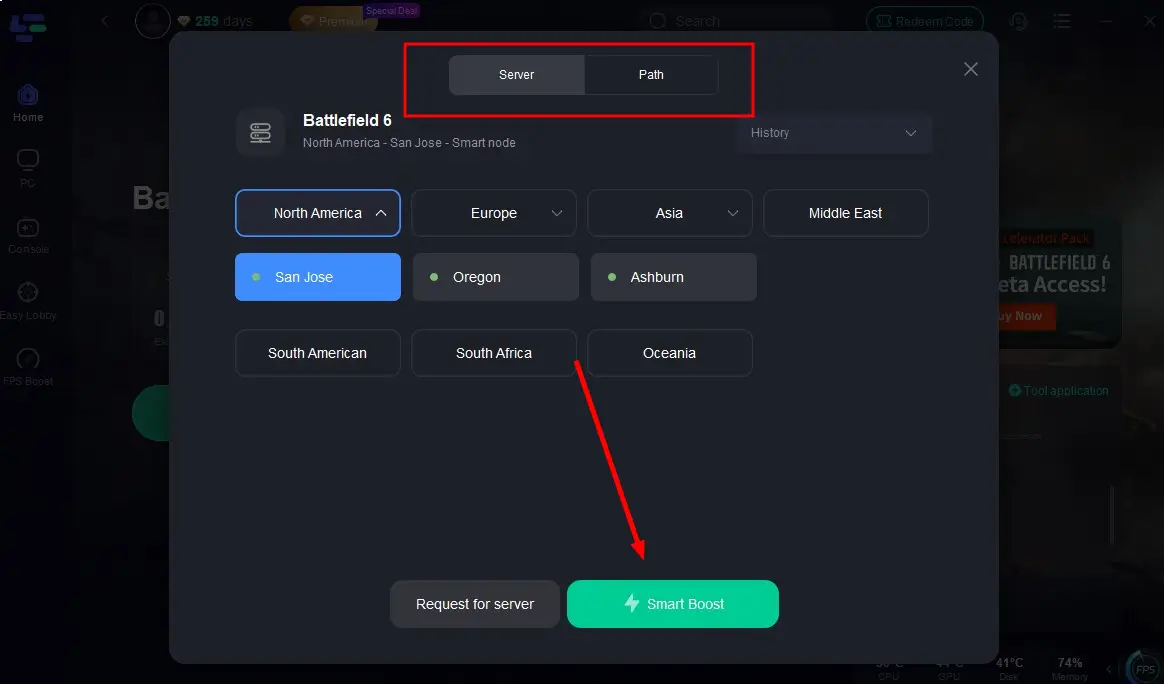
Smart Boost aktivieren: Klicken Sie auf die Schaltfläche „Smart Boost“, um Ping, Paketverlust und Netzwerktyp für optimale Leistung zu überprüfen.

LagoFast wurde entwickelt, um Ihr Netzwerk zu verbessern und stabile Verbindungen und schnellere Ladezeiten zu gewährleisten. So können Sie Probleme mit dem Ladebildschirm in Battlefield 6 beheben . Mit LagoFast können Sie Ihr Battlefield 6- Ladebildschirmproblem beheben und ununterbrochenes Spielen genießen.
Heiße Verwandte: Beste Anleitung, um Battlefield 6 Funktionsprobleme zu beheben
Abschluss
Wenn der Ladebildschirm in Battlefield 6 hängen bleibt , ist es wichtig, das Problem mithilfe der oben beschriebenen Schritte zur Fehlerbehebung zu diagnostizieren. Ob Treiberaktualisierung, Überprüfung der Spieldateien oder Überprüfung des Serverstatus – diese Schritte sollten Ihnen helfen, wieder ins Spiel zu kommen. Sollte das Problem nach dem Ausprobieren aller Lösungen weiterhin bestehen, wenden Sie sich an den EA-Support, um weitere Unterstützung zu erhalten, oder behalten Sie die Spielupdates im Auge, um bekannte Probleme zu erkennen.
Steigern Sie Ihr Spiel mit LagoFast für epische Geschwindigkeit
Spielen Sie härter, schneller. Der LagoFast-Spielbeschleuniger beseitigt Stottern und Verzögerungen auf PC, Mobilgerät oder Mac—gewinnen Sie jedes Match!
Reduzieren Sie Spiel-Lag und Ping schnell!
Steigern Sie FPS für ein flüssigeres Gameplay!