

Early Access verläuft selten reibungslos – und Ashes of Creation ist hier keine Ausnahme. Viele Spieler berichten regelmäßig von Launcher-Fehlern, Abstürzen, Performance-Einbrüchen, EAC-Problemen sowie Netzwerk- und Serverfehlern.
Dieser Guide verzichtet bewusst auf unnötige Theorie und konzentriert sich ausschließlich auf bewährte Lösungen, die tatsächlich funktionieren, damit du weniger Zeit mit Fehlersuche und mehr Zeit im Spiel verbringst.

- ✅ Lag reduzieren und Verbindung stabilisieren.
- ✅ Abstürze effektiv beheben.
- ✅ Ashes of Creation Interaktives Kartenwerkzeug.
- ✅ Ashes of Creation Deutsch-Übersetzungstool.
Teil 1: Launcher- & Startprobleme
Teil 3: Performance- & FPS-Probleme
Teil 4: EAC-Probleme (Easy Anti-Cheat)
Teil 5: Netzwerk- & Serverprobleme
Teil 1: Launcher- & Startprobleme
Der Ashes-of-Creation-Launcher neigt dazu, sich problematisch zu verhalten – er startet nicht, blinkt kurz auf oder reagiert scheinbar gar nicht. In den meisten Fällen liegt das an einem beschädigten Cache, blockierten Hintergrundprozessen oder Konflikten mit Steam bzw. EAC.
Launcher startet nicht / Spiel öffnet sich nicht – Lösungen
Schnelle Lösungen
- Steam und den PC neu starten (klingt banal, hilft aber oft)
- Steam als Administrator ausführen
- Steam Overlay, Discord Overlay und Nvidia Overlay deaktivieren
Erweiterte Lösungen
- Launcher-Cache löschen:
Win + R → %AppData%/AOC/Launcher → Ordner löschen - Steam → Bibliothek → Rechtsklick auf Ashes of Creation → Spieldateien überprüfen
Wenn das Spiel weiterhin nicht startet, liegt fast immer ein Cache- oder Berechtigungsproblem vor – diese Schritte solltest du nicht überspringen.
Teil 2: Abstürze & Freezes
Abstürze beim Laden, Freezes im Charakterbildschirm oder plötzliche Desktop-Abstürze sind aktuell sehr verbreitet. Ursachen sind meist fehlende Optimierung, instabile Grafikpipelines oder Treiberkonflikte.
Abstürze, Freezes & Blackscreens beheben
Schnelle Lösungen
- GPU-Treiber aktualisieren (Nvidia / AMD)
- Anzeige auf Vollbildmodus stellen
- Anspruchsvolle Optionen senken: Schatten, Post-Processing, Anti-Aliasing
Erweiterte Lösungen
- MSI Afterburner, RGB-Software (Armoury Crate, Razer Chroma) und Aufnahmeprogramme deaktivieren
- Virtuellen Speicher erhöhen (1,5–2× RAM)
- Spieldateien über Steam überprüfen
Bei einem endlosen Ladebildschirm hilft fast immer das Deaktivieren von Overlays und das Überprüfen der Dateien.
Teil 3: Performance- & FPS-Probleme
Wenn Städte zur Diashow werden oder FPS plötzlich einbrechen, bist du nicht allein. Ashes of Creation ist im Early Access extrem ressourcenintensiv und noch nicht für große Spieleransammlungen optimiert.
Low FPS, Ruckler & Micro-Freezes beheben
Empfohlene Einstellungen
- Schatten auf Niedrig (größter FPS-Gewinn)
- Sichtweite auf Mittel
- V-Sync deaktivieren
- FPS auf 60–90 begrenzen
- DLSS oder FSR aktivieren (falls unterstützt)
Zusätzliche Tipps
- Chrome-Tabs, Discord-Streams und andere Ressourcenfresser schließen
- Spiel auf einer SSD installieren
- LagoFast Game Booster für optimierte Routen und geringeren Ping nutzen
Schritt 1: Klicke auf die Schaltfläche „Kostenlose Testversion“, um LagoFast herunterzuladen und zu installieren.
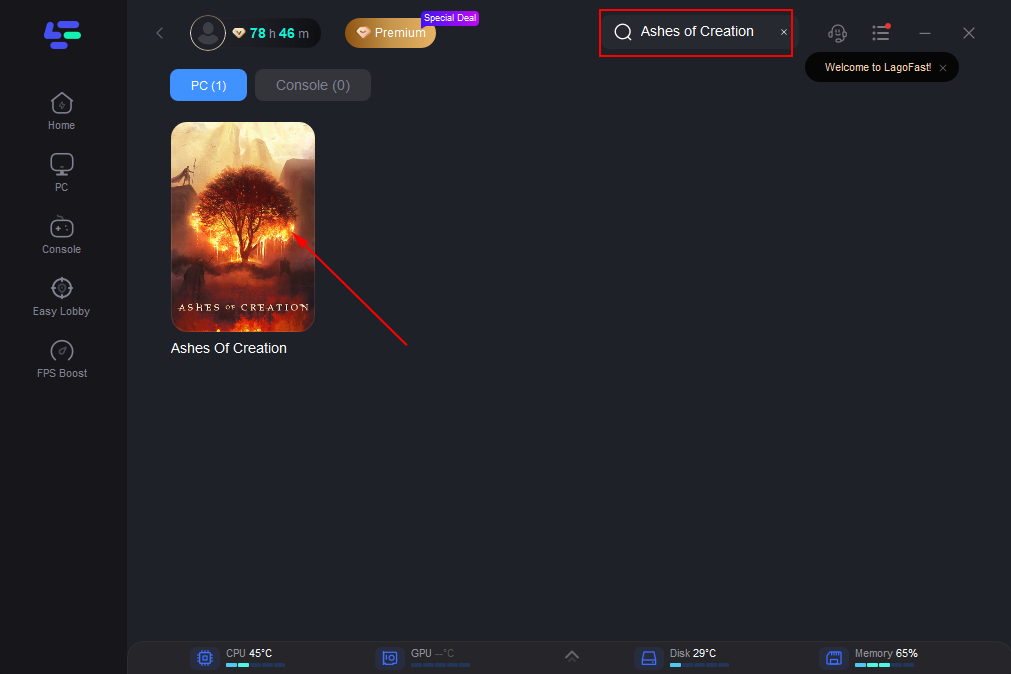
Schritt 2: Öffne LagoFast, klicke links auf die PC-Schaltfläche und suche in der Suchleiste nach Ashes of Creation. Klicke darauf, sobald es erscheint.
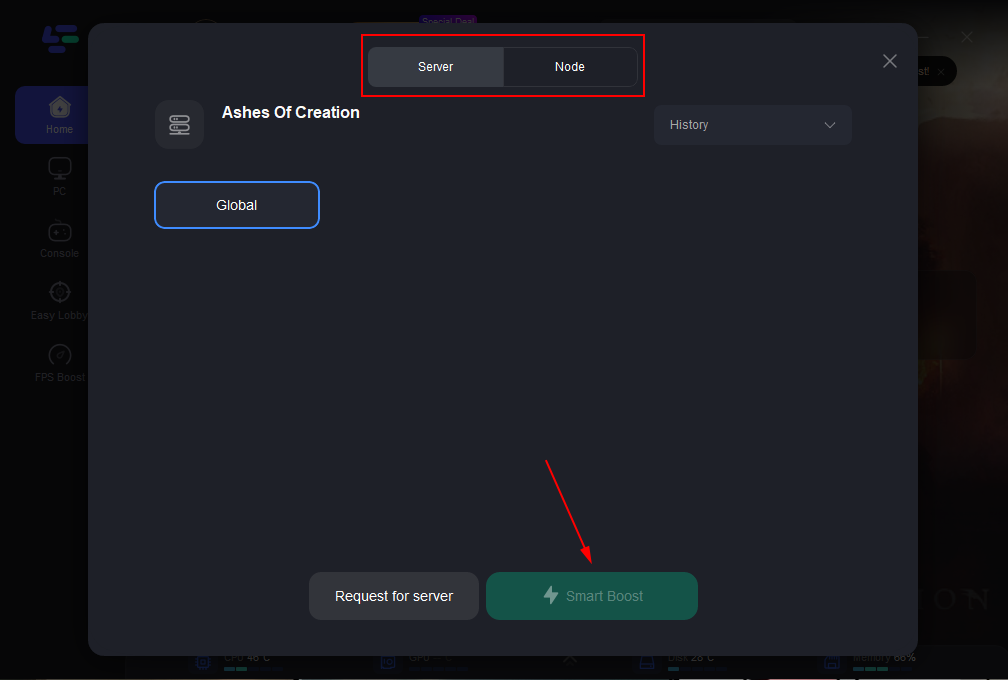
Schritt 3: Klicke auf „Server“, um zu einem besseren Server zu wechseln und ein flüssiges Spielerlebnis sicherzustellen, und klicke anschließend auf „Smart Boost“.
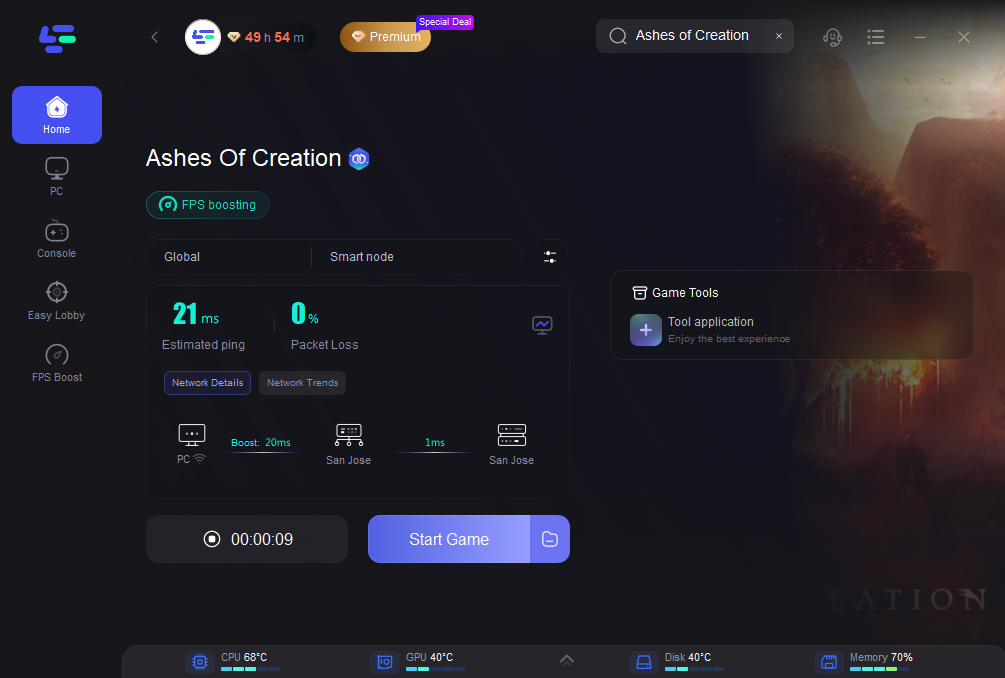
Schritt 4: Überprüfe auf der rechten Seite den spezifischen Ping des Spiels, Paketverlust und die Mehrweg-Verbindung. Klicke abschließend auf „Start Game“, um das Spiel zu starten.
Bei regelmäßigen Micro-Rucklern hilft oft eine Erhöhung des virtuellen Speichers.
Teil 4: EAC-Probleme (Easy Anti-Cheat)
Easy Anti-Cheat ist aktuell für viele Fehler verantwortlich. Häufige Meldungen sind „Failed to Initialize“, „Corrupted File“ oder „Security Violation“.
EAC-Fehler beheben
Schnelle Lösungen
- Spieldateien über Steam überprüfen
- Steam als Administrator starten
- Overlays vor dem Start deaktivieren
Erweiterte Lösungen
- EAC manuell neu installieren:
Spielordner → EasyAntiCheat → EAC_Setup.exe - Spiel und EAC zur Antivirus-Ausnahmeliste hinzufügen
- RGB-Software und Monitoring-Tools schließen
„Security Violation“-Fehler entstehen fast immer durch Hintergrundprogramme.
Teil 5: Netzwerk- & Serverprobleme
Einfrierende Warteschlangen, Verbindungsabbrüche und instabile Serverrouten sind besonders zu Stoßzeiten ein großes Problem – vor allem bei Spielern aus anderen Regionen.
Verbindungsprobleme & Queue-Bugs beheben
Netzwerk-Lösungen
- Warteschlange abbrechen und neu beitreten
- Anderen Server betreten, dann zurück wechseln
- Router und PC neu starten
- Bandbreitenintensive Apps schließen
- DNS auf 1.1.1.1 oder 8.8.8.8 ändern
Regionenübergreifende Lösungen
- Game Booster oder Routing-Tool nutzen
- Bewegt sich die Queue 10 Minuten nicht → neu starten
Fazit
Ashes of Creation hat enormes Potenzial, bringt im Early Access aber zwangsläufig Fehler, unfertige Systeme und Serverprobleme mit sich. Die hier aufgeführten Lösungen gehören zu den zuverlässigsten Fixes, um möglichst störungsfrei zu spielen.
Mit den richtigen Einstellungen, systemseitiger Optimierung und Tools wie LagoFast lässt sich das Spielerlebnis deutlich stabilisieren.

Steigern Sie Ihr Spiel mit LagoFast für epische Geschwindigkeit
Spielen Sie härter, schneller. Der LagoFast-Spielbeschleuniger beseitigt Stottern und Verzögerungen auf PC, Mobilgerät oder Mac—gewinnen Sie jedes Match!
Reduzieren Sie Spiel-Lag und Ping schnell!
Steigern Sie FPS für ein flüssigeres Gameplay!