Cleanfield-إصلاح القائمة غير المقدمة والنظيفة
المؤلف:Gametismآخر تحديث:17/09/2023 03:46:57542.6K7.2MB
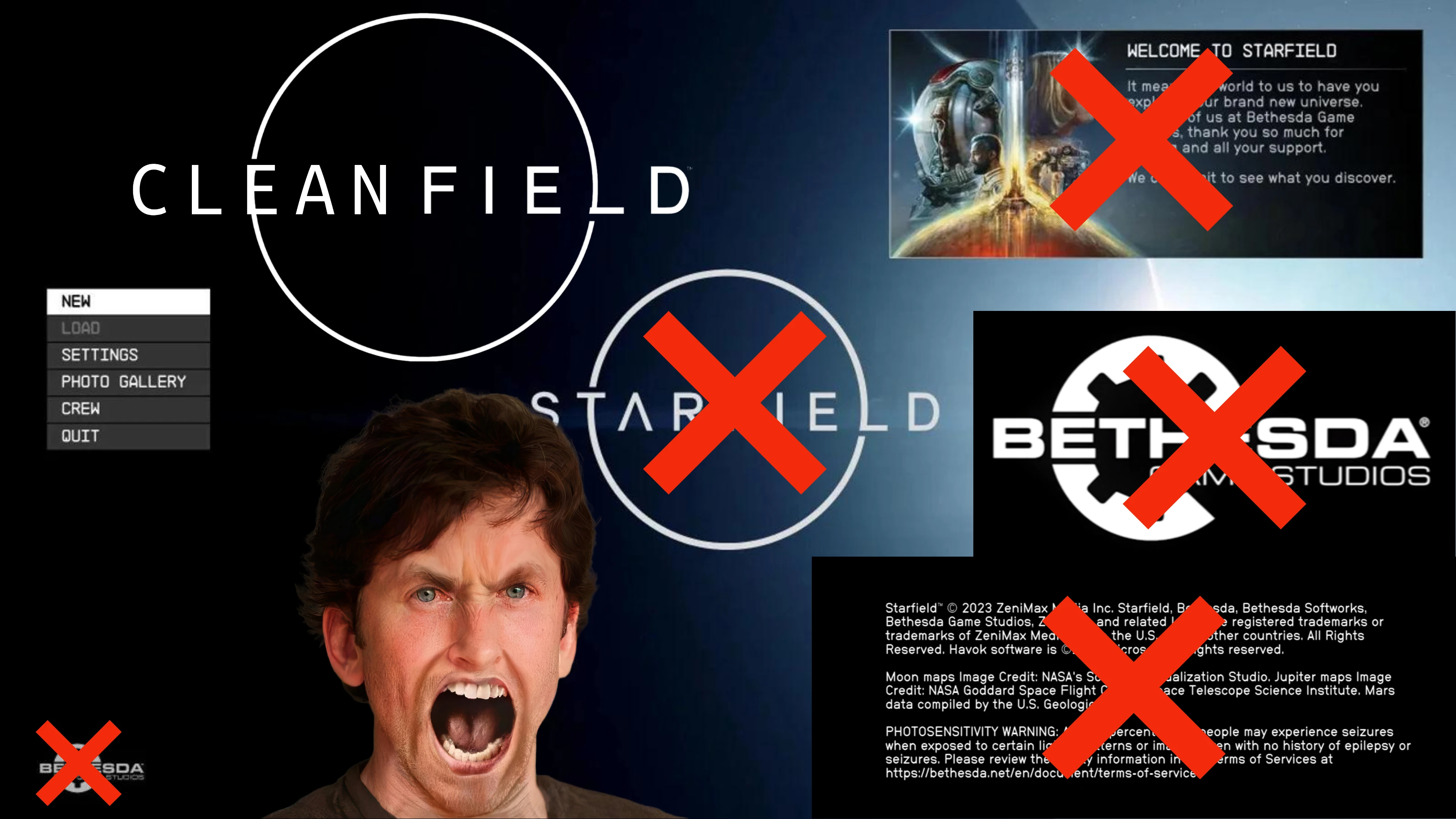

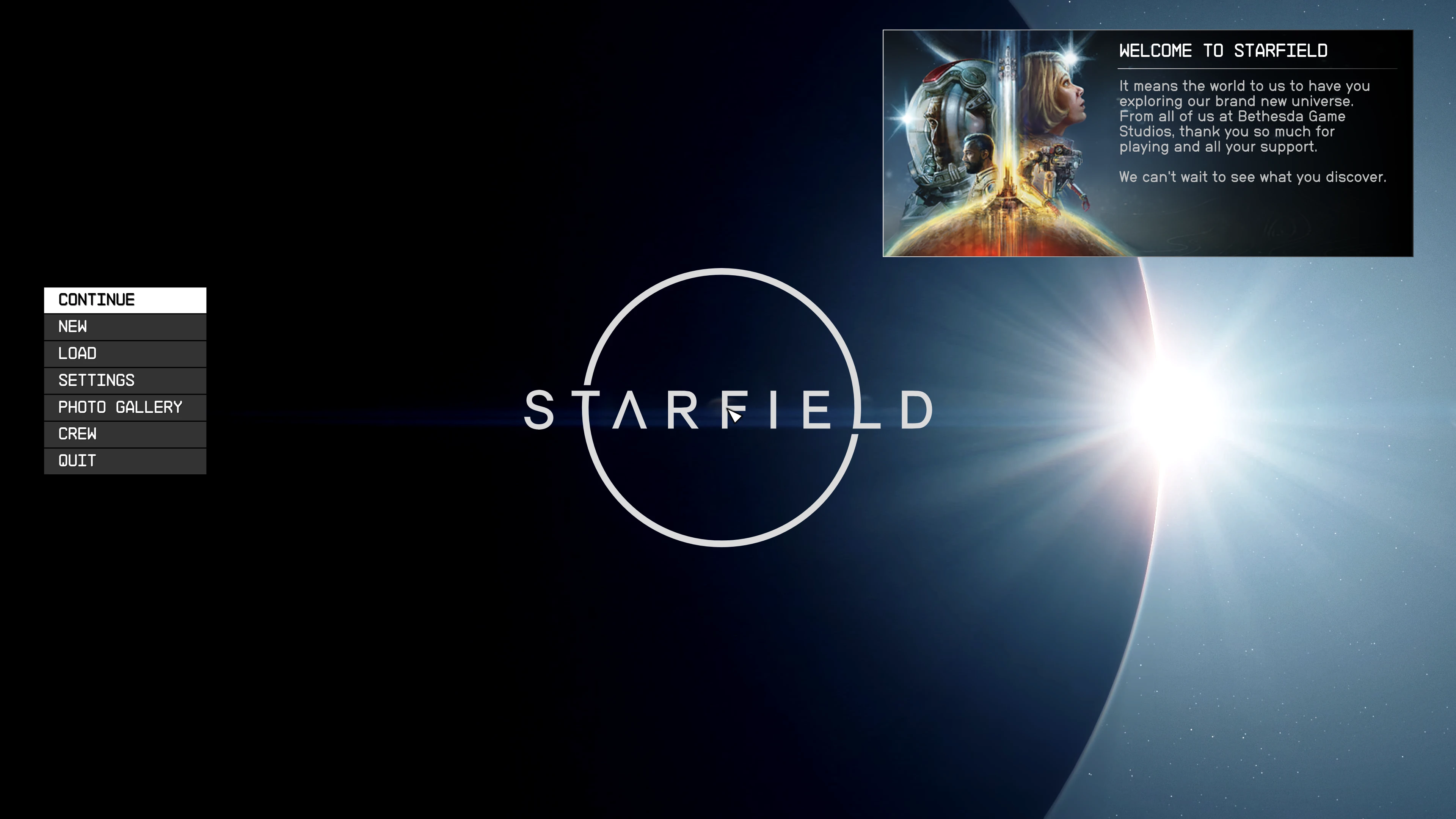

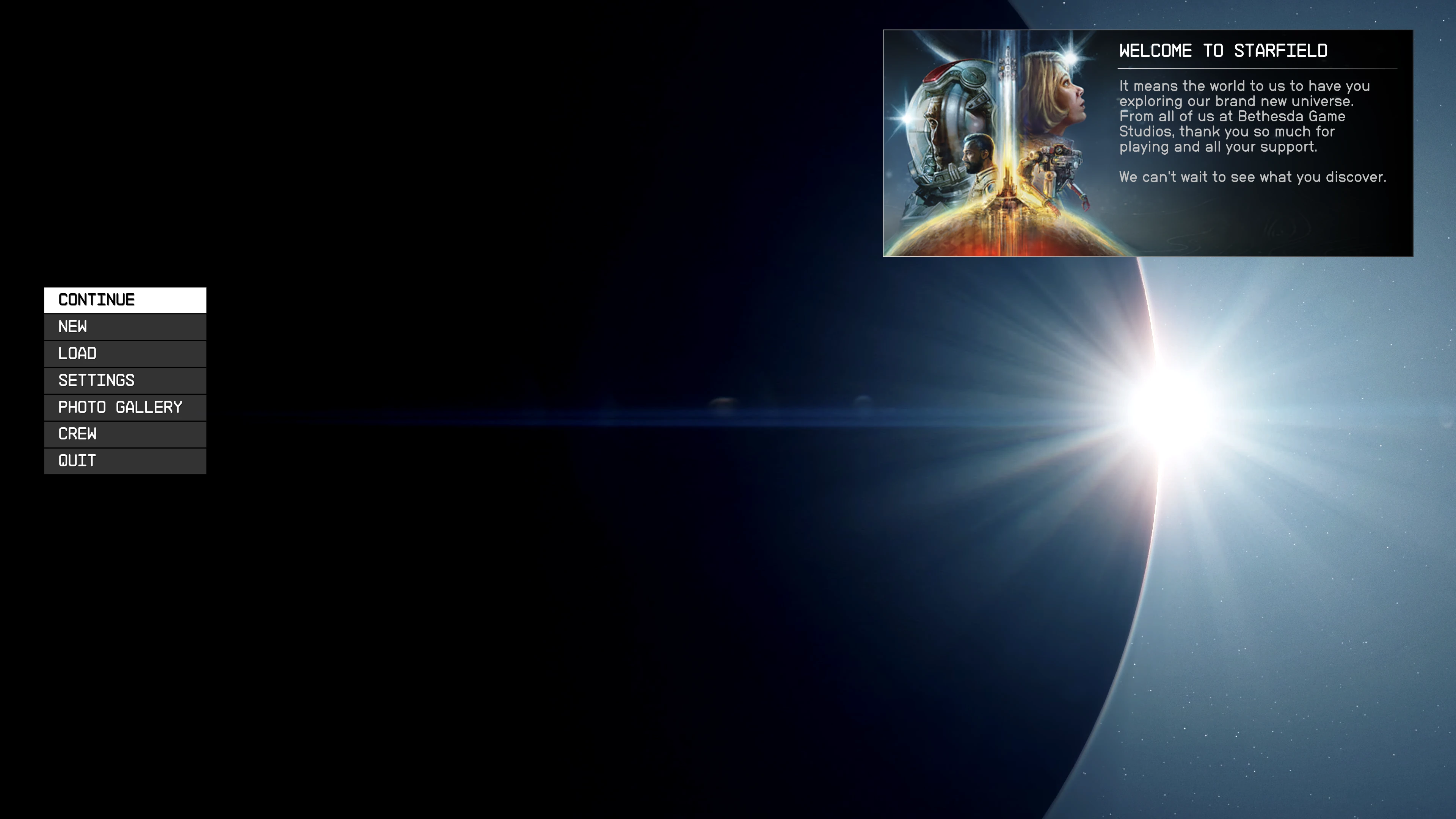
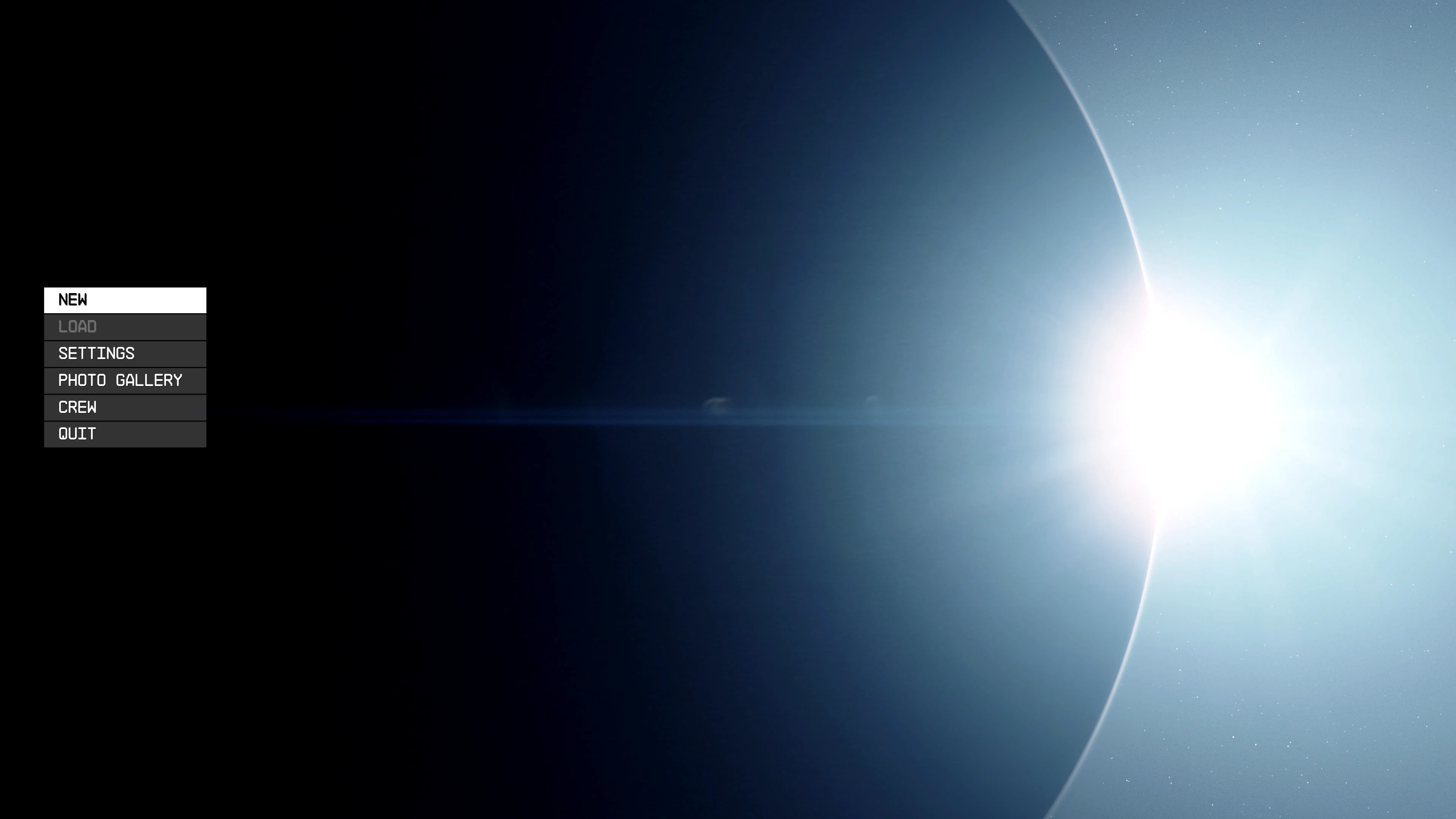
مقدمة التعديل
Cleanfield:-لا تحذير من الصرع والنوبات-لا فيديو شعار بيثيسدا-لا شعار بيثيسدا-لا رسالة اليوم (اختياري)-لا شعار ستارفيلد (اختياري)-30 و60 و120 إطارًا في الثانية-دوامة ودعم mo2
✦ الحقل النظيف
بواسطة الخلايا المشيمية
✦ وصف
مقاطع فيديو بدون مقدمة
✦ تثبيت
1. تنزيل واستخراج الملفات (الطريقة القياسية):
نسخة ""إلى"المستندات\ ألعابي\ ستارفيلد"مجلد
أو
أضف الأسطر اللازمة إلى الحالية الخاصة بك "StarfieldCustom.ini"
داخل الرمز البريدي هناك مجلد يسمى خيارات. يحتوي هذا المجلد على 4 خيارات للاختيار من بينها:
حافظ على موت
حافظ على شعار motd و starfield
حافظ على شعار ستارفيلد
إزالة كل شيء
داخل كل من هذه الخيارات، باستثناء "دمية فيديو شعار bethesda"، هناك 3 مجلدات: 30 إطار في الثانية, 60 إطار في الثانية و 120 إطارا في الثانية وداخل كل من هذه المجلدات ستجد ""المجلد.
اختر واحدًا وفك "واجهة"المجلد إلى:
نسخة البخار: X\Steam\steamapps\common\Starfield\Data
X\XboxGames\Starfield\Content\Data
بالنسبة لبعض المستخدمين يبدو أنه يساعد أيضًا في نسخ "واجهة"المجلد إلى:"المستندات\ ألعابي\ ستارفيلد\ البيانات"
داخل "فيديو شعار bethesda دمية \Data\Video"هو ملف وهمية"BGS_LOGO_1080p_BinkVersion.bk2".
نسخ هذا الملف إلى:
نسخة البخار: X\Steam\steamapps\common\Starfield\Data\Video
إصدار متجر مايكروسوفت: X\Xbox Games\Starfield\Content\Data\Video
بالنسبة لبعض المستخدمين يبدو أنه يساعد أيضًا في نسخ "BGS_LOGO_1080p_BinkVersion.bk2"ملف إلى:"المستندات\ ألعابي\ ستارفيلد\ البيانات\ فيديو"
تحذير: قد يؤدي استبداله بملف وهمية إلى عدم عمل اللعبة بشكل صحيح.
الاستخدام على مسؤوليتك الخاصة.
هناك معلومات متضاربة حول مستخدمي تمرير لعبة العملية، يرجى الاطلاع على التعليقات للمناقشة، وهناك 2 أو 3 حلول تطفو ويبدو أنها تعمل بالنسبة لبعض الأشخاص.
2. تكوين ini الخاص بك لتحميل الملفات فضفاضة:
في نفس الدليل الذي قمت باستخراج الملفات أو نقلها إليه في الخطوة السابقة، قد تجد ملفًا يسمى starfieldcustom.ini. إذا لم يكن هذا الملف موجودًا ، فيجب عليك إنشاؤه باستخدام محرر نصوص. أضف الأسطر التالية إلى هذا الملف:
الكثير من الناس يواجهون مشكلة مع هذا الملف، لذلك شيء يمكنك أيضًا تجربته هو إضافتهملفات قديمة غير صالحة = 1 مباشرة إلى ستارفيلد.يني التي موجودة في نفس مجلد exe. أضفه تحت [أرشيف]
تأكد من تشغيل ملحقات ملف windows explorer، حتى تتمكن من إعادة تسمية الملف إلى starfieldcustom.ini بدلاً من starfieldcustom.ini.txt! كيف
ملاحظة: تأكد من عدم وجود مسافات أو علامات تبويب أو أحرف أخرى. يجب أن تظهر بالضبط كما أعلاه. إذا كنت تواجه مشكلة مع ملف ini، فقد قمت بتضمين ملف ini في التنزيل.
✦ ظهرت على
إذا كنت ترغب في دعم عملي، فيمكنك أن تقول "شكرا" في المنشورات أو




بواسطة الخلايا المشيمية
✦ وصف
مقاطع فيديو بدون مقدمة
✦ تثبيت
1. تنزيل واستخراج الملفات (الطريقة القياسية):
نسخة ""إلى"المستندات\ ألعابي\ ستارفيلد"مجلد
أو
أضف الأسطر اللازمة إلى الحالية الخاصة بك "StarfieldCustom.ini"
داخل الرمز البريدي هناك مجلد يسمى خيارات. يحتوي هذا المجلد على 4 خيارات للاختيار من بينها:
حافظ على موت
حافظ على شعار motd و starfield
حافظ على شعار ستارفيلد
إزالة كل شيء
داخل كل من هذه الخيارات، باستثناء "دمية فيديو شعار bethesda"، هناك 3 مجلدات: 30 إطار في الثانية, 60 إطار في الثانية و 120 إطارا في الثانية وداخل كل من هذه المجلدات ستجد ""المجلد.
اختر واحدًا وفك "واجهة"المجلد إلى:
نسخة البخار: X\Steam\steamapps\common\Starfield\Data
X\XboxGames\Starfield\Content\Data
بالنسبة لبعض المستخدمين يبدو أنه يساعد أيضًا في نسخ "واجهة"المجلد إلى:"المستندات\ ألعابي\ ستارفيلد\ البيانات"
داخل "فيديو شعار bethesda دمية \Data\Video"هو ملف وهمية"BGS_LOGO_1080p_BinkVersion.bk2".
نسخ هذا الملف إلى:
نسخة البخار: X\Steam\steamapps\common\Starfield\Data\Video
إصدار متجر مايكروسوفت: X\Xbox Games\Starfield\Content\Data\Video
بالنسبة لبعض المستخدمين يبدو أنه يساعد أيضًا في نسخ "BGS_LOGO_1080p_BinkVersion.bk2"ملف إلى:"المستندات\ ألعابي\ ستارفيلد\ البيانات\ فيديو"
تحذير: قد يؤدي استبداله بملف وهمية إلى عدم عمل اللعبة بشكل صحيح.
الاستخدام على مسؤوليتك الخاصة.
هناك معلومات متضاربة حول مستخدمي تمرير لعبة العملية، يرجى الاطلاع على التعليقات للمناقشة، وهناك 2 أو 3 حلول تطفو ويبدو أنها تعمل بالنسبة لبعض الأشخاص.
2. تكوين ini الخاص بك لتحميل الملفات فضفاضة:
في نفس الدليل الذي قمت باستخراج الملفات أو نقلها إليه في الخطوة السابقة، قد تجد ملفًا يسمى starfieldcustom.ini. إذا لم يكن هذا الملف موجودًا ، فيجب عليك إنشاؤه باستخدام محرر نصوص. أضف الأسطر التالية إلى هذا الملف:
[أرشيف]
ملفات قديمة غير صالحة = 1
Sresourcedatadirsالنهائي =

[عامة]
تسلسل سينترو =
Umainmenudelaybeforellowskip = 0
الكثير من الناس يواجهون مشكلة مع هذا الملف، لذلك شيء يمكنك أيضًا تجربته هو إضافتهملفات قديمة غير صالحة = 1 مباشرة إلى ستارفيلد.يني التي موجودة في نفس مجلد exe. أضفه تحت [أرشيف]
تأكد من تشغيل ملحقات ملف windows explorer، حتى تتمكن من إعادة تسمية الملف إلى starfieldcustom.ini بدلاً من starfieldcustom.ini.txt! كيف
ملاحظة: تأكد من عدم وجود مسافات أو علامات تبويب أو أحرف أخرى. يجب أن تظهر بالضبط كما أعلاه. إذا كنت تواجه مشكلة مع ملف ini، فقد قمت بتضمين ملف ini في التنزيل.
✦ ظهرت على
إذا كنت ترغب في دعم عملي، فيمكنك أن تقول "شكرا" في المنشورات أو
هذه الأداة مقدمة من طرف ثالث [bufftool]

تنزيل التعديلات الآن
قم بتثبيت LagoFast، ثم قم بتشغيل Starfield والعب بالتعديلات التي تحبها.