الصلاة
المؤلف:mildewwآخر تحديث:05/06/2020 08:10:561.0M336KB
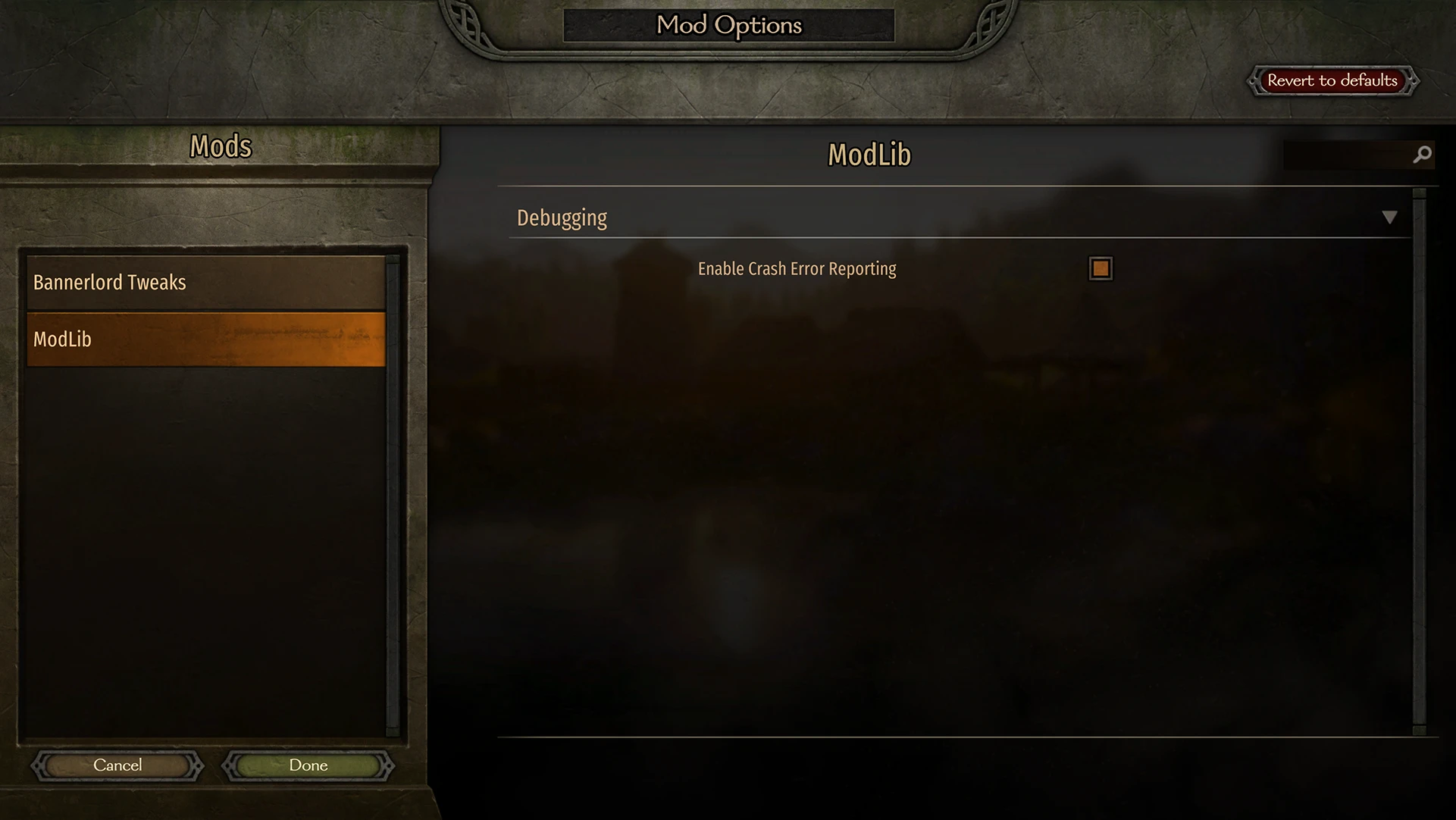

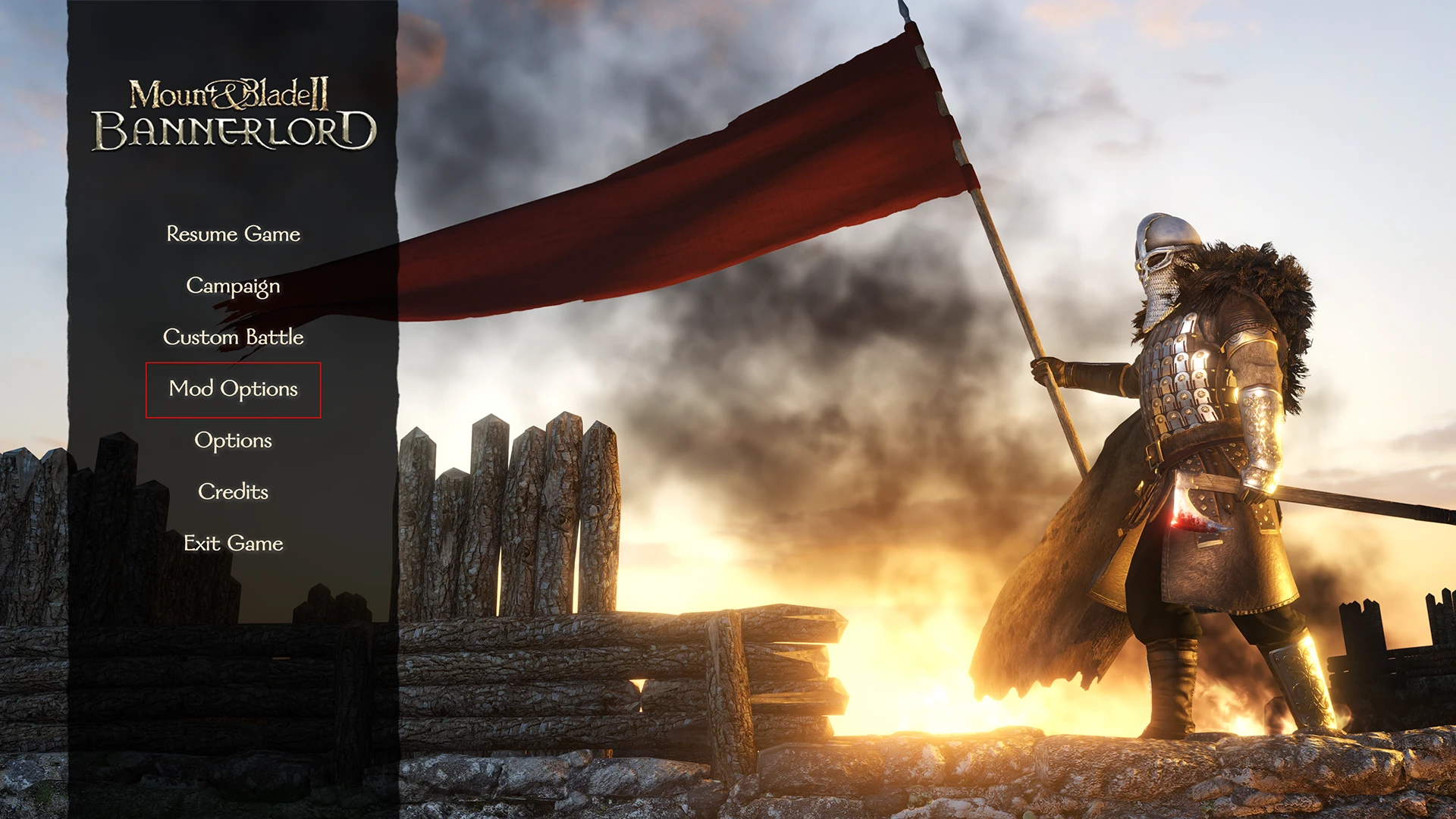
مقدمة التعديل
Modlib هو تعديل التبعية الذي يوفر رمزًا مفيدًا وقائمة إعدادات للتعديلات لاستخدامها.
Modlib هو تعديل مورد الموديل الذي يوفر رمزًا مفيدًا وقائمة إعدادات التعديل سهلة الاستخدام للمُوعدين للاتصال بها.
1.3 الإصدار
أجرى modlib بعض التغييرات الرئيسية على كيفية تنفيذه من الإصدار 1.3 فصاعدًا. الموديلات، يرجى الاطلاع صفحة الويكي هذهللحصول على تفاصيل حول التغييرات.
ستقلل هذه التغييرات من اعتماد التعديلات على modlib ، مما يعني أنها ستكون قادرة على التشغيل حتى لو لم يتم تثبيت modlib.
تعديل بواسطة: يمكنك العثور على الكود المصدر لـ modlib هنا. للحصول على معلومات حول استخدام modlib مع التعديل الخاص بك، وكيفية ربط إلى قائمة إعدادات التعديل، تحقق من التعديل ويكي.
تثبيت
Modlib هو تعديل تعتمد عليه التعديلات الأخرى. إذا كنت تستخدم تعديلاً يتطلب modlib ، مثل تعديلات bannerlord ، فتأكد من إدراج modlib أعلاه هذا التعديل في قائمة التعديلات.
قم بإلغاء حظر ملفات. dll الخاصة بالتعديل
يقوم windows تلقائيًا بإعلام ملفات. dll التي تم تنزيلها من الإنترنت على أنها مشتبه بها ويضع حظرًا أمنيًا عليها. على الرغم من أن هذا أمر جيد عادة، إلا أنه يسبب مشاكل مع نظام تحميل التعديل الخاص بـ Bannerlord. لإصلاح هذا، افتح مجلد modlib mod في مجلد الوحدات الخاصة بك، ثم انتقل إلى bin->Win64_Shipping_Client. انقر الماوس الأيمن فوق modlib.dll وحدد الخصائص. في النافذة المنبثقة، حدد خانة الاختيار "إلغاء الحظر" الموجودة أسفل علامة التبويب العامة. افعل الشيء نفسه لـ 0harmony.dll وmodlib.patches.dll أيضًا.
إلغاء حظر جميع الملفات باستخدام powershell (طريقة متقدمة)
إذا كنت تشعر بالراحة باستخدام محطة طرفية ، فيمكنك استخدام powershell لإلغاء حظر جميع الملفات تلقائيًا في دليل bannerlord. سيؤدي هذا ليس فقط إلى إصلاح الملفات الخاصة بهذا التعديل، ولكن أيضًا تلك الخاصة بالآخرين الذين لديهم مشاكل أيضًا. اتبع التعليمات أدناه:
في قائمة بدء Windows ، ابحث عن powershell
انقر بزر الماوس الأيمن عليه وانقر فوق "بدء كمسؤول". ستظهر نافذة زرقاء.
افتح نافذة المستكشف وانتقل إلى مجلد وحدات Bannerlord (هذا هو المكان الذي قمت بتثبيت التعديلات الخاصة بك)
انقر على شريط العناوين واضغط على التحكم c لنسخ العنوان.
العودة إلى نافذة powershell واكتب: cd "
لصق العنوان باستخدام التحكم v واكتب علامة الاقتباس الختامية "
يجب أن تبدو النتيجة مثل هذا:
cd "C:\Program Files (x86)\Steam\steamapps\common\Mount
(قد يكون موقعك مختلفًا، لا تنس علامات الاقتباس!)
اضغط على Enter.
اكتب الآن (أو حتى الأفضل، نسخ السطر ولصقه في نافذة powershell): dir-recurse|Unblock-File
بمجرد إدخال هذا السطر، اضغط على Enter.
ستعمل نافذة powershell لبضع ثوان ثم تنتهي. يتم الآن إلغاء حظر جميع الملفات الموجودة في دليل الوحدات إذا تم حظرها.
حاول تشغيل اللعبة في وضع المسؤول
انتقل إلى "C:\Program Files (x86)\Steam\steamapps\common\Mount انتقل إلى علامة التبويب "التوافق" وحدد خانة الاختيار "تشغيل هذا البرنامج كمسؤول" ، ثم اضغط على موافق. (هذا يتطلب منك امتيازات المسؤول على جهاز الكمبيوتر الخاص بك.)
جرب قاذفة أخرى
أنشأ معدلات أخرى مشغلات أفضل للعبة تساعد في إصلاح بعض المشكلات الناجمة عن اللعبة الافتراضية.
جرب واحدة من هذه:
قاذفة لورد الراية البديلة https://www.nexusmods.com/mountandblade2bannerlord/mods/265
قاذفة ثابتة https://www.nexusmods.com/mountandblade2bannerlord/mods/205
تحقق من التعديلات الأخرى بحثًا عن مشكلات
التعديلات التي لا يتم إعداد بشكل صحيح ستسبب مشكلات لجميع التعديلات الأخرى التي قمت بإضافتها إلى اللعبة. سيؤدي تعديل سيء واحد إلى إسقاط المنزل بأكمله.
تأكد من أن modlib موجود أسفل جميع الوحدات الرسمية في قاذفة. يعتمد هذا التعديل على التعليمات البرمجية من الوحدات الرسمية ويجب تحميلها بعدها. لقد تم لفت انتباهي إلى أن التعديلات الأخرى التي لا تحتوي على إعداد ملف submodule.xml بشكل صحيح يمكن أن تسبب مشاكل لأولئك الذين يفعلون ذلك. إذا تم خلط ترتيب تحميل التعديل، فتحقق من خلال ملف submodule.xml لكل تعديل قمت بتثبيته وتأكد من أنها تحتوي على هذه القطعة من التعليمات البرمجية:
<Official value="false"/>
<DependedModules>
<DependedModule Id="Native"/>
<DependedModule Id="SandBoxCore"/>
<DependedModule Id="Sandbox"/>
<DependedModule Id="CustomBattle"/>
<DependedModule Id="StoryMode"/>
</DependedModules>
إذا كانت مفقودة حتى واحدة من الأسطر، فقم بتحرير ملف submodule.xml وأضف القطع المفقودة فيه. تحقق من مشغل التشغيل مرة أخرى لمعرفة ما إذا كان ترتيب التعديل صحيحًا. يجب تجميع جميع وحدات عالم الحكايات الرسمية معًا في الأعلى.
ملاحظة: إذا قمت بذلك بشكل غير صحيح فسوف يضيف إلى مشكلاتك. أوصي بهذا فقط إذا كنت واثقًا مما تفعله.
لا تحرر ملف submodule.xml لـ modlib
لقد مررت وفحصت هذا الملف عدة مرات. لا توجد مشاكل معها. تغييره سيزيد فقط من مشاكلك.
حتى التعديلات التي لا يتم تنشيطها في مشغل التشغيل يمكن أن تسبب مشاكل.
إذا لم ينجح أي من ما سبق، فحاول إزالة جميع التعديلات الأخرى مؤقتًا من مجلد الوحدات باستثناء هذا. قم بتشغيل اللعبة ومعرفة ما إذا كان سيتم تشغيلها باستخدام هذا التعديل فقط.
تذكر: ببساطة تعطيل التعديلات لن يحل المشكلة، بل يجب عليك إزالتها فعليًا من مجلد الوحدات.
عندما تقوم بتشغيل اللعبة، أضف تعديلاً واحدًا ثم قم بتشغيل اللعبة مرة أخرى. إذا كان لا يزال يعمل، فقم بإضافة تعديل آخر وقم بتشغيل اللعبة مرة أخرى. كرر هذا، وانتقل إلى تعديل واحد في المرة الواحدة، حتى تجد التعديل الذي يسبب المشكلة.
1.3 الإصدار
أجرى modlib بعض التغييرات الرئيسية على كيفية تنفيذه من الإصدار 1.3 فصاعدًا. الموديلات، يرجى الاطلاع صفحة الويكي هذهللحصول على تفاصيل حول التغييرات.
ستقلل هذه التغييرات من اعتماد التعديلات على modlib ، مما يعني أنها ستكون قادرة على التشغيل حتى لو لم يتم تثبيت modlib.
تعديل بواسطة: يمكنك العثور على الكود المصدر لـ modlib هنا. للحصول على معلومات حول استخدام modlib مع التعديل الخاص بك، وكيفية ربط إلى قائمة إعدادات التعديل، تحقق من التعديل ويكي.
تثبيت
Modlib هو تعديل تعتمد عليه التعديلات الأخرى. إذا كنت تستخدم تعديلاً يتطلب modlib ، مثل تعديلات bannerlord ، فتأكد من إدراج modlib أعلاه هذا التعديل في قائمة التعديلات.
قم بإلغاء حظر ملفات. dll الخاصة بالتعديل
يقوم windows تلقائيًا بإعلام ملفات. dll التي تم تنزيلها من الإنترنت على أنها مشتبه بها ويضع حظرًا أمنيًا عليها. على الرغم من أن هذا أمر جيد عادة، إلا أنه يسبب مشاكل مع نظام تحميل التعديل الخاص بـ Bannerlord. لإصلاح هذا، افتح مجلد modlib mod في مجلد الوحدات الخاصة بك، ثم انتقل إلى bin->Win64_Shipping_Client. انقر الماوس الأيمن فوق modlib.dll وحدد الخصائص. في النافذة المنبثقة، حدد خانة الاختيار "إلغاء الحظر" الموجودة أسفل علامة التبويب العامة. افعل الشيء نفسه لـ 0harmony.dll وmodlib.patches.dll أيضًا.
إلغاء حظر جميع الملفات باستخدام powershell (طريقة متقدمة)
إذا كنت تشعر بالراحة باستخدام محطة طرفية ، فيمكنك استخدام powershell لإلغاء حظر جميع الملفات تلقائيًا في دليل bannerlord. سيؤدي هذا ليس فقط إلى إصلاح الملفات الخاصة بهذا التعديل، ولكن أيضًا تلك الخاصة بالآخرين الذين لديهم مشاكل أيضًا. اتبع التعليمات أدناه:
المفسد:
عرض
في قائمة بدء Windows ، ابحث عن powershell
انقر بزر الماوس الأيمن عليه وانقر فوق "بدء كمسؤول". ستظهر نافذة زرقاء.
افتح نافذة المستكشف وانتقل إلى مجلد وحدات Bannerlord (هذا هو المكان الذي قمت بتثبيت التعديلات الخاصة بك)
انقر على شريط العناوين واضغط على التحكم c لنسخ العنوان.
العودة إلى نافذة powershell واكتب: cd "
لصق العنوان باستخدام التحكم v واكتب علامة الاقتباس الختامية "
يجب أن تبدو النتيجة مثل هذا:
cd "C:\Program Files (x86)\Steam\steamapps\common\Mount
(قد يكون موقعك مختلفًا، لا تنس علامات الاقتباس!)
اضغط على Enter.
اكتب الآن (أو حتى الأفضل، نسخ السطر ولصقه في نافذة powershell): dir-recurse|Unblock-File
بمجرد إدخال هذا السطر، اضغط على Enter.
ستعمل نافذة powershell لبضع ثوان ثم تنتهي. يتم الآن إلغاء حظر جميع الملفات الموجودة في دليل الوحدات إذا تم حظرها.
حاول تشغيل اللعبة في وضع المسؤول
انتقل إلى "C:\Program Files (x86)\Steam\steamapps\common\Mount انتقل إلى علامة التبويب "التوافق" وحدد خانة الاختيار "تشغيل هذا البرنامج كمسؤول" ، ثم اضغط على موافق. (هذا يتطلب منك امتيازات المسؤول على جهاز الكمبيوتر الخاص بك.)
جرب قاذفة أخرى
أنشأ معدلات أخرى مشغلات أفضل للعبة تساعد في إصلاح بعض المشكلات الناجمة عن اللعبة الافتراضية.
جرب واحدة من هذه:
قاذفة لورد الراية البديلة https://www.nexusmods.com/mountandblade2bannerlord/mods/265
قاذفة ثابتة https://www.nexusmods.com/mountandblade2bannerlord/mods/205
تحقق من التعديلات الأخرى بحثًا عن مشكلات
التعديلات التي لا يتم إعداد بشكل صحيح ستسبب مشكلات لجميع التعديلات الأخرى التي قمت بإضافتها إلى اللعبة. سيؤدي تعديل سيء واحد إلى إسقاط المنزل بأكمله.
تأكد من أن modlib موجود أسفل جميع الوحدات الرسمية في قاذفة. يعتمد هذا التعديل على التعليمات البرمجية من الوحدات الرسمية ويجب تحميلها بعدها. لقد تم لفت انتباهي إلى أن التعديلات الأخرى التي لا تحتوي على إعداد ملف submodule.xml بشكل صحيح يمكن أن تسبب مشاكل لأولئك الذين يفعلون ذلك. إذا تم خلط ترتيب تحميل التعديل، فتحقق من خلال ملف submodule.xml لكل تعديل قمت بتثبيته وتأكد من أنها تحتوي على هذه القطعة من التعليمات البرمجية:
<Official value="false"/>
<DependedModules>
<DependedModule Id="Native"/>
<DependedModule Id="SandBoxCore"/>
<DependedModule Id="Sandbox"/>
<DependedModule Id="CustomBattle"/>
<DependedModule Id="StoryMode"/>
</DependedModules>
إذا كانت مفقودة حتى واحدة من الأسطر، فقم بتحرير ملف submodule.xml وأضف القطع المفقودة فيه. تحقق من مشغل التشغيل مرة أخرى لمعرفة ما إذا كان ترتيب التعديل صحيحًا. يجب تجميع جميع وحدات عالم الحكايات الرسمية معًا في الأعلى.
ملاحظة: إذا قمت بذلك بشكل غير صحيح فسوف يضيف إلى مشكلاتك. أوصي بهذا فقط إذا كنت واثقًا مما تفعله.
لا تحرر ملف submodule.xml لـ modlib
لقد مررت وفحصت هذا الملف عدة مرات. لا توجد مشاكل معها. تغييره سيزيد فقط من مشاكلك.
حتى التعديلات التي لا يتم تنشيطها في مشغل التشغيل يمكن أن تسبب مشاكل.
إذا لم ينجح أي من ما سبق، فحاول إزالة جميع التعديلات الأخرى مؤقتًا من مجلد الوحدات باستثناء هذا. قم بتشغيل اللعبة ومعرفة ما إذا كان سيتم تشغيلها باستخدام هذا التعديل فقط.
تذكر: ببساطة تعطيل التعديلات لن يحل المشكلة، بل يجب عليك إزالتها فعليًا من مجلد الوحدات.
عندما تقوم بتشغيل اللعبة، أضف تعديلاً واحدًا ثم قم بتشغيل اللعبة مرة أخرى. إذا كان لا يزال يعمل، فقم بإضافة تعديل آخر وقم بتشغيل اللعبة مرة أخرى. كرر هذا، وانتقل إلى تعديل واحد في المرة الواحدة، حتى تجد التعديل الذي يسبب المشكلة.
هذه الأداة مقدمة من طرف ثالث [bufftool]

تنزيل التعديلات الآن
قم بتثبيت LagoFast، ثم قم بتشغيل Mount&BladeII:Bannerlord والعب بالتعديلات التي تحبها.