تعديلات بانيرلورد
المؤلف:mildewwآخر تحديث:10/06/2020 20:39:41999.2K330KB



التبعيات المسبقة
مقدمة التعديل
مجموعة من التعديلات التي تسعى إلى تحسين التوازن وتقليل الطحن في Bannerlord. كل شيء قابل للتكوين من خلال قائمة الخيارات داخل اللعبة ويمكن تعطيله إذا لم يعجبك ذلك.
هذه مجموعة من التعديلات التي أضفتها إلى اللعبة من أجل استمتاعي الخاص. لقد قررت نشره في حالة رغبة أي شخص آخر في استخدامها. يستخدم هذا التعديل مكتبة الانسجام (https://harmony.pardeike.net/) لضمان أقصى قدر من التوافق مع التعديلات الأخرى. يمكن أن يكون هذا التعديل أيضًا مثالًا لأي تعديل طموح يرغب في رؤية كيفية تصحيح الأساليب لتغيير سلوكه.
المتطلبات
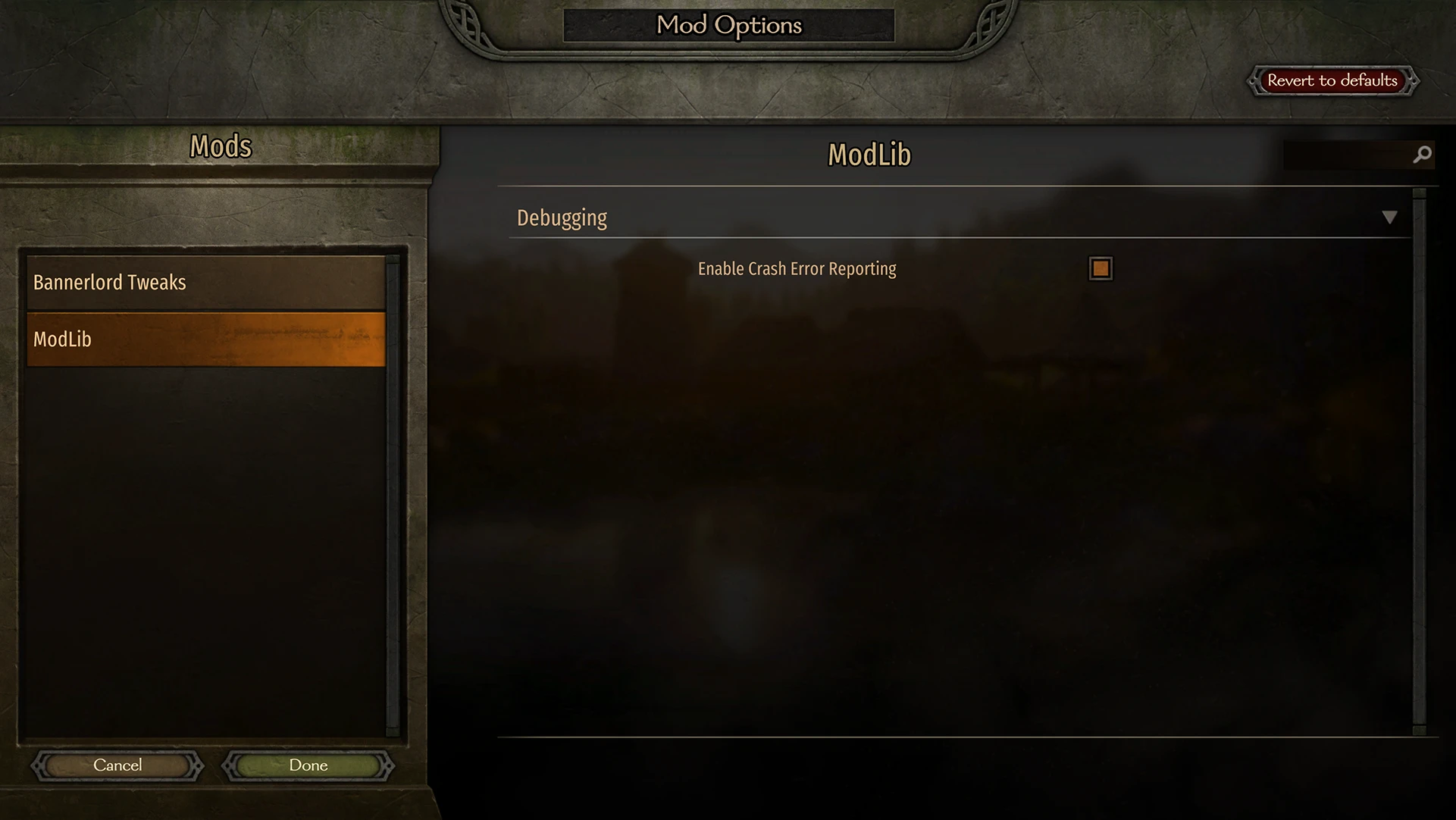
تتطلب تعديلات bannerlord الآن التعديل للتشغيل. يوفر modlib واجهة المستخدم لقائمة الإعدادات.
إلى التعديلات: يمكنك الآن استخدام modlib لتوفير قائمة الإعدادات للتعديلات الخاصة بك! تحقق من الصلاةصفحة التعديل و مودليب جيثوب ريبولمزيد من التفاصيل.
إذا كنت تقوم بتشغيل الفرع التجريبي من اللعبة، فتأكد من تنزيل الإصدار التجريبي من bannerlordtweaks.
قائمة التعديلات
إصلاحات الأخطاء الأصلية
تثبيت
مهمة: إذا كنت تقوم بتحديث التعديل من الإصدار السابق، حذف مجلد التعديل القديم أولاً.
استخراج مجلد التعديل المسمى "zz bannerlordtweaks" إلى مجلد الوحدات الخاصة بك (C:\Program Files (x86)\Steam\steamps\common\Mount لا تعيد تسمية هذا المجلد وإلا فلن يعمل التعديل. قم بتنشيطه في قائمة "التعديلات" الخاصة بمشغل اللعبة. تأكد من أن التعديل مدرجًا أسفل وحدات عالم الحكايات الرسمية وإلا فإنه سيتعطل!
تعطل اللعبة عند بدء التشغيل؟
قد يواجه بعض الأشخاص مشكلة في عدم قدرة اللعبة على تحميل التعديل. إذا تعطلت اللعبة عند بدء التشغيل بعد تثبيت هذا التعديل، يرجى قراءة جميع المعلومات المدرجة أدناه بعناية:
قم بإلغاء حظر ملفات. dll الخاصة بالتعديل
يقوم windows تلقائيًا بإعلام ملفات. dll التي تم تنزيلها من الإنترنت على أنها مشتبه بها ويضع حظرًا أمنيًا عليها. على الرغم من أن هذا أمر جيد عادة، إلا أنه يسبب مشاكل مع نظام تحميل التعديل الخاص بـ Bannerlord. لإصلاح هذا، افتح مجلد تعديل تعديلات bannerlord في مجلد الوحدات الخاصة بك، ثم انتقل إلى bin->Win64_Shipping_Client. انقر الماوس الأيمن فوق bannerlordtweaks.dll وحدد الخصائص. في النافذة المنبثقة، حدد خانة الاختيار "إلغاء الحظر" الموجودة أسفل علامة التبويب العامة. افعل الشيء نفسه لـ 0harmony.dll وmodlib.dll أيضًا.
إلغاء حظر جميع الملفات باستخدام powershell (طريقة متقدمة)
إذا كنت تشعر بالراحة باستخدام محطة طرفية ، فيمكنك استخدام powershell لإلغاء حظر جميع الملفات تلقائيًا في دليل bannerlord. سيؤدي هذا ليس فقط إلى إصلاح الملفات الخاصة بهذا التعديل، ولكن أيضًا تلك الخاصة بالآخرين الذين لديهم مشاكل أيضًا. اتبع التعليمات أدناه:
حاول تشغيل اللعبة في وضع المسؤول
انتقل إلى "C:\Program Files (x86)\Steam\steamapps\common\Mount انتقل إلى علامة التبويب "التوافق" وحدد خانة الاختيار "تشغيل هذا البرنامج كمسؤول" ، ثم اضغط على موافق. (هذا يتطلب منك امتيازات المسؤول على جهاز الكمبيوتر الخاص بك.)
جرب قاذفة أخرى
أنشأ معدلات أخرى مشغلات أفضل للعبة تساعد في إصلاح بعض المشكلات الناجمة عن اللعبة الافتراضية.
جرب واحدة من هذه:
قاذفة لورد الراية البديلة https://www.nexusmods.com/mountandblade2bannerlord/mods/265
قاذفة ثابتة https://www.nexusmods.com/mountandblade2bannerlord/mods/205
تحقق من التعديلات الأخرى بحثًا عن مشكلات
التعديلات التي لا يتم إعداد بشكل صحيح ستسبب مشكلات لجميع التعديلات الأخرى التي قمت بإضافتها إلى اللعبة. سيؤدي تعديل سيء واحد إلى إسقاط المنزل بأكمله.
تأكد من أن تعديلات Bannerlord موجودة أسفل جميع الوحدات الرسمية في برنامج التشغيل. يعتمد هذا التعديل على التعليمات البرمجية من جميع الوحدات الرسمية ويجب تحميلها بعدها. لقد تم لفت انتباهي إلى أن التعديلات الأخرى التي لا تحتوي على إعداد ملف submodule.xml بشكل صحيح يمكن أن تسبب مشاكل لأولئك الذين يفعلون ذلك. إذا تم خلط ترتيب تحميل التعديل، فتحقق من خلال ملف submodule.xml لكل تعديل قمت بتثبيته وتأكد من أنها تحتوي على هذه القطعة من التعليمات البرمجية:
<Official value="false"/>
<DependedModules>
<DependedModule Id="Native"/>
<DependedModule Id="SandBoxCore"/>
<DependedModule Id="Sandbox"/>
<DependedModule Id="CustomBattle"/>
<DependedModule Id="StoryMode"/>
</DependedModules>
إذا كانت مفقودة حتى واحدة من الأسطر، فقم بتحرير ملف submodule.xml وأضف القطع المفقودة فيه. تحقق من مشغل التشغيل مرة أخرى لمعرفة ما إذا كان ترتيب التعديل صحيحًا. يجب تجميع جميع وحدات عالم الحكايات الرسمية معًا في الأعلى.
ملاحظة: إذا قمت بذلك بشكل غير صحيح فسوف يضيف إلى مشكلاتك. أوصي بهذا فقط إذا كنت واثقًا مما تفعله.
لا تحرر ملف submodule.xml لتعديلات bannerlord
لقد مررت وفحصت هذا الملف عدة مرات. لا توجد مشاكل معها. تغييره سيزيد فقط من مشاكلك.
حتى التعديلات التي لا يتم تنشيطها في مشغل التشغيل يمكن أن تسبب مشاكل.
إذا لم ينجح أي من ما سبق، فحاول إزالة جميع التعديلات الأخرى مؤقتًا من مجلد الوحدات باستثناء هذا. قم بتشغيل اللعبة ومعرفة ما إذا كان سيتم تشغيلها باستخدام هذا التعديل فقط.
تذكر: ببساطة تعطيل التعديلات لن يحل المشكلة، بل يجب عليك إزالتها فعليًا من مجلد الوحدات.
عندما تقوم بتشغيل اللعبة، أضف تعديلاً واحدًا ثم قم بتشغيل اللعبة مرة أخرى. إذا كان لا يزال يعمل، فقم بإضافة تعديل آخر وقم بتشغيل اللعبة مرة أخرى. كرر هذا، وانتقل إلى تعديل واحد في المرة الواحدة، حتى تجد التعديل الذي يسبب المشكلة.
التكوين
هذا التعديل قابل للتكوين بالكامل. يمكن تغيير أو تعطيل كل شيء لتناسب أذواقك.
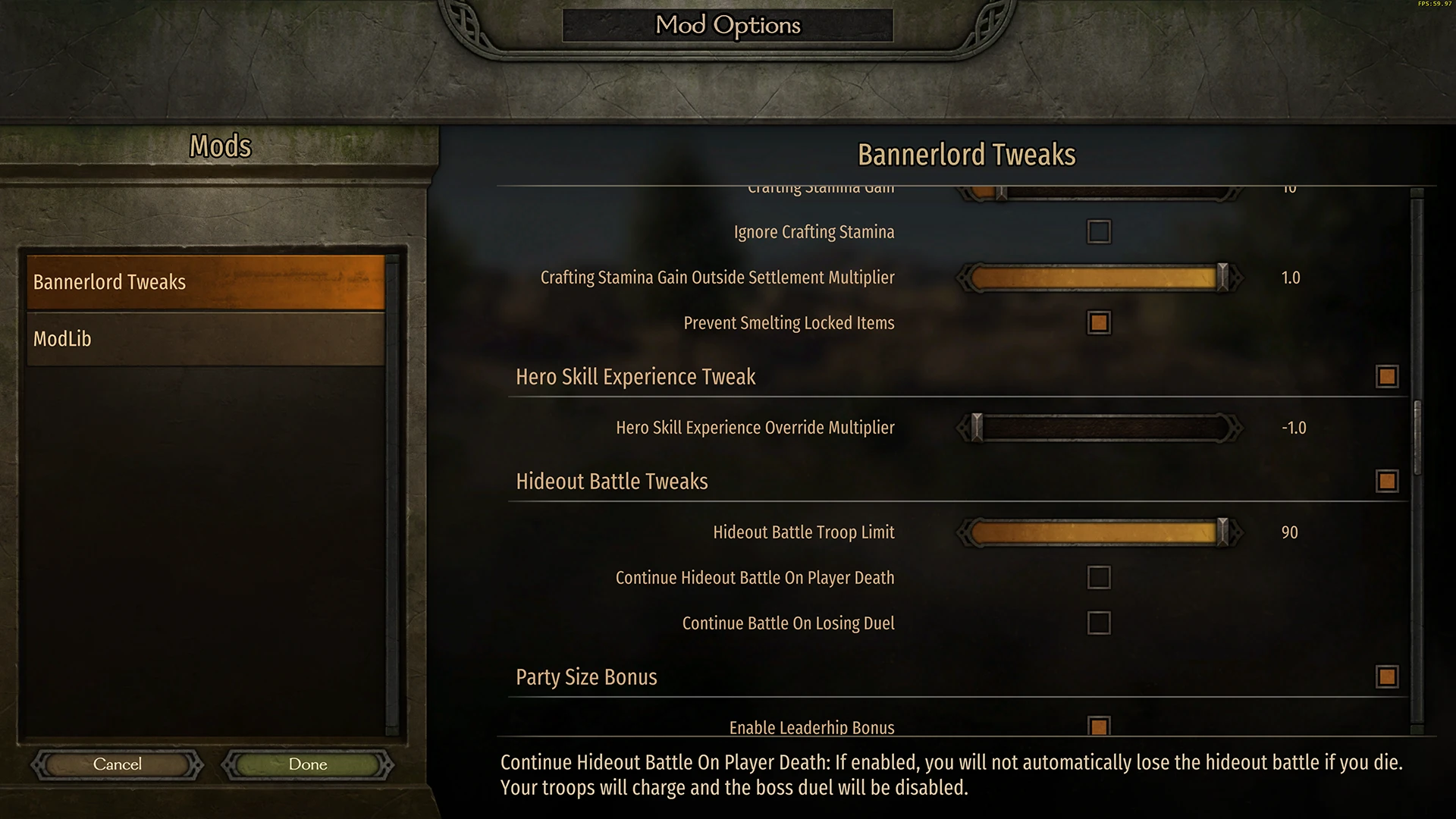
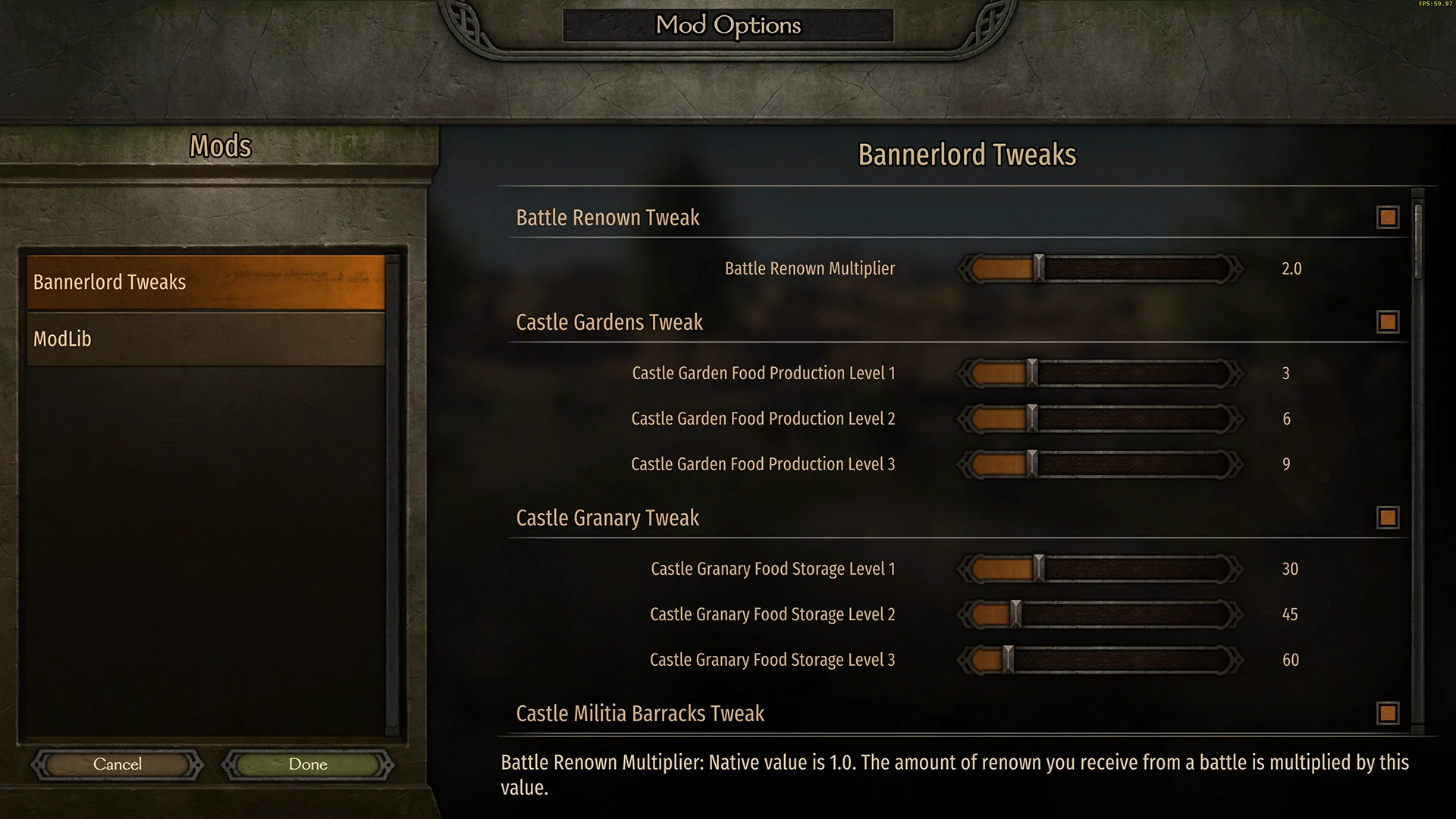
لتكوين إعدادات التعديل، افتح شاشة "خيارات التعديل" من القائمة الرئيسية للعبة وحدد عنصر "تعديلات اللافتة" من القائمة الموجودة على اليسار. بمجرد تغيير الإعدادات التي تريدها، انقر فوق زر "تم". ستحتاج اللعبة إلى إعادة تشغيلها لتطبيق التغييرات. ويرجع ذلك إلى كيفية تغيير التعديل للعبة الأساسية.
إذا كنت لا ترغب في الاحتفاظ بالتغييرات التي أجريتها على الإعدادات، انقر فوق زر "إلغاء" وسيتم إعادة التغييرات إلى ما كانت عليه.
المساهمات
يتم تطوير تعديلات bannerlord بواسطة فريق تعديل تعديلات bannerlord:
-عفن الفطن (mipen)
-توكاشي
جوشيمو
فيما يلي قائمة بالمساهمات والمساهمين الآخرين في التعديل:
ajvr:
-إضافة إعداد لإظهار عدد قيمة اليوم من الطعام المتبقي بدلاً من كمية الطعام
-خيار إضافي لتعلم الأجزاء التي يتم تصنيعها من السلاح عند شمه.
-إضافة خيار لوقف الأسلحة التي قفلت في المخزون الخاص بك من الظهور في نافذة الصهر.
وحدة أوكتافيوس:
-تم إصلاح خطأ أصلي حيث لم يتم تلوين مقارنات العناصر إذا كان لديك سمات تجارية معينة.
تقارير الأخطاء
إذا وجدت خطأ وترغب في الإبلاغ عنه، فيرجى القيام بذلك على github هنا: https://github.com/mipen/BannerlordTweaks/issues
هذا يجعل من الأسهل بالنسبة لي ملاحظة واتخاذ إجراءات. من الصعب جدًا متابعة جميع المشاركات في المنتدى هنا على nexusmods.
على الرغم من أن هذا التعديل متوافق مع الآخرين، إلا أن بعض طرق التصحيح المذكورة أعلاه تجاوز الطريقة الأصلية. وهذا يعني أنه إذا قام تعديل آخر بتصحيح نفس الطريقة، فسيتم تشغيل تصحيح واحد فقط.
يمكن العثور على الكود المصدر هنا: https://github.com/mipen/BannerlordTweaks
المتطلبات
تتطلب تعديلات bannerlord الآن التعديل للتشغيل. يوفر modlib واجهة المستخدم لقائمة الإعدادات.
إلى التعديلات: يمكنك الآن استخدام modlib لتوفير قائمة الإعدادات للتعديلات الخاصة بك! تحقق من الصلاةصفحة التعديل و مودليب جيثوب ريبولمزيد من التفاصيل.
إذا كنت تقوم بتشغيل الفرع التجريبي من اللعبة، فتأكد من تنزيل الإصدار التجريبي من bannerlordtweaks.
قائمة التعديلات
المفسد:
صنع القدرة على التحمل:
-رفعت سقف التحمل من 100 إلى 400. (طريقة التصحيح-> CraftingCampaignBehavior.GetMaxHeroCraftingStamina)
-رفعت مكاسب التحمل من 5 في الساعة إلى 10 في الساعة. (طريقة التصحيح-> CraftingCampaignBehavior.HourlyTick)
-إعداد اختياري لتعطيل القدرة على التحمل الحرفية بالكامل (معطل افتراضيًا. طريقة التصحيح-> CraftingVM.HaveEnergy)
-إعداد اختياري لتقليل مقدار القدرة على التحمل الحرفية التي استعادت عند عدم الراحة في مستوطنة (في الأصلي لا تستعيد أي).
مكافآت المعركة:
-مضاعفة مكاسب الشهرة من المعارك. (طريقة التصحيح-> DefaultBattleRewardModel.CalculateRenownGain)
-إضافة خيار لضبط المضاعف للتأثير المكتسب بعد كل معركة.
حجم الحزب:
-اكتساب حجم الحزب المكافأة من القيادة ومهارة المضيف. المكافأة تساوي 30٪ من قيمة مهارة القيادة + 30٪ من قيمة مهارة المضيف. (طريقة التصحيح-> DefaultPartySizeLimitModel.CalculateMobilePartyMemberSizeLimit)
مكافآت البطولة:
-زيادة الشهرة من الفوز ببطولة من 3 إلى 8. (طريقة التصحيح-> DefaultTournamentModel.GetRenownReward)
-أضافت 500 جائزة ذهبية للفوز بالبطولة. (طريقة التصحيح-> TournamentBehavior.OnPlayerWinTournament)
-إضافة القدرة على زيادة الحد الأقصى لمبلغ الرهان. تم تعطيلها افتراضيًا. (طرق التصحيح-> TournamentVM.RefreshBetProperties، TournamentVM.RefreshValues، TournamentVM.get_IsBetButtonEnabled)
-إضافة خيار لتعيين الحد الأدنى من احتمالات الرهان.
مضاعف خبرة مهارة البطل:
-إضافة مضاعف عالمي إلى اكتساب خبرة المهارات. هذا المضاعف على منحني، يبدأ من 1 عند مستوى المهارة 1 ويذهب إلى حوالي 12 عند مستوى المهارة 250. لقد أضفت هذا لأنه بعد 20 ساعة من اللعب تمكنت من رفع مهاراتي القتالية إلى حوالي 65 عامًا، وهي عملية تسوية بطيئة بشكل يبعث على السخرية. لست متأكدًا من توازن هذا التعديل بعد. (طريقة التصحيح-> Hero.AddSkillXp)
-إضافة تجاوز تعديل تجربة مسطحة اختيارية قابلة للتكوين.
تعديلات معركة المخبأ:
-أضافت قيمة لتسمح لك بإحضار جيشك بأكمله إلى مخبأ. إذا كنت تريد الحد من عدد القوات التي يمكنك إحضارها يمكنك خفض الحد. (طريقة التصحيح-> DefaultTroopCountLimitModel.GetHideoutBattlePlayerMaxTroopCount)
-أضافت خيار عدم خسارة معركة المخبأ عندما تموت. (طرق التصحيح-> HideoutMissionController.IsSideDepleted، HideoutMissionController.InitializeMission)
-أضاف خيار عدم خسارة معركة المخبأ عندما تخسر المبارزة مع الرئيس. (طرق التصحيح-> HideoutMissionController.IsSideDepleted، HideoutMissionController.InitializeMission)
تمكين تجربة البطولة:
-يتم تمكين مكاسب الخبرة للاعب ورفاقك في البطولات والمساحة.
مضاعف تجربة القوات:
-مضاعف الخبرة العالمية لجميع القوات غير الأبطال. القيمة الافتراضية هي 2 مرة الخبرة.
زيادة الحد الأقصى للورشة:
-زيادة حد ورشة العمل الأساسي من 1 إلى 2 (واحد إضافي).
-إعداد اختياري لزيادة مكافأة الحد من ورشة العمل من مستوى العشيرة. (تم تعيينه على القيمة الأصلية افتراضيًا).
-تعديل اختياري لتقليل تكلفة ورش العمل. (معطل افتراضيًا).
حد الرفيق:
-إعداد اختياري لتغيير العدد الأساسي للمرافقين الذين يمكن أن يكون لديك (معطل افتراضيًا).
-إعداد اختياري لتغيير المكافأة إلى حد رفيقك من مستوى العشيرة (معطل افتراضيًا).
تعديلات التسوية:
-قيمة مضافة لإعطاء إنتاج الميليشيا المكافأة للقلاع والمدن. ويهدف هذا إلى جعل الحصار أكثر صعوبة ومنع فصيل واحد من تولي السلطة.
-قيمة مضافة لإعطاء إنتاج غذائي مكافئ للقلاع والبلدات لدعم الميليشيات الأكبر.
-القيمة المضافة لزيادة فرصة القلاع والبلدات لإنتاج وحدات النخبة في ميليشياتها.
تعديلات مباني القلعة:
-قيم مضافة لإعطاء مكافآت لمستويات الإنتاج في مخزن الحبوب القلعة والحدائق ومثكنات الميليشيات ومجالات التدريب.
--يعطي ميدان التدريب الآن 30 ، 70 ، 90 خبرة للوحدات الحامية.
--يوفر مخزن الحبوب الآن 30 ، 45 ، 60 تخزين غذائي.
الحدائق تنتج الآن 3،6،9 طعام.
--توفر ثكنات الميليشيات الآن 3 و 6 و 9 ميليشيات إنتاج.
تعديلات الحصار
-خفض سرعة بناء الحصار إلى 85٪ من الفانيليا.
-تقليل الأضرار الجانبية المدفعية الحصار بنسبة 12.5٪ (فقط على خريطة الحملة).
-تقليل أضرار تدمير مدفعية الحصار إلى 4.5 من 5 (فقط على خريطة الحملة).
حد حزب العشائر
-إضافة خيار لتكوين العدد الأساسي للأطراف التي يمكنك حولها.
-إضافة خيار لتكوين المكافأة لعدد الأحزاب التي يمكنك حقل المكتسبة من مستوى العشيرة الخاصة بك.
حد حزب القافلة
-إضافة خيار لزيادة حد حزب القافلة.
تعديلات التحكم في الحمل
-إضافة خيار لضبط احتمال الولادة لا يزال
-خيار إضافي لضبط احتمال وفاة الأمهات أثناء المخاض
-إضافة خيار لضبط احتمال التوائم
-إضافة خيار لضبط احتمال نسل الإناث
-إضافة خيار لضبط وقت مدة الحمل
-إضافة خيار لضبط احتمال خصوبة شخصية اللاعب
-إضافة خيار لضبط الحد الأدنى/الحد الأقصى للعمر لتكون قادرة على التكاثر
-إضافة خيار للحصول على حد لعدد الأطفال يمكن أن يكون للمرء
تعديلات العمر
-إضافة خيار لضبط جميع الأعمار المختلفة التي يجب أن تبدأ كل مرحلة.
تعديلات نقاط تركيز السمة
-إضافة خيار على عدد المستويات التي يجب على المرء الحصول عليها قبل الحصول على نقطة سمة أخرى (الافتراضي هو كل مستوى 4)
-إضافة خيار على عدد نقاط التركيز التي يجب على المرء الحصول عليها لكل مستوى.
تجربة القوات اليومية
-خيار إضافي لأحزاب عشيرة اللاعب/اللاعب/جميع اللورد لمنح الخبرة للقوات في حزبهم بناءً على مهاراتهم القيادية.
الحد الأدنى لفترة السجن
-إضافة خيار لتحديد الحد الأدنى لفترة السجن قبل أن يحاول اللورد الهروب. بشكل افتراضي، يؤثر فقط على سجناء اللاعب، ولكن يمكن ضبطه للتأثير على جميع سجناء اللورد.
بناء تعديلات للمدن
-قيم إضافية لإعطاء مكافآت لمستويات الإنتاج في مخزن الحبوب في البلدة والبساتين ومثكنات الميليشيات ومجالات التدريب.
--يعطي ميدان التدريب الآن 30 ، 70 ، 90 خبرة للوحدات الحامية.
--يوفر مخزن الحبوب الآن 30 ، 45 ، 60 تخزين غذائي.
-الحدائق تنتج الآن 3،6،9 طعام.
--توفر ثكنات الميليشيات الآن 3 و 6 و 9 ميليشيات إنتاج.
جميع الأسلحة ذات اليدين تقطع من خلال الناس
-خيار إضافي لجميع الأسلحة ذات اليدين لتقطيع الأشخاص.
تعديلات الصعوبة
-إضافة خيار لتكوين إعدادات الصعوبة بدقة أكبر مما تسمح به الخيارات الأصلية.
إدارة مهارات الرفاق عن بُعد
-إضافة خيار للسماح لك بإدارة رفيق عندما لا يكون في حزبك.
تعديل حجم المعركة
-إضافة خيار لزيادة حجم المعركة أكثر من 1000. هذا غير مستقر وعادةً ما يتسبب في حوادث. اختبره في معركة مخصصة أولاً.
تعديلات إعدادات الصعوبة
-إضافة خيارات لتحسين ضبط إعدادات الصعوبة.
قطع الرأس
-إضافة خيار لتمكين قطع الرأس على قتل الأعداء. يجب أن تضربهم في رأسهم بتأرجح يسار أو يمين.
-خيار متضمن للسماح ai لقطع رأس الناس أيضا.
عرض
صنع القدرة على التحمل:
-رفعت سقف التحمل من 100 إلى 400. (طريقة التصحيح-> CraftingCampaignBehavior.GetMaxHeroCraftingStamina)
-رفعت مكاسب التحمل من 5 في الساعة إلى 10 في الساعة. (طريقة التصحيح-> CraftingCampaignBehavior.HourlyTick)
-إعداد اختياري لتعطيل القدرة على التحمل الحرفية بالكامل (معطل افتراضيًا. طريقة التصحيح-> CraftingVM.HaveEnergy)
-إعداد اختياري لتقليل مقدار القدرة على التحمل الحرفية التي استعادت عند عدم الراحة في مستوطنة (في الأصلي لا تستعيد أي).
مكافآت المعركة:
-مضاعفة مكاسب الشهرة من المعارك. (طريقة التصحيح-> DefaultBattleRewardModel.CalculateRenownGain)
-إضافة خيار لضبط المضاعف للتأثير المكتسب بعد كل معركة.
حجم الحزب:
-اكتساب حجم الحزب المكافأة من القيادة ومهارة المضيف. المكافأة تساوي 30٪ من قيمة مهارة القيادة + 30٪ من قيمة مهارة المضيف. (طريقة التصحيح-> DefaultPartySizeLimitModel.CalculateMobilePartyMemberSizeLimit)
مكافآت البطولة:
-زيادة الشهرة من الفوز ببطولة من 3 إلى 8. (طريقة التصحيح-> DefaultTournamentModel.GetRenownReward)
-أضافت 500 جائزة ذهبية للفوز بالبطولة. (طريقة التصحيح-> TournamentBehavior.OnPlayerWinTournament)
-إضافة القدرة على زيادة الحد الأقصى لمبلغ الرهان. تم تعطيلها افتراضيًا. (طرق التصحيح-> TournamentVM.RefreshBetProperties، TournamentVM.RefreshValues، TournamentVM.get_IsBetButtonEnabled)
-إضافة خيار لتعيين الحد الأدنى من احتمالات الرهان.
مضاعف خبرة مهارة البطل:
-إضافة مضاعف عالمي إلى اكتساب خبرة المهارات. هذا المضاعف على منحني، يبدأ من 1 عند مستوى المهارة 1 ويذهب إلى حوالي 12 عند مستوى المهارة 250. لقد أضفت هذا لأنه بعد 20 ساعة من اللعب تمكنت من رفع مهاراتي القتالية إلى حوالي 65 عامًا، وهي عملية تسوية بطيئة بشكل يبعث على السخرية. لست متأكدًا من توازن هذا التعديل بعد. (طريقة التصحيح-> Hero.AddSkillXp)
-إضافة تجاوز تعديل تجربة مسطحة اختيارية قابلة للتكوين.
تعديلات معركة المخبأ:
-أضافت قيمة لتسمح لك بإحضار جيشك بأكمله إلى مخبأ. إذا كنت تريد الحد من عدد القوات التي يمكنك إحضارها يمكنك خفض الحد. (طريقة التصحيح-> DefaultTroopCountLimitModel.GetHideoutBattlePlayerMaxTroopCount)
-أضافت خيار عدم خسارة معركة المخبأ عندما تموت. (طرق التصحيح-> HideoutMissionController.IsSideDepleted، HideoutMissionController.InitializeMission)
-أضاف خيار عدم خسارة معركة المخبأ عندما تخسر المبارزة مع الرئيس. (طرق التصحيح-> HideoutMissionController.IsSideDepleted، HideoutMissionController.InitializeMission)
تمكين تجربة البطولة:
-يتم تمكين مكاسب الخبرة للاعب ورفاقك في البطولات والمساحة.
مضاعف تجربة القوات:
-مضاعف الخبرة العالمية لجميع القوات غير الأبطال. القيمة الافتراضية هي 2 مرة الخبرة.
زيادة الحد الأقصى للورشة:
-زيادة حد ورشة العمل الأساسي من 1 إلى 2 (واحد إضافي).
-إعداد اختياري لزيادة مكافأة الحد من ورشة العمل من مستوى العشيرة. (تم تعيينه على القيمة الأصلية افتراضيًا).
-تعديل اختياري لتقليل تكلفة ورش العمل. (معطل افتراضيًا).
حد الرفيق:
-إعداد اختياري لتغيير العدد الأساسي للمرافقين الذين يمكن أن يكون لديك (معطل افتراضيًا).
-إعداد اختياري لتغيير المكافأة إلى حد رفيقك من مستوى العشيرة (معطل افتراضيًا).
تعديلات التسوية:
-قيمة مضافة لإعطاء إنتاج الميليشيا المكافأة للقلاع والمدن. ويهدف هذا إلى جعل الحصار أكثر صعوبة ومنع فصيل واحد من تولي السلطة.
-قيمة مضافة لإعطاء إنتاج غذائي مكافئ للقلاع والبلدات لدعم الميليشيات الأكبر.
-القيمة المضافة لزيادة فرصة القلاع والبلدات لإنتاج وحدات النخبة في ميليشياتها.
تعديلات مباني القلعة:
-قيم مضافة لإعطاء مكافآت لمستويات الإنتاج في مخزن الحبوب القلعة والحدائق ومثكنات الميليشيات ومجالات التدريب.
--يعطي ميدان التدريب الآن 30 ، 70 ، 90 خبرة للوحدات الحامية.
--يوفر مخزن الحبوب الآن 30 ، 45 ، 60 تخزين غذائي.
الحدائق تنتج الآن 3،6،9 طعام.
--توفر ثكنات الميليشيات الآن 3 و 6 و 9 ميليشيات إنتاج.
تعديلات الحصار
-خفض سرعة بناء الحصار إلى 85٪ من الفانيليا.
-تقليل الأضرار الجانبية المدفعية الحصار بنسبة 12.5٪ (فقط على خريطة الحملة).
-تقليل أضرار تدمير مدفعية الحصار إلى 4.5 من 5 (فقط على خريطة الحملة).
حد حزب العشائر
-إضافة خيار لتكوين العدد الأساسي للأطراف التي يمكنك حولها.
-إضافة خيار لتكوين المكافأة لعدد الأحزاب التي يمكنك حقل المكتسبة من مستوى العشيرة الخاصة بك.
حد حزب القافلة
-إضافة خيار لزيادة حد حزب القافلة.
تعديلات التحكم في الحمل
-إضافة خيار لضبط احتمال الولادة لا يزال
-خيار إضافي لضبط احتمال وفاة الأمهات أثناء المخاض
-إضافة خيار لضبط احتمال التوائم
-إضافة خيار لضبط احتمال نسل الإناث
-إضافة خيار لضبط وقت مدة الحمل
-إضافة خيار لضبط احتمال خصوبة شخصية اللاعب
-إضافة خيار لضبط الحد الأدنى/الحد الأقصى للعمر لتكون قادرة على التكاثر
-إضافة خيار للحصول على حد لعدد الأطفال يمكن أن يكون للمرء
تعديلات العمر
-إضافة خيار لضبط جميع الأعمار المختلفة التي يجب أن تبدأ كل مرحلة.
تعديلات نقاط تركيز السمة
-إضافة خيار على عدد المستويات التي يجب على المرء الحصول عليها قبل الحصول على نقطة سمة أخرى (الافتراضي هو كل مستوى 4)
-إضافة خيار على عدد نقاط التركيز التي يجب على المرء الحصول عليها لكل مستوى.
تجربة القوات اليومية
-خيار إضافي لأحزاب عشيرة اللاعب/اللاعب/جميع اللورد لمنح الخبرة للقوات في حزبهم بناءً على مهاراتهم القيادية.
الحد الأدنى لفترة السجن
-إضافة خيار لتحديد الحد الأدنى لفترة السجن قبل أن يحاول اللورد الهروب. بشكل افتراضي، يؤثر فقط على سجناء اللاعب، ولكن يمكن ضبطه للتأثير على جميع سجناء اللورد.
بناء تعديلات للمدن
-قيم إضافية لإعطاء مكافآت لمستويات الإنتاج في مخزن الحبوب في البلدة والبساتين ومثكنات الميليشيات ومجالات التدريب.
--يعطي ميدان التدريب الآن 30 ، 70 ، 90 خبرة للوحدات الحامية.
--يوفر مخزن الحبوب الآن 30 ، 45 ، 60 تخزين غذائي.
-الحدائق تنتج الآن 3،6،9 طعام.
--توفر ثكنات الميليشيات الآن 3 و 6 و 9 ميليشيات إنتاج.
جميع الأسلحة ذات اليدين تقطع من خلال الناس
-خيار إضافي لجميع الأسلحة ذات اليدين لتقطيع الأشخاص.
تعديلات الصعوبة
-إضافة خيار لتكوين إعدادات الصعوبة بدقة أكبر مما تسمح به الخيارات الأصلية.
إدارة مهارات الرفاق عن بُعد
-إضافة خيار للسماح لك بإدارة رفيق عندما لا يكون في حزبك.
تعديل حجم المعركة
-إضافة خيار لزيادة حجم المعركة أكثر من 1000. هذا غير مستقر وعادةً ما يتسبب في حوادث. اختبره في معركة مخصصة أولاً.
تعديلات إعدادات الصعوبة
-إضافة خيارات لتحسين ضبط إعدادات الصعوبة.
قطع الرأس
-إضافة خيار لتمكين قطع الرأس على قتل الأعداء. يجب أن تضربهم في رأسهم بتأرجح يسار أو يمين.
-خيار متضمن للسماح ai لقطع رأس الناس أيضا.
إصلاحات الأخطاء الأصلية
المفسد:
-إضافة رسالة خطأ أفضل منبثقة عند تعطل اللعبة.
-إصلاح اختياري لكسب القدرة على التحمل الحرفية عند عدم الراحة في مستوطنة.
-جعل من الممكن الوصول إلى أقصى قدرة تحمل الحرف إذا كان مبلغ التحمل الحرف المفقودة أقل من مكسبك.
عرض
-إضافة رسالة خطأ أفضل منبثقة عند تعطل اللعبة.
-إصلاح اختياري لكسب القدرة على التحمل الحرفية عند عدم الراحة في مستوطنة.
-جعل من الممكن الوصول إلى أقصى قدرة تحمل الحرف إذا كان مبلغ التحمل الحرف المفقودة أقل من مكسبك.
تثبيت
مهمة: إذا كنت تقوم بتحديث التعديل من الإصدار السابق، حذف مجلد التعديل القديم أولاً.
استخراج مجلد التعديل المسمى "zz bannerlordtweaks" إلى مجلد الوحدات الخاصة بك (C:\Program Files (x86)\Steam\steamps\common\Mount لا تعيد تسمية هذا المجلد وإلا فلن يعمل التعديل. قم بتنشيطه في قائمة "التعديلات" الخاصة بمشغل اللعبة. تأكد من أن التعديل مدرجًا أسفل وحدات عالم الحكايات الرسمية وإلا فإنه سيتعطل!
تعطل اللعبة عند بدء التشغيل؟
قد يواجه بعض الأشخاص مشكلة في عدم قدرة اللعبة على تحميل التعديل. إذا تعطلت اللعبة عند بدء التشغيل بعد تثبيت هذا التعديل، يرجى قراءة جميع المعلومات المدرجة أدناه بعناية:
قم بإلغاء حظر ملفات. dll الخاصة بالتعديل
يقوم windows تلقائيًا بإعلام ملفات. dll التي تم تنزيلها من الإنترنت على أنها مشتبه بها ويضع حظرًا أمنيًا عليها. على الرغم من أن هذا أمر جيد عادة، إلا أنه يسبب مشاكل مع نظام تحميل التعديل الخاص بـ Bannerlord. لإصلاح هذا، افتح مجلد تعديل تعديلات bannerlord في مجلد الوحدات الخاصة بك، ثم انتقل إلى bin->Win64_Shipping_Client. انقر الماوس الأيمن فوق bannerlordtweaks.dll وحدد الخصائص. في النافذة المنبثقة، حدد خانة الاختيار "إلغاء الحظر" الموجودة أسفل علامة التبويب العامة. افعل الشيء نفسه لـ 0harmony.dll وmodlib.dll أيضًا.
إلغاء حظر جميع الملفات باستخدام powershell (طريقة متقدمة)
إذا كنت تشعر بالراحة باستخدام محطة طرفية ، فيمكنك استخدام powershell لإلغاء حظر جميع الملفات تلقائيًا في دليل bannerlord. سيؤدي هذا ليس فقط إلى إصلاح الملفات الخاصة بهذا التعديل، ولكن أيضًا تلك الخاصة بالآخرين الذين لديهم مشاكل أيضًا. اتبع التعليمات أدناه:
المفسد:
في قائمة بدء Windows ، ابحث عن powershell
انقر بزر الماوس الأيمن عليه وانقر فوق "بدء كمسؤول". ستظهر نافذة زرقاء.
افتح نافذة المستكشف وانتقل إلى مجلد وحدات bannerlord (هذا هو المكان الذي قمت بتثبيت التعديلات الخاصة بك)
انقر على شريط العنوان واضغط على التحكم c لنسخ العنوان.
العودة إلى نافذة powershell واكتب: cd "
لصق العنوان باستخدام التحكم v واكتب علامة الاقتباس الختامية "
يجب أن تبدو النتيجة مثل هذا:
cd "C:\Program Files (x86)\Steam\steamapps\common\Mount
(قد يكون موقعك مختلفًا، لا تنس علامات الاقتباس!)
اضغط على Enter.
اكتب الآن (أو حتى الأفضل، نسخ السطر ولصقه في نافذة powershell): dir-recurse|Unblock-File
بمجرد إدخال هذا السطر، اضغط على Enter.
ستعمل نافذة powershell لبضع ثوان ثم تنتهي. يتم الآن إلغاء حظر جميع الملفات الموجودة في دليل الوحدات إذا تم حظرها.
عرض
في قائمة بدء Windows ، ابحث عن powershell
انقر بزر الماوس الأيمن عليه وانقر فوق "بدء كمسؤول". ستظهر نافذة زرقاء.
افتح نافذة المستكشف وانتقل إلى مجلد وحدات bannerlord (هذا هو المكان الذي قمت بتثبيت التعديلات الخاصة بك)
انقر على شريط العنوان واضغط على التحكم c لنسخ العنوان.
العودة إلى نافذة powershell واكتب: cd "
لصق العنوان باستخدام التحكم v واكتب علامة الاقتباس الختامية "
يجب أن تبدو النتيجة مثل هذا:
cd "C:\Program Files (x86)\Steam\steamapps\common\Mount
(قد يكون موقعك مختلفًا، لا تنس علامات الاقتباس!)
اضغط على Enter.
اكتب الآن (أو حتى الأفضل، نسخ السطر ولصقه في نافذة powershell): dir-recurse|Unblock-File
بمجرد إدخال هذا السطر، اضغط على Enter.
ستعمل نافذة powershell لبضع ثوان ثم تنتهي. يتم الآن إلغاء حظر جميع الملفات الموجودة في دليل الوحدات إذا تم حظرها.
حاول تشغيل اللعبة في وضع المسؤول
انتقل إلى "C:\Program Files (x86)\Steam\steamapps\common\Mount انتقل إلى علامة التبويب "التوافق" وحدد خانة الاختيار "تشغيل هذا البرنامج كمسؤول" ، ثم اضغط على موافق. (هذا يتطلب منك امتيازات المسؤول على جهاز الكمبيوتر الخاص بك.)
جرب قاذفة أخرى
أنشأ معدلات أخرى مشغلات أفضل للعبة تساعد في إصلاح بعض المشكلات الناجمة عن اللعبة الافتراضية.
جرب واحدة من هذه:
قاذفة لورد الراية البديلة https://www.nexusmods.com/mountandblade2bannerlord/mods/265
قاذفة ثابتة https://www.nexusmods.com/mountandblade2bannerlord/mods/205
تحقق من التعديلات الأخرى بحثًا عن مشكلات
التعديلات التي لا يتم إعداد بشكل صحيح ستسبب مشكلات لجميع التعديلات الأخرى التي قمت بإضافتها إلى اللعبة. سيؤدي تعديل سيء واحد إلى إسقاط المنزل بأكمله.
تأكد من أن تعديلات Bannerlord موجودة أسفل جميع الوحدات الرسمية في برنامج التشغيل. يعتمد هذا التعديل على التعليمات البرمجية من جميع الوحدات الرسمية ويجب تحميلها بعدها. لقد تم لفت انتباهي إلى أن التعديلات الأخرى التي لا تحتوي على إعداد ملف submodule.xml بشكل صحيح يمكن أن تسبب مشاكل لأولئك الذين يفعلون ذلك. إذا تم خلط ترتيب تحميل التعديل، فتحقق من خلال ملف submodule.xml لكل تعديل قمت بتثبيته وتأكد من أنها تحتوي على هذه القطعة من التعليمات البرمجية:
<Official value="false"/>
<DependedModules>
<DependedModule Id="Native"/>
<DependedModule Id="SandBoxCore"/>
<DependedModule Id="Sandbox"/>
<DependedModule Id="CustomBattle"/>
<DependedModule Id="StoryMode"/>
</DependedModules>
إذا كانت مفقودة حتى واحدة من الأسطر، فقم بتحرير ملف submodule.xml وأضف القطع المفقودة فيه. تحقق من مشغل التشغيل مرة أخرى لمعرفة ما إذا كان ترتيب التعديل صحيحًا. يجب تجميع جميع وحدات عالم الحكايات الرسمية معًا في الأعلى.
ملاحظة: إذا قمت بذلك بشكل غير صحيح فسوف يضيف إلى مشكلاتك. أوصي بهذا فقط إذا كنت واثقًا مما تفعله.
لا تحرر ملف submodule.xml لتعديلات bannerlord
لقد مررت وفحصت هذا الملف عدة مرات. لا توجد مشاكل معها. تغييره سيزيد فقط من مشاكلك.
حتى التعديلات التي لا يتم تنشيطها في مشغل التشغيل يمكن أن تسبب مشاكل.
إذا لم ينجح أي من ما سبق، فحاول إزالة جميع التعديلات الأخرى مؤقتًا من مجلد الوحدات باستثناء هذا. قم بتشغيل اللعبة ومعرفة ما إذا كان سيتم تشغيلها باستخدام هذا التعديل فقط.
تذكر: ببساطة تعطيل التعديلات لن يحل المشكلة، بل يجب عليك إزالتها فعليًا من مجلد الوحدات.
عندما تقوم بتشغيل اللعبة، أضف تعديلاً واحدًا ثم قم بتشغيل اللعبة مرة أخرى. إذا كان لا يزال يعمل، فقم بإضافة تعديل آخر وقم بتشغيل اللعبة مرة أخرى. كرر هذا، وانتقل إلى تعديل واحد في المرة الواحدة، حتى تجد التعديل الذي يسبب المشكلة.
التكوين
هذا التعديل قابل للتكوين بالكامل. يمكن تغيير أو تعطيل كل شيء لتناسب أذواقك.
لتكوين إعدادات التعديل، افتح شاشة "خيارات التعديل" من القائمة الرئيسية للعبة وحدد عنصر "تعديلات اللافتة" من القائمة الموجودة على اليسار. بمجرد تغيير الإعدادات التي تريدها، انقر فوق زر "تم". ستحتاج اللعبة إلى إعادة تشغيلها لتطبيق التغييرات. ويرجع ذلك إلى كيفية تغيير التعديل للعبة الأساسية.
إذا كنت لا ترغب في الاحتفاظ بالتغييرات التي أجريتها على الإعدادات، انقر فوق زر "إلغاء" وسيتم إعادة التغييرات إلى ما كانت عليه.
المساهمات
يتم تطوير تعديلات bannerlord بواسطة فريق تعديل تعديلات bannerlord:
-عفن الفطن (mipen)
-توكاشي
جوشيمو
فيما يلي قائمة بالمساهمات والمساهمين الآخرين في التعديل:
ajvr:
-إضافة إعداد لإظهار عدد قيمة اليوم من الطعام المتبقي بدلاً من كمية الطعام
-خيار إضافي لتعلم الأجزاء التي يتم تصنيعها من السلاح عند شمه.
-إضافة خيار لوقف الأسلحة التي قفلت في المخزون الخاص بك من الظهور في نافذة الصهر.
وحدة أوكتافيوس:
-تم إصلاح خطأ أصلي حيث لم يتم تلوين مقارنات العناصر إذا كان لديك سمات تجارية معينة.
تقارير الأخطاء
إذا وجدت خطأ وترغب في الإبلاغ عنه، فيرجى القيام بذلك على github هنا: https://github.com/mipen/BannerlordTweaks/issues
هذا يجعل من الأسهل بالنسبة لي ملاحظة واتخاذ إجراءات. من الصعب جدًا متابعة جميع المشاركات في المنتدى هنا على nexusmods.
على الرغم من أن هذا التعديل متوافق مع الآخرين، إلا أن بعض طرق التصحيح المذكورة أعلاه تجاوز الطريقة الأصلية. وهذا يعني أنه إذا قام تعديل آخر بتصحيح نفس الطريقة، فسيتم تشغيل تصحيح واحد فقط.
يمكن العثور على الكود المصدر هنا: https://github.com/mipen/BannerlordTweaks
هذه الأداة مقدمة من طرف ثالث [bufftool]

تنزيل التعديلات الآن
قم بتثبيت LagoFast، ثم قم بتشغيل Mount&BladeII:Bannerlord والعب بالتعديلات التي تحبها.