مكان في كل مكان
المؤلف:TheLichآخر تحديث:26/11/2025 10:11:106.3M580KB

التبعيات المسبقة

مقدمة التعديل
ضع/ابنِ عناصر في المستوطنات أينما تريد، وغيّر العناصر كما يحلو لك. لا مزيد من الأحمر!
إذا كانت نسخة لعبة Fallout4 لديك تجريبية أو إحدى إصدارات الإصدار السابقة (وليس الأحدث) - فابحث عن إصدار البرنامج الإضافي الصحيح في قسم الملفات.
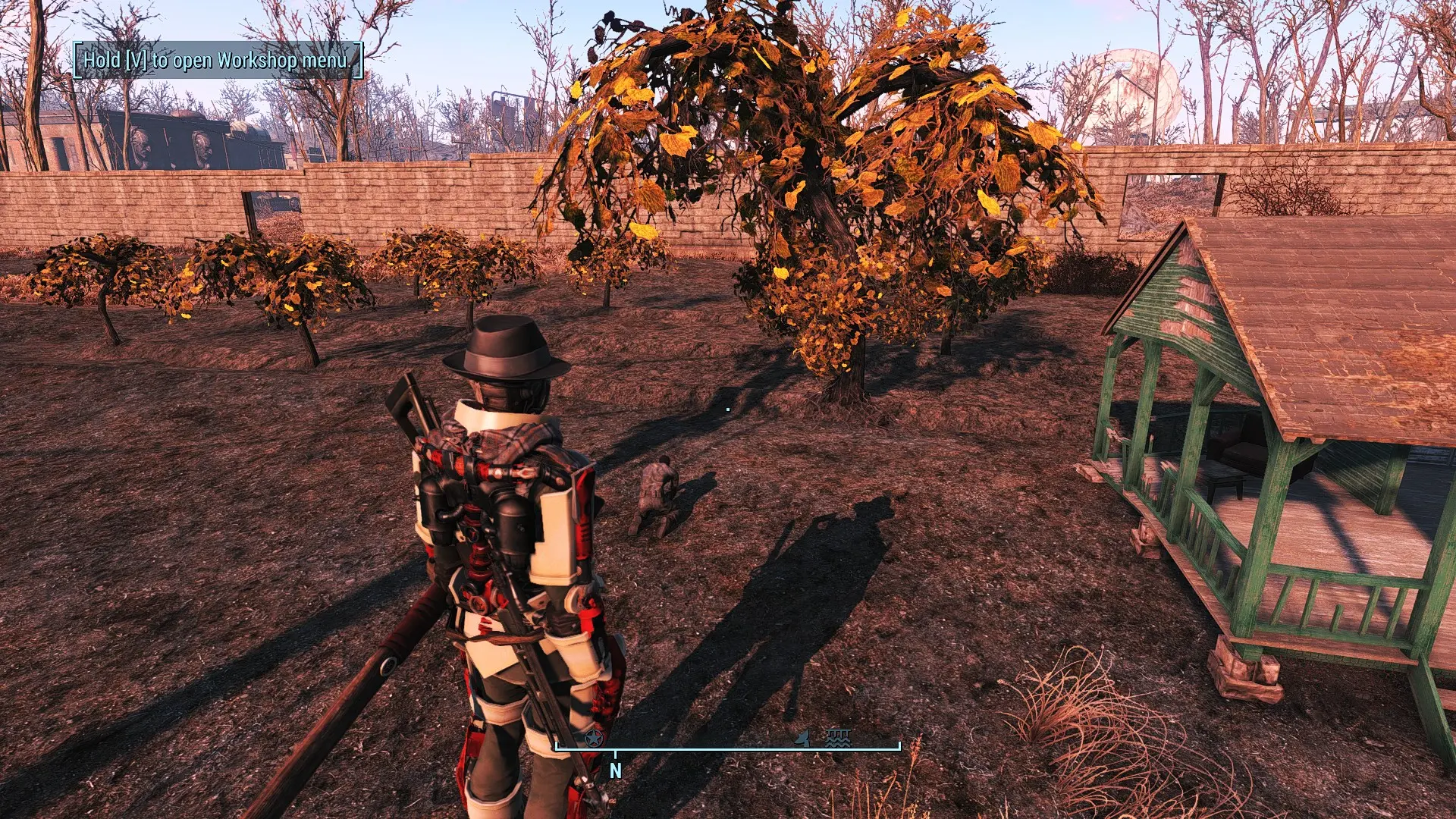
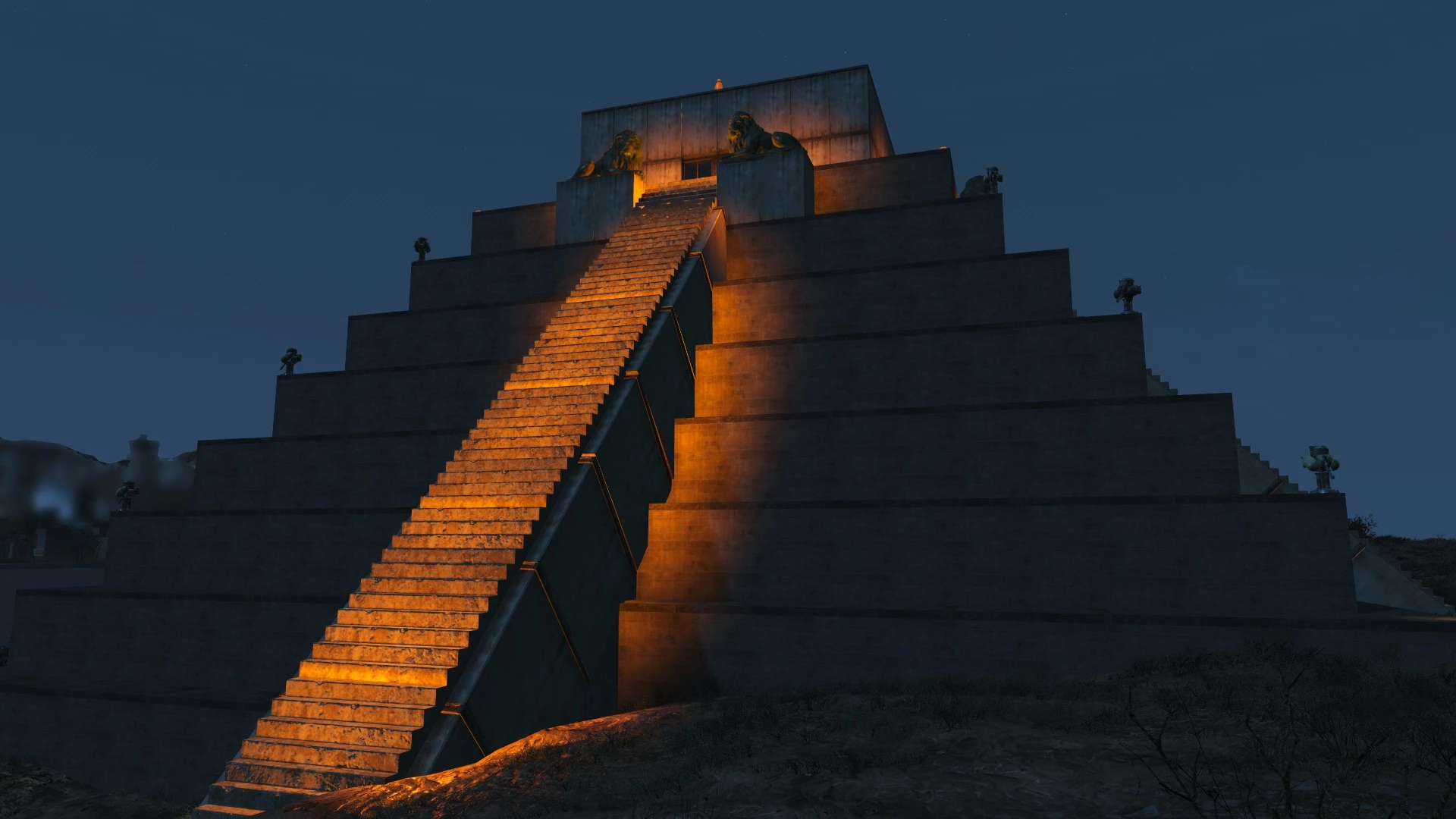
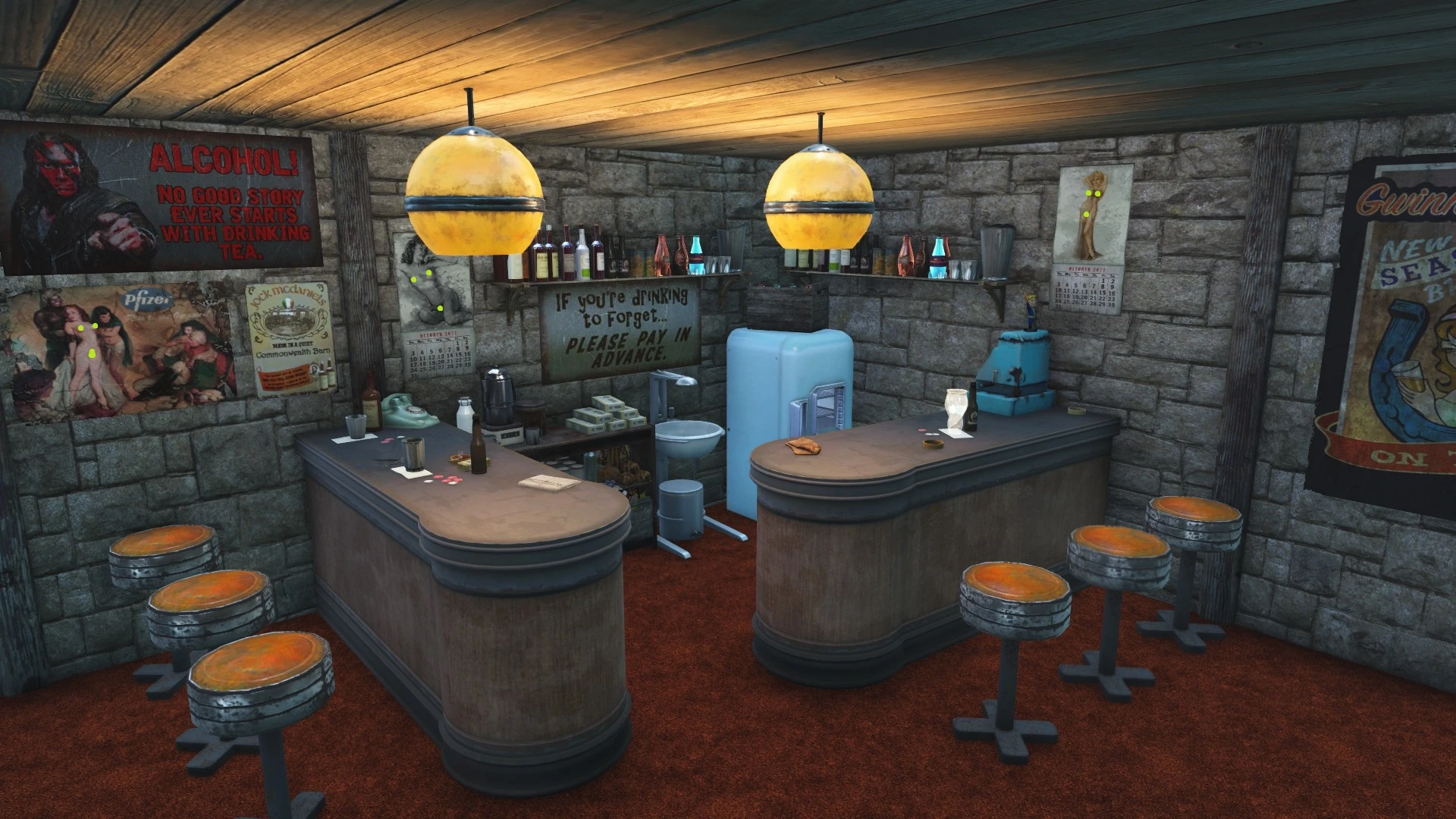
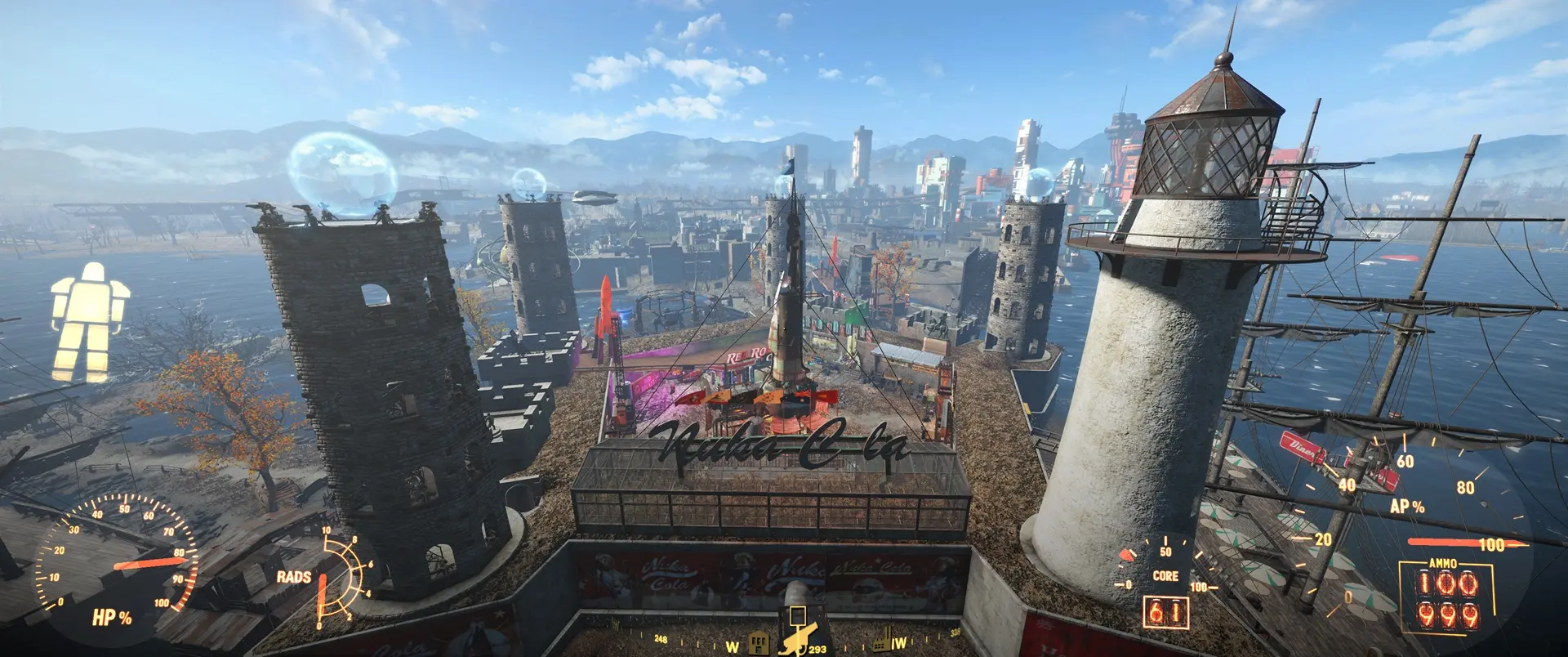
يتيح لك هذا الملحق F4SE بناء ووضع العناصر في وضع الورشة في أي مكان (انظر الملاحظة أدناه) تريده. داخل عناصر أخرى، وفي الماء، وحتى في الهواء. كما يتيح لك اختيار/تحريك جميع عناصر الخردة تقريبًا (الصفراء). كما يمكنك نقل العناصر من المنطقة الخضراء وتركها هناك، مع أنني لا أنصحك بذلك - إذا كنت تعتقد أن حدود مستوطنتك ضيقة جدًا، فاستخدم تعديلات توسيع الحدود مثل بناء مرتفع (كن حذرًا على الرغم من أن هذا التعديل يتعارض مع تعديلات الخردة ويمكن أن يتسبب في حدوث خطأ في إعادة الضبط).
إن السماح بالبناء في الماء له تأثير جانبي - فكل الأشياء التي تتطلب وضع الماء فيها، يمكن الآن بناؤها/وضعها في كل مكان أيضًا.
ضع أجهزة تنقية المياه في كل مكان!
أنت تستطيع نقل طاولات العمل في الورشة، والدروع الكهربائية والعديد من الأشياء الأخرى التي كانت غير قابلة للتحريك سابقًا (هذا الوضع مُعطّل افتراضيًا - اضغط على INS لتفعيله). لكن كن حذرًا، احفظ قبل نقل/حذف مثل هذه الكائنات!
لا تزال قيود البناء (فقط في التراب، خارج المنطقة الخضراء) قائمة. المشكلة الوحيدة هي أن الأجسام التي تخضع لهذه القيود (وكلها خارج ورشة العمل) ستظل مميزة على أنها قابلة للبناء، لكنها في الواقع ليست كذلك. تذكر فقط: ممنوع البناء خارج المنطقة الخضراء، وإذا كان الكائن مُلزمًا بالبناء في التراب، فليكن. يمكنك بناء هذه الأجسام في مكانها الصحيح أولًا، ثم نقلها إلى أي مكان تريده.
يمكنك تفعيل/تعطيل مهلة الخروج من منطقة الورشة، لتتمكن من نقل العناصر المبنية من مستوطنتك إلى أي مدى تريد. مع ذلك، لست متأكدًا مما إذا كان وضع عناصر المستوطنة خارجها سيسبب أي مشاكل، لذا افعل ذلك على مسؤوليتك الخاصة.
يمكنك تدوير الكائنات بدقة على محاور X وY وZ باستخدام أزرار الماوس (افتراضيًا) أو عجلة الماوس (انظر خيارات التكوين). يؤدي الضغط على مفتاح CTRL إلى تغيير محور الدوران. أما الضغط على مفتاحي + و- في لوحة الأرقام، فيؤدي إلى تغيير زاوية الدوران.
يمكنك تحريك العناصر بدقة على محاور X وY وZ باستخدام مفاتيح لوحة الأرقام. ٢،٨ - لأعلى ولأسفل، ٤،٦ - لليسار ولليمين، ٧،٩ - من وإلى اللاعب. يُغيّر مفتاحا / و* في لوحة الأرقام خطوة الحركة.
يمكنك تغيير مقياس الكائنات باستخدام مفاتيح لوحة الأرقام. ١ - تصغير، ٣ - تكبير، . (نقطة) - إعادة ضبط المقياس إلى ١٠٠٪. يغير زرا PgUp وPgDown درجة المقياس.
يمكنك جعل الأجسام المتحركة، مثل الدروع والأسلحة والخردة، ثابتة (لا يمكن ركلها ولا تسقط) أو تتراجع. مفاتيح الاختصار الافتراضية: "الرئيسية" تُفعّل فيزياء الأجسام (اجعلها قابلة للتحريك/الإسقاط إن أمكن)، "النهاية" تُعطّل فيزياء الأجسام (اجعلها ثابتة إن أمكن). لا يعمل حتى يتم إصلاحه.
يمكن التراجع عن آخر 10 إجراءات (الحركة الدقيقة/التدوير/التدرج) باستخدام مفتاح المسافة الخلفية (افتراضي).
يمكنك حفظ بعض معلمات الكائن (الموضع وزوايا الدوران والمقياس) باستخدام مفتاح '=' وتعيين كل أو بعض هذه المعلومات لكائنات أخرى. 1،2،3 - تعيين موضع X،Y،Z، 4،5،6 - تعيين زوايا دوران X،Y،Z، 7 - تعيين المقياس، 0 - تعيين جميع المعلمات.
يتم عرض جميع الإجراءات التي يتم تنفيذها باستخدام مفاتيح الاختصار إعلامًا عند تنشيطها.
يمكن تغيير جميع مفاتيح التشغيل السريع ورسائل الإشعارات في ملف التكوين (البيانات\F4SE\المكونات الإضافية\place.ini)
إذا لم يكن لديك place.ini بعد، قم بإعادة تسميته ملف place_example.ini لوضع.ini
يمكن العثور على معلومات حول ما يفعله أي خيار في ملف place_ini_help.txt
إذا كنت لا تريد أي ميزات إضافية، باستثناء وظيفة "عدم وجود اللون الأحمر" - فيمكنك تثبيت أحد ملفات التكوين المحددة مسبقًا (راجع قسم "متنوع" إذا كانت لديك ملفات).
قم بإلقاء نظرة على سجل التغييرات للتعرف على التغييرات الأحدث.
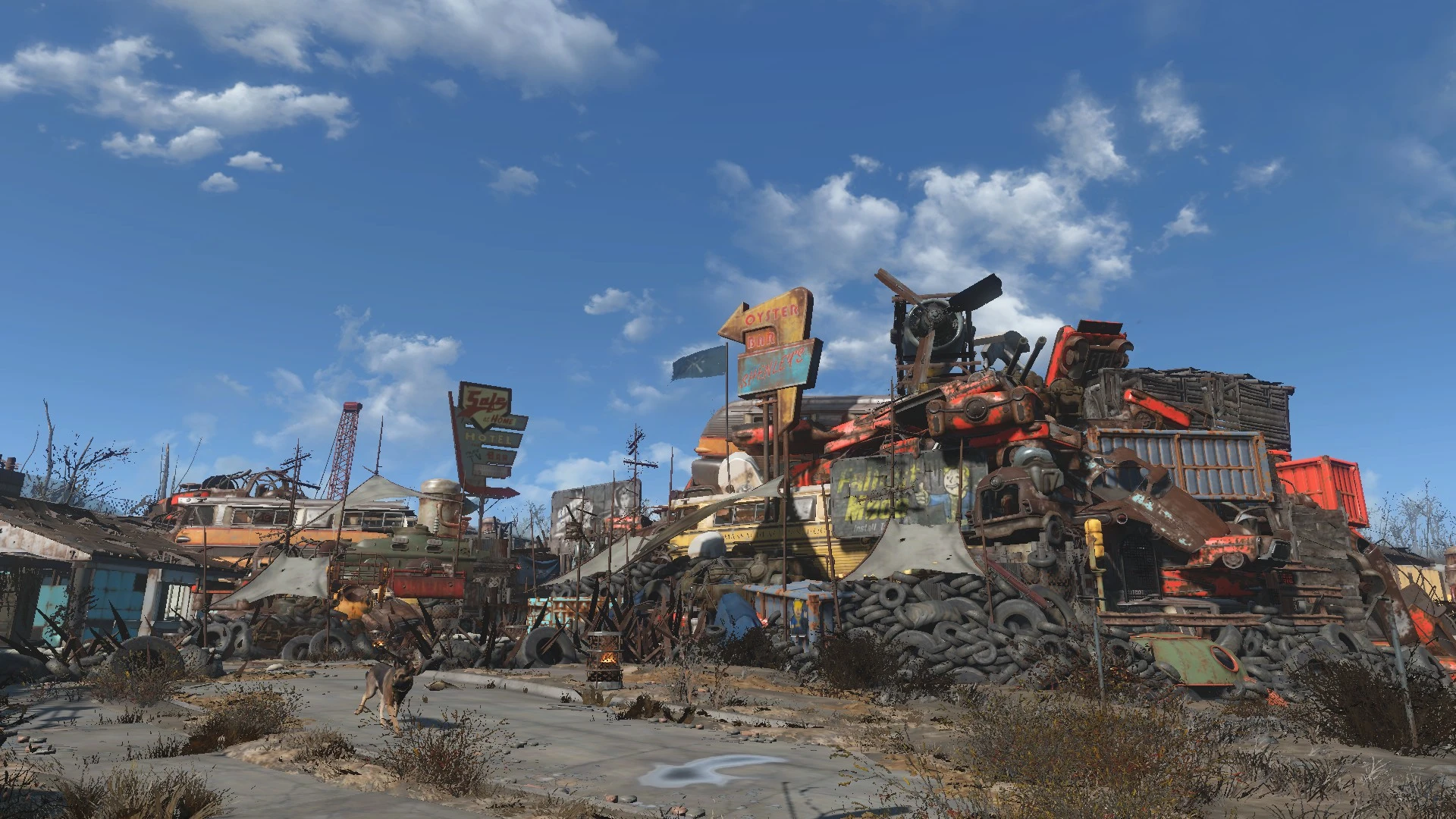
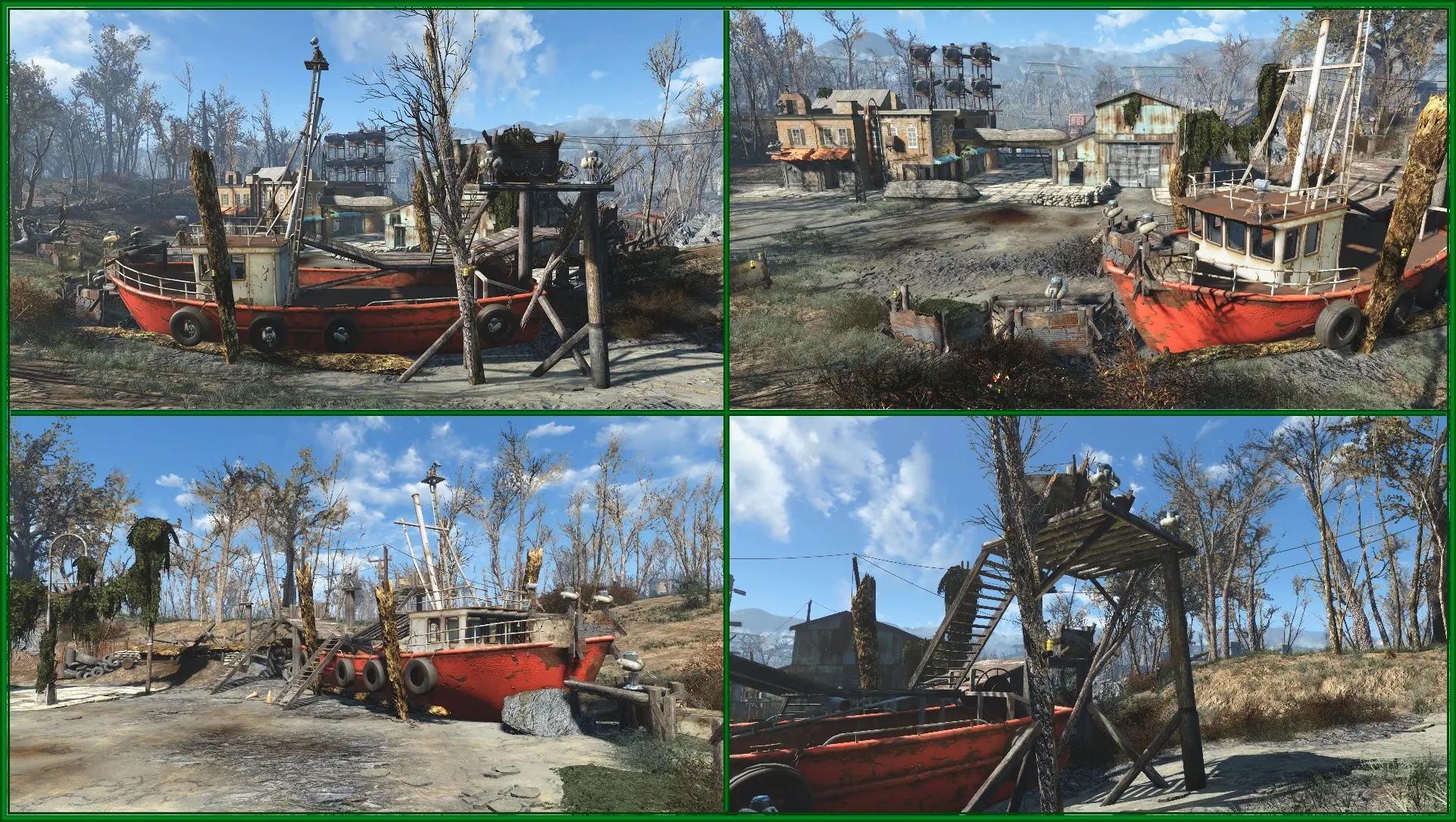
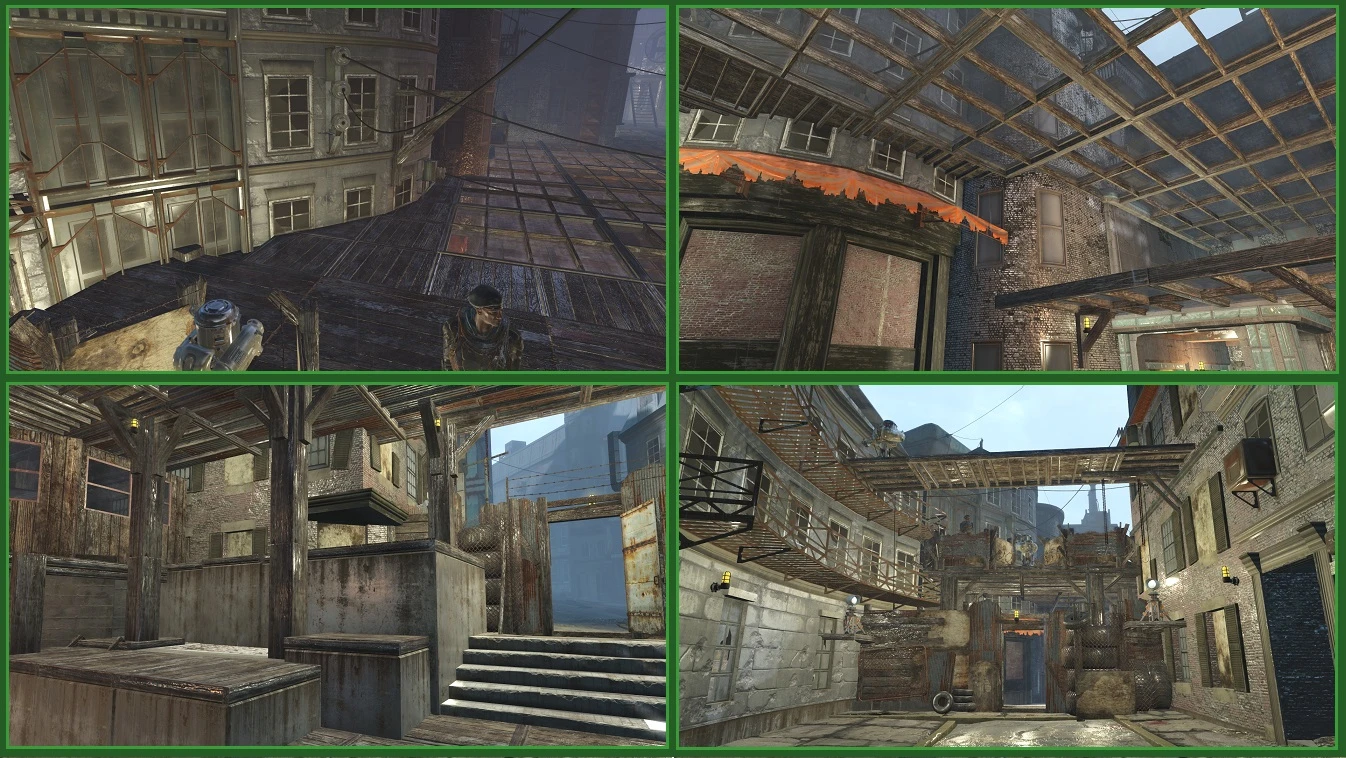
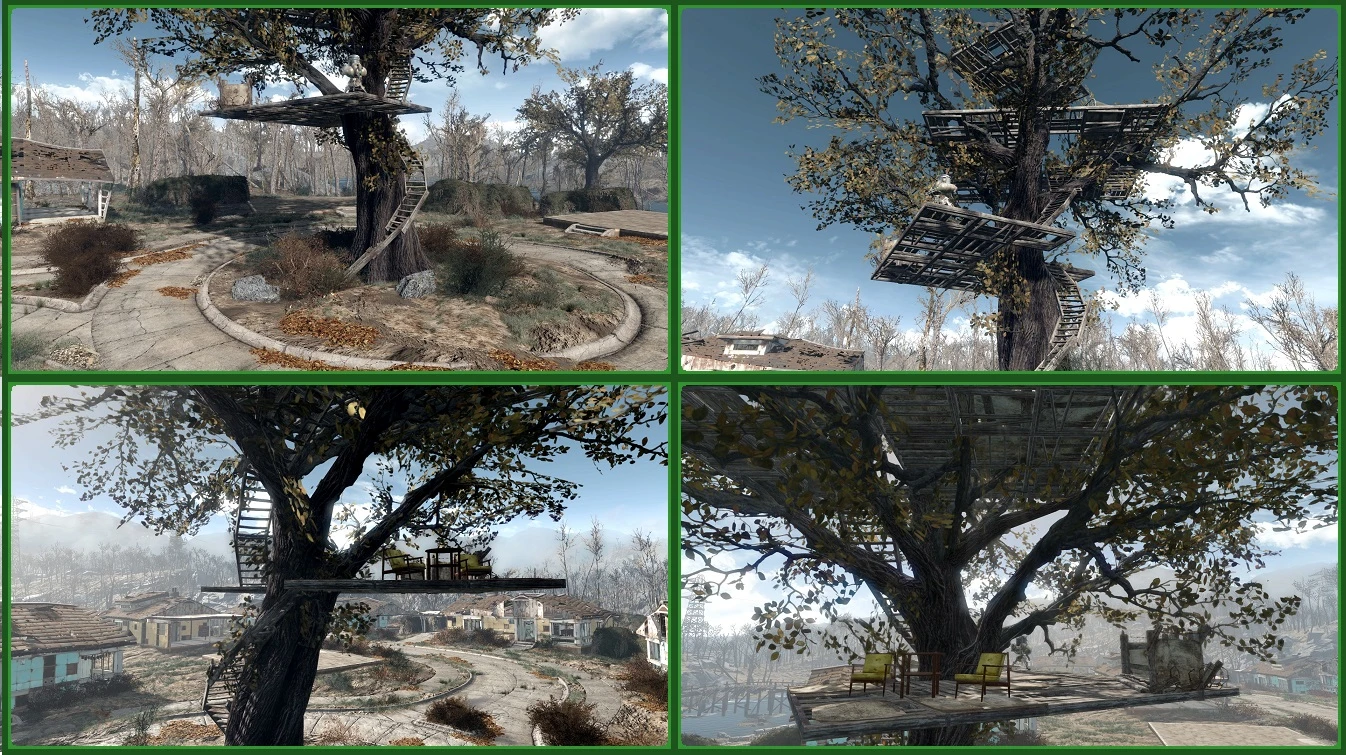
تأكد من زيارتك معرض الصور - سوف ترى ما يمكن القيام به مع هذا التعديل. لا حدود لخيالك!
تحقق من الضوء القصير الذي تم صنعه بواسطة YTAtlasGaming
يوجد أيضًا فيديو جيد مع تعليمات التثبيت بواسطة زاينوري
وواحدة بسيطة أخرى من بيكسل جيمرتش
عرض التعديلات الأسبوعية للعبة Fallout 4 رقم 14 بواسطة تيرانيكون
تثبيت:
1. تعرف على إصدار Fallout4 الخاص بك: ابدأ اللعبة، القائمة الرئيسية-> الإعدادات-> الزاوية اليمنى السفلية
2. تأكد من أن لديك F4SE، مناسب لإصدار اللعبة الخاص بك.
3. قم بتثبيت البرنامج المساعد لإصدار اللعبة لديك باستخدام NMM (أو مدير تعديل آخر) أو قم باستخراج محتويات الأرشيف إلى دليل لعبة Fallout4.
4. تأكد من أن ملف place.dll موجود في البيانات\F4SE\المكونات الإضافية في دليل لعبة Fallout4.
5. قم بتشغيل اللعبة باستخدام f4se_loader.exe
يوجد ملف التكوين place.ini (إذا لم يكن هناك مثل هذا الملف - قم بإعادة تسمية place_example.ini إلى place.ini) في البيانات\F4SE\المكونات الإضافية، حيث يمكنك تكوين وضع "الوضع في كل مكان" بشكل افتراضي ومفاتيح التشغيل السريع:
1. يمكن ضبط الوضع افتراضيًا على - تمكين دائمًا (لا يوجد مفتاح تشغيل سريع وأمر وحدة التحكم)؛ تمكين التبديل، تشغيل افتراضيًا (تمكين مفتاح التشغيل السريع وأمر وحدة التحكم)؛ تمكين التبديل، إيقاف التشغيل افتراضيًا (تمكين مفتاح التشغيل السريع وأمر وحدة التحكم).
2. يمكنك تكوين مفتاح التشغيل السريع لتبديل الوضع (إذا تم تمكينه)، وتبديل التقاط الكائنات، وتبديل التقاط الأرض والسطح.
3. يمكنك تكوين الرسائل التي يتم عرضها عند استخدام مفاتيح التشغيل السريع.
مفاتيح التشغيل السريع بشكل افتراضي:
F8 - تبديل وضع "الوضع في كل مكان" (إذا قمت بتمكين التبديل في التكوين)
F1 - تبديل التقاط الكائن (يجب عليك إلغاء الكائن الحالي إذا كان لديك أي كائن محدد، لكي يعمل هذا)
F2 - تبديل التقاط الأرض والسطح
F3 - تبديل التقاط شبكة ورشة العمل
F5 - تبديل مهلة الخروج من ورشة العمل
F6 - تبديل تخزين الكائنات المثبتة في مخزن الورشة، عندما يتم التخلص من الكائن الأساسي أو تخزينه في مخزن الورشة
F7 - قفل/فتح تحديد الكائن المُحدد. أثناء قفل التحديد، لن يُحدد أي كائن آخر عند توجيهك نحوه.
INS - تبديل اختيار الكائنات الإضافية.
F11 - تغيير المقياس الزمني إلى 0.01 (يمكن تغييره في التكوين) أثناء وضع البناء
ALT - تعيين حركة الكائن بالنسبة للاعب (افتراضيًا) أو محور العالم العالمي
لوحة الأرقام 0 - إعادة تعيين زوايا الدوران X وY إلى 0
لوحة الأرقام 5 - إزالة تأثير "الارتعاش"
لوحة الأرقام 2 - تحريك الكائن المحدد لأسفل
لوحة الأرقام 8 - تحريك الكائن المحدد لأعلى
لوحة الأرقام 4 - تحريك الكائن المحدد إلى اليسار
لوحة الأرقام 6 - تحريك الكائن المحدد إلى اليمين
لوحة الأرقام 7 - نقل الكائن المحدد إلى المشغل
لوحة الأرقام 9 - نقل الكائن المحدد من اللاعب
لوحة الأرقام 1 - تصغير حجم الكائن المحدد بنسبة 10%
لوحة الأرقام 3 - تكبير حجم الكائن المحدد بنسبة 10%
نقطة لوحة الأرقام - إعادة تعيين مقياس الكائن المحدد إلى 100%
لوحة الأرقام ناقص - تقليل خطوة زاوية الدوران
لوحة الأرقام الإضافية - زيادة خطوة زاوية الدوران
تقسيم لوحة الأرقام - تقليل خطوة الحركة
مضاعفة لوحة الأرقام - زيادة خطوة الحركة
PgUp - زيادة خطوة المقياس
PgDown - تقليل خطوة المقياس
Ctrl - تغيير محور الدوران.
مسافة للخلف - التراجع عن آخر حركة دقيقة/تدوير/إجراء تغيير الحجم.
'=' - تخزين معلومات موضع الكائن المحدد والدوران والمقياس
1،2،3 - تعيين موضع X،Y،Z للمعلومات المخزنة على الكائن المحدد
4،5،6 - تعيين زوايا دوران X،Y،Z للمعلومات المخزنة على الكائن المحدد
7 - تعيين مقياس المعلومات المخزنة للكائن المحدد
0 - تعيين جميع المعلومات المخزنة إلى كائن محدد
الصفحة الرئيسية - تشغيل فيزياء الأشياء (اجعلها قابلة للتحريك/الإسقاط إذا كان ذلك ممكنًا)
النهاية - إيقاف تشغيل فيزياء الكائنات (اجعلها ثابتة إذا كان ذلك ممكنًا)
تعديلاتي الأخرى:
نقاط الامتياز لكل مستوى - يتيح لك تكوين عدد نقاط الميزة التي ستحصل عليها عند رفع المستوى.
أوشحة القفار الممتدة - إضافة خيارات التعديل لـ أوشحة واتلاند.
للحصول على وصف باللغة الروسية، راجع قسم المقالات.
يتيح لك هذا الملحق F4SE بناء ووضع العناصر في وضع الورشة في أي مكان (انظر الملاحظة أدناه) تريده. داخل عناصر أخرى، وفي الماء، وحتى في الهواء. كما يتيح لك اختيار/تحريك جميع عناصر الخردة تقريبًا (الصفراء). كما يمكنك نقل العناصر من المنطقة الخضراء وتركها هناك، مع أنني لا أنصحك بذلك - إذا كنت تعتقد أن حدود مستوطنتك ضيقة جدًا، فاستخدم تعديلات توسيع الحدود مثل بناء مرتفع (كن حذرًا على الرغم من أن هذا التعديل يتعارض مع تعديلات الخردة ويمكن أن يتسبب في حدوث خطأ في إعادة الضبط).
إن السماح بالبناء في الماء له تأثير جانبي - فكل الأشياء التي تتطلب وضع الماء فيها، يمكن الآن بناؤها/وضعها في كل مكان أيضًا.
ضع أجهزة تنقية المياه في كل مكان!
أنت تستطيع نقل طاولات العمل في الورشة، والدروع الكهربائية والعديد من الأشياء الأخرى التي كانت غير قابلة للتحريك سابقًا (هذا الوضع مُعطّل افتراضيًا - اضغط على INS لتفعيله). لكن كن حذرًا، احفظ قبل نقل/حذف مثل هذه الكائنات!
لا تزال قيود البناء (فقط في التراب، خارج المنطقة الخضراء) قائمة. المشكلة الوحيدة هي أن الأجسام التي تخضع لهذه القيود (وكلها خارج ورشة العمل) ستظل مميزة على أنها قابلة للبناء، لكنها في الواقع ليست كذلك. تذكر فقط: ممنوع البناء خارج المنطقة الخضراء، وإذا كان الكائن مُلزمًا بالبناء في التراب، فليكن. يمكنك بناء هذه الأجسام في مكانها الصحيح أولًا، ثم نقلها إلى أي مكان تريده.
يمكنك تفعيل/تعطيل مهلة الخروج من منطقة الورشة، لتتمكن من نقل العناصر المبنية من مستوطنتك إلى أي مدى تريد. مع ذلك، لست متأكدًا مما إذا كان وضع عناصر المستوطنة خارجها سيسبب أي مشاكل، لذا افعل ذلك على مسؤوليتك الخاصة.
يمكنك تدوير الكائنات بدقة على محاور X وY وZ باستخدام أزرار الماوس (افتراضيًا) أو عجلة الماوس (انظر خيارات التكوين). يؤدي الضغط على مفتاح CTRL إلى تغيير محور الدوران. أما الضغط على مفتاحي + و- في لوحة الأرقام، فيؤدي إلى تغيير زاوية الدوران.
يمكنك تحريك العناصر بدقة على محاور X وY وZ باستخدام مفاتيح لوحة الأرقام. ٢،٨ - لأعلى ولأسفل، ٤،٦ - لليسار ولليمين، ٧،٩ - من وإلى اللاعب. يُغيّر مفتاحا / و* في لوحة الأرقام خطوة الحركة.
يمكنك تغيير مقياس الكائنات باستخدام مفاتيح لوحة الأرقام. ١ - تصغير، ٣ - تكبير، . (نقطة) - إعادة ضبط المقياس إلى ١٠٠٪. يغير زرا PgUp وPgDown درجة المقياس.
يمكنك جعل الأجسام المتحركة، مثل الدروع والأسلحة والخردة، ثابتة (لا يمكن ركلها ولا تسقط) أو تتراجع. مفاتيح الاختصار الافتراضية: "الرئيسية" تُفعّل فيزياء الأجسام (اجعلها قابلة للتحريك/الإسقاط إن أمكن)، "النهاية" تُعطّل فيزياء الأجسام (اجعلها ثابتة إن أمكن). لا يعمل حتى يتم إصلاحه.
لإجراء عمليات القياس والتدوير الدقيق والحركة، تأكد من أن الكائن الذي تريد تحريكه/تدويره مميز فقط (موضح)، وليس محددًا (عائمًا أمام المشغل).
لكي تعمل أي إجراءات لوحة الأرقام - تحقق مما إذا كان NumLock قيد التشغيل.
لكي تعمل أي إجراءات لوحة الأرقام - تحقق مما إذا كان NumLock قيد التشغيل.
يمكن التراجع عن آخر 10 إجراءات (الحركة الدقيقة/التدوير/التدرج) باستخدام مفتاح المسافة الخلفية (افتراضي).
يمكنك حفظ بعض معلمات الكائن (الموضع وزوايا الدوران والمقياس) باستخدام مفتاح '=' وتعيين كل أو بعض هذه المعلومات لكائنات أخرى. 1،2،3 - تعيين موضع X،Y،Z، 4،5،6 - تعيين زوايا دوران X،Y،Z، 7 - تعيين المقياس، 0 - تعيين جميع المعلمات.
يتم عرض جميع الإجراءات التي يتم تنفيذها باستخدام مفاتيح الاختصار إعلامًا عند تنشيطها.
يمكن تغيير جميع مفاتيح التشغيل السريع ورسائل الإشعارات في ملف التكوين (البيانات\F4SE\المكونات الإضافية\place.ini)
إذا لم يكن لديك place.ini بعد، قم بإعادة تسميته ملف place_example.ini لوضع.ini
يمكن العثور على معلومات حول ما يفعله أي خيار في ملف place_ini_help.txt
إذا كنت لا تريد أي ميزات إضافية، باستثناء وظيفة "عدم وجود اللون الأحمر" - فيمكنك تثبيت أحد ملفات التكوين المحددة مسبقًا (راجع قسم "متنوع" إذا كانت لديك ملفات).
قم بإلقاء نظرة على سجل التغييرات للتعرف على التغييرات الأحدث.
تأكد من زيارتك معرض الصور - سوف ترى ما يمكن القيام به مع هذا التعديل. لا حدود لخيالك!
تحقق من الضوء القصير الذي تم صنعه بواسطة YTAtlasGaming
يوجد أيضًا فيديو جيد مع تعليمات التثبيت بواسطة زاينوري
وواحدة بسيطة أخرى من بيكسل جيمرتش
عرض التعديلات الأسبوعية للعبة Fallout 4 رقم 14 بواسطة تيرانيكون
تثبيت:
1. تعرف على إصدار Fallout4 الخاص بك: ابدأ اللعبة، القائمة الرئيسية-> الإعدادات-> الزاوية اليمنى السفلية
2. تأكد من أن لديك F4SE، مناسب لإصدار اللعبة الخاص بك.
3. قم بتثبيت البرنامج المساعد لإصدار اللعبة لديك باستخدام NMM (أو مدير تعديل آخر) أو قم باستخراج محتويات الأرشيف إلى دليل لعبة Fallout4.
4. تأكد من أن ملف place.dll موجود في البيانات\F4SE\المكونات الإضافية في دليل لعبة Fallout4.
5. قم بتشغيل اللعبة باستخدام f4se_loader.exe
يوجد ملف التكوين place.ini (إذا لم يكن هناك مثل هذا الملف - قم بإعادة تسمية place_example.ini إلى place.ini) في البيانات\F4SE\المكونات الإضافية، حيث يمكنك تكوين وضع "الوضع في كل مكان" بشكل افتراضي ومفاتيح التشغيل السريع:
1. يمكن ضبط الوضع افتراضيًا على - تمكين دائمًا (لا يوجد مفتاح تشغيل سريع وأمر وحدة التحكم)؛ تمكين التبديل، تشغيل افتراضيًا (تمكين مفتاح التشغيل السريع وأمر وحدة التحكم)؛ تمكين التبديل، إيقاف التشغيل افتراضيًا (تمكين مفتاح التشغيل السريع وأمر وحدة التحكم).
2. يمكنك تكوين مفتاح التشغيل السريع لتبديل الوضع (إذا تم تمكينه)، وتبديل التقاط الكائنات، وتبديل التقاط الأرض والسطح.
3. يمكنك تكوين الرسائل التي يتم عرضها عند استخدام مفاتيح التشغيل السريع.
مفاتيح التشغيل السريع بشكل افتراضي:
F8 - تبديل وضع "الوضع في كل مكان" (إذا قمت بتمكين التبديل في التكوين)
F1 - تبديل التقاط الكائن (يجب عليك إلغاء الكائن الحالي إذا كان لديك أي كائن محدد، لكي يعمل هذا)
F2 - تبديل التقاط الأرض والسطح
F3 - تبديل التقاط شبكة ورشة العمل
F5 - تبديل مهلة الخروج من ورشة العمل
F6 - تبديل تخزين الكائنات المثبتة في مخزن الورشة، عندما يتم التخلص من الكائن الأساسي أو تخزينه في مخزن الورشة
F7 - قفل/فتح تحديد الكائن المُحدد. أثناء قفل التحديد، لن يُحدد أي كائن آخر عند توجيهك نحوه.
INS - تبديل اختيار الكائنات الإضافية.
F11 - تغيير المقياس الزمني إلى 0.01 (يمكن تغييره في التكوين) أثناء وضع البناء
ALT - تعيين حركة الكائن بالنسبة للاعب (افتراضيًا) أو محور العالم العالمي
لوحة الأرقام 0 - إعادة تعيين زوايا الدوران X وY إلى 0
لوحة الأرقام 5 - إزالة تأثير "الارتعاش"
لوحة الأرقام 2 - تحريك الكائن المحدد لأسفل
لوحة الأرقام 8 - تحريك الكائن المحدد لأعلى
لوحة الأرقام 4 - تحريك الكائن المحدد إلى اليسار
لوحة الأرقام 6 - تحريك الكائن المحدد إلى اليمين
لوحة الأرقام 7 - نقل الكائن المحدد إلى المشغل
لوحة الأرقام 9 - نقل الكائن المحدد من اللاعب
لوحة الأرقام 1 - تصغير حجم الكائن المحدد بنسبة 10%
لوحة الأرقام 3 - تكبير حجم الكائن المحدد بنسبة 10%
نقطة لوحة الأرقام - إعادة تعيين مقياس الكائن المحدد إلى 100%
لوحة الأرقام ناقص - تقليل خطوة زاوية الدوران
لوحة الأرقام الإضافية - زيادة خطوة زاوية الدوران
تقسيم لوحة الأرقام - تقليل خطوة الحركة
مضاعفة لوحة الأرقام - زيادة خطوة الحركة
PgUp - زيادة خطوة المقياس
PgDown - تقليل خطوة المقياس
Ctrl - تغيير محور الدوران.
مسافة للخلف - التراجع عن آخر حركة دقيقة/تدوير/إجراء تغيير الحجم.
'=' - تخزين معلومات موضع الكائن المحدد والدوران والمقياس
1،2،3 - تعيين موضع X،Y،Z للمعلومات المخزنة على الكائن المحدد
4،5،6 - تعيين زوايا دوران X،Y،Z للمعلومات المخزنة على الكائن المحدد
7 - تعيين مقياس المعلومات المخزنة للكائن المحدد
0 - تعيين جميع المعلومات المخزنة إلى كائن محدد
الصفحة الرئيسية - تشغيل فيزياء الأشياء (اجعلها قابلة للتحريك/الإسقاط إذا كان ذلك ممكنًا)
النهاية - إيقاف تشغيل فيزياء الكائنات (اجعلها ثابتة إذا كان ذلك ممكنًا)
تعديلاتي الأخرى:
نقاط الامتياز لكل مستوى - يتيح لك تكوين عدد نقاط الميزة التي ستحصل عليها عند رفع المستوى.
أوشحة القفار الممتدة - إضافة خيارات التعديل لـ أوشحة واتلاند.
هذه الأداة مقدمة من طرف ثالث [bufftool]

تنزيل التعديلات الآن
قم بتثبيت LagoFast، ثم قم بتشغيل Fallout 4 والعب بالتعديلات التي تحبها.