واجهة الحوار الكاملة (ترجمة NewDialog الإنجليزية وCN-DE-ES-FR-IT-JA-PL-PTBR-RU)
المؤلف:Cirosanآخر تحديث:17/08/2016 01:32:127.0M69.9MB




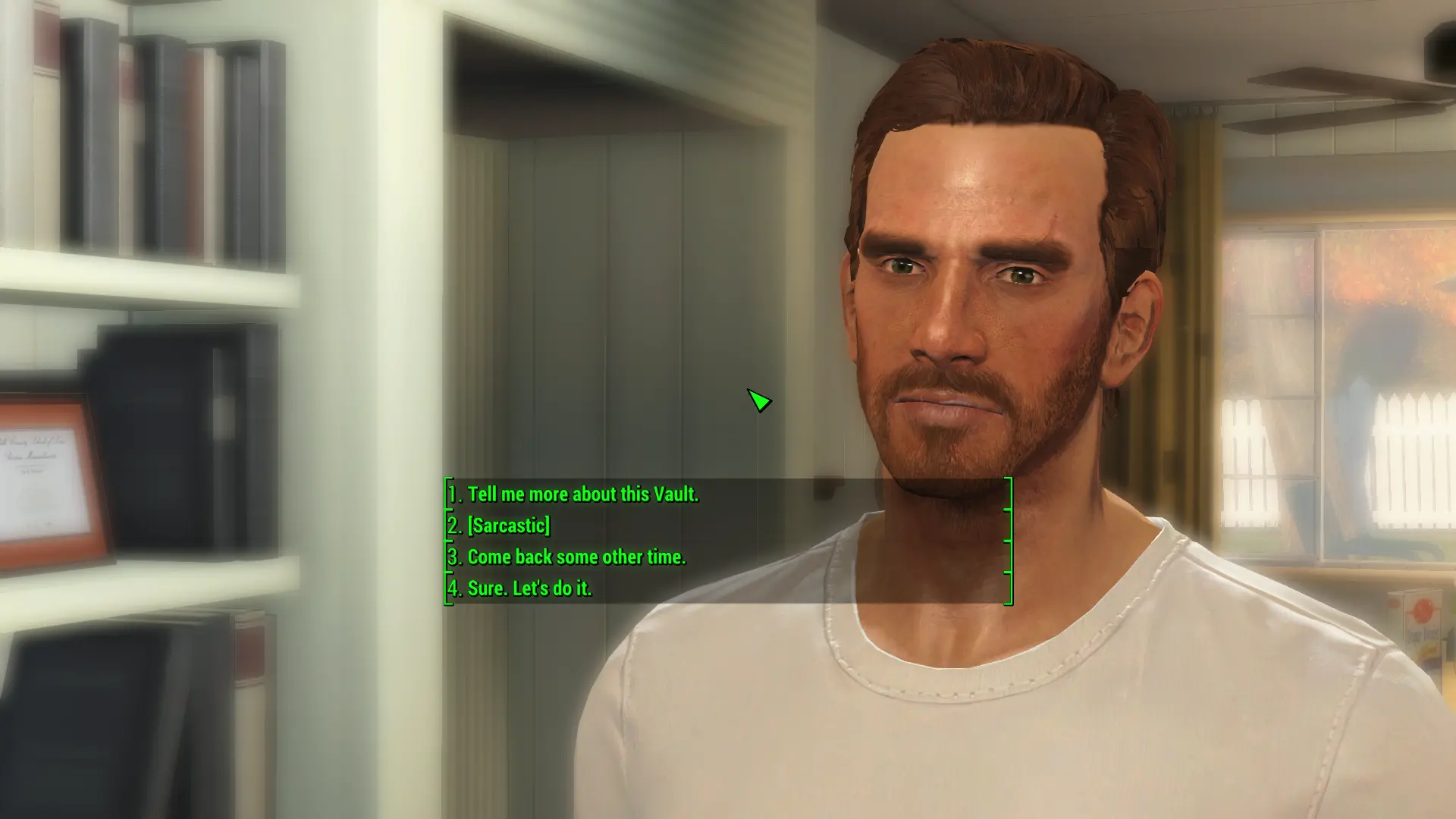
مقدمة التعديل
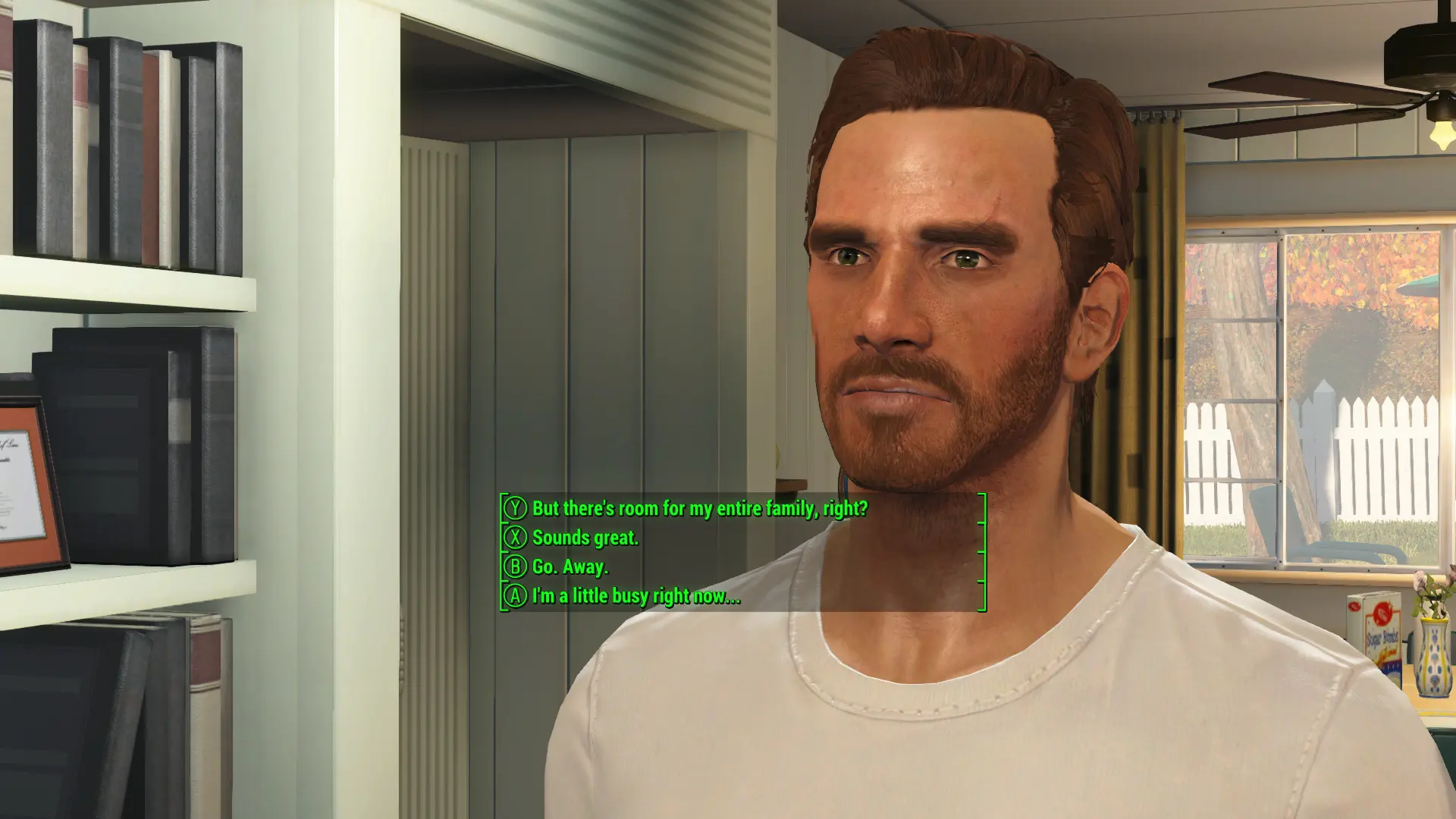
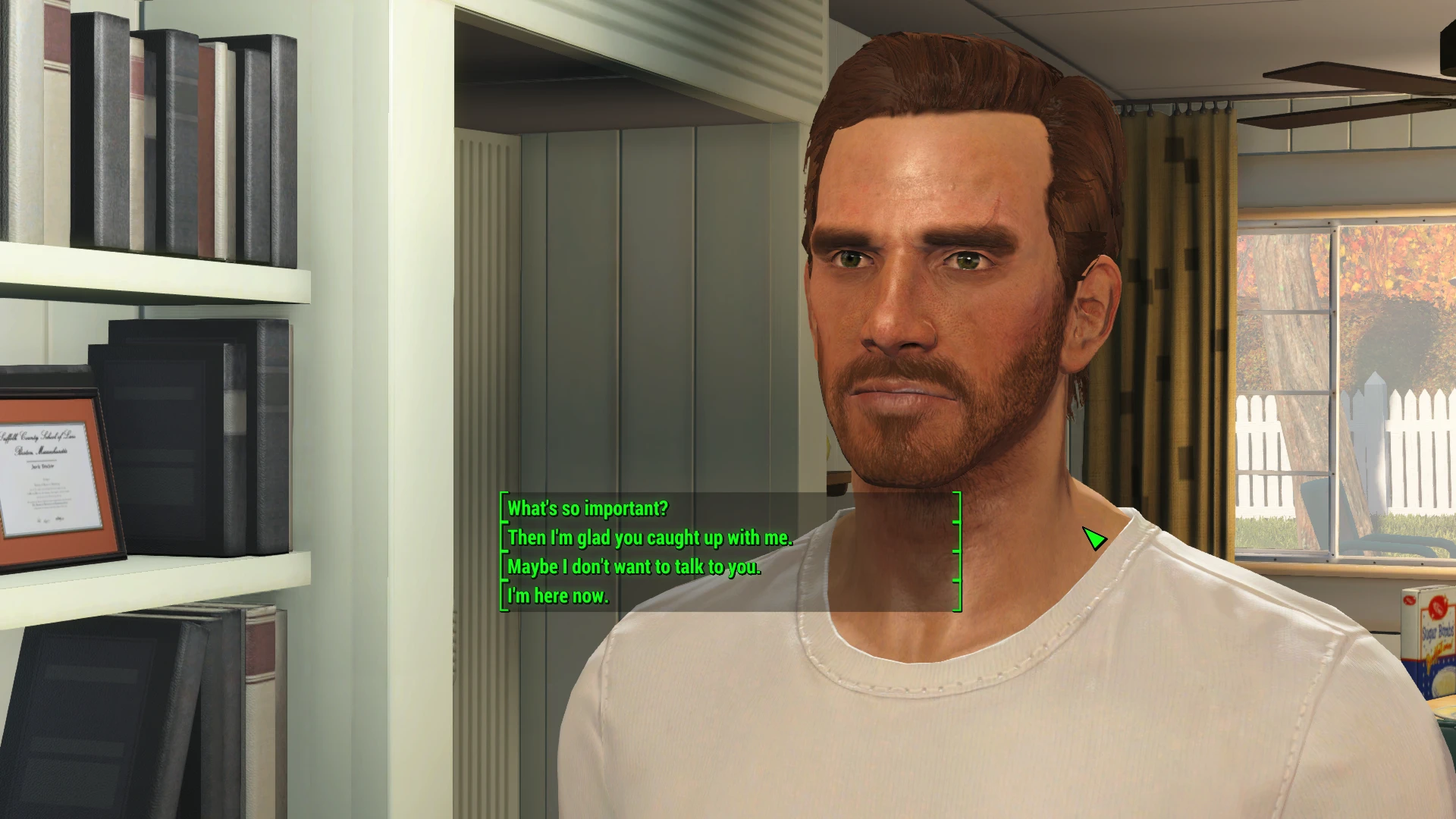
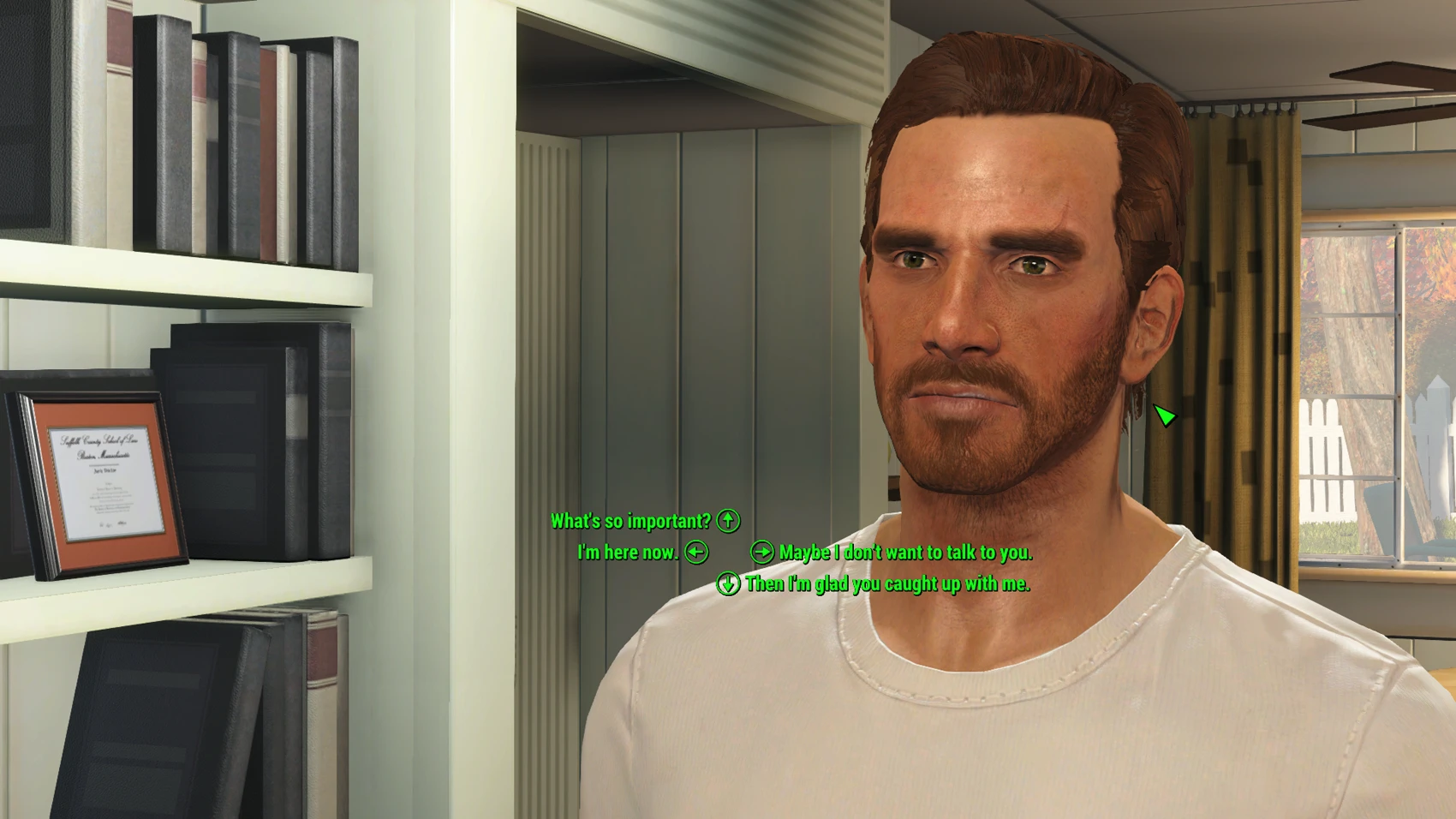
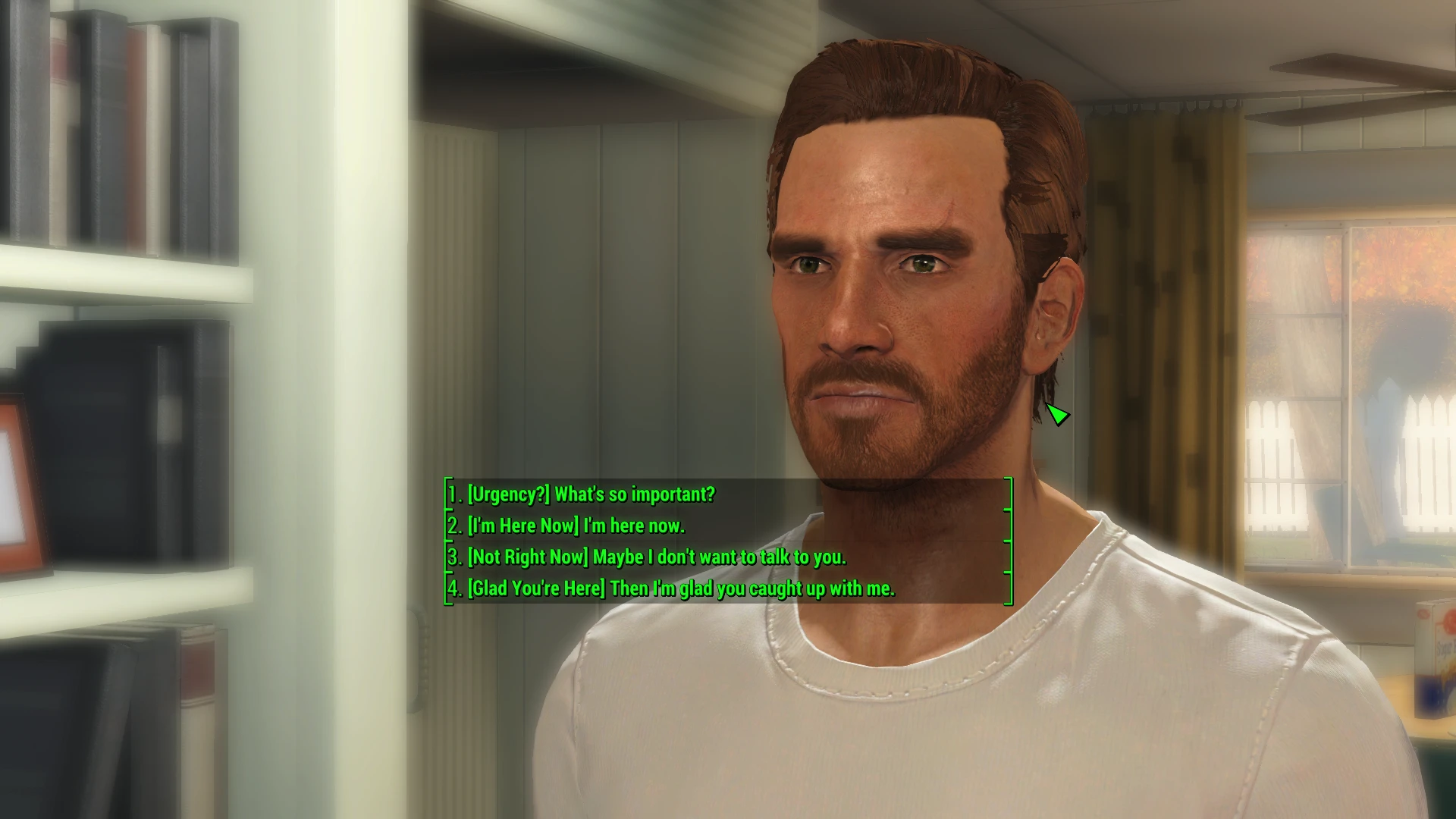
يجعل اللعبة تعرض السطور الكاملة لما ستقوله شخصيتك في المحادثة، بدلاً من مجرد إعادة صياغة. كما يُحسّن واجهة اللعبة بحيث تعرض خيارات الحوار في قائمة وتستخدم الأرقام.
واجهة الحوار الكاملة
يتيح تعديل واجهة الحوار الكاملة للعبة عرض السطور الكاملة لما ستقوله شخصيتك في المحادثة، بدلاً من مجرد إعادة صياغة. كما يُحسّن الواجهة بحيث تعرض اللعبة الآن خيارات الحوار في قائمة، وتستخدم مفاتيح الأرقام/أزرار الوجه للإدخال، حسب نظام التحكم لديك. يدعم التعديل كلاً من لوحة المفاتيح ولوحة التحكم. تتوفر العديد من تخطيطات الواجهة المختلفة، لذا راجع قسم لقطات الشاشة للاطلاع على أمثلة على شكل التعديل أثناء العمل.
هذه ترجمة لعمل shadwar ولا ينبغي استخدامها في نفس الوقت مع mod NewDialog.
تمت إضافة دعم لمحتوى Nuka World DLC الجديد. تجده ضمن "تحديث الملفات" في تبويب تنزيلات التعديل. متوفر حاليًا باللغة الإنجليزية فقط؛ وستتوفر لغات أخرى لاحقًا هذا الأسبوع.
واجهة الحوار الكاملة متاحة أيضًا لـ إكس بوكس ون و بلاي ستيشن 4.
لقد حصلت على تعديل جديد، السمات والمزايا الإضافية، الذي يضيف مرة أخرى نيو فيغاس- السمات المميزة لـ فول أوت 4 ويضيف ميزات جديدة كليًا. ألقِ نظرة عليه إذا كنت بحاجة إلى محتوى جديد لإضفاء لمسة مميزة على لعبتك. اعتذار عن الترويج الذاتي الفظيع.
إلى جميع المستخدمين الدوليين:
يتعين إعادة ترجمة الوثائق الصينية والإسبانية لإصدار Beta12، حيث تمت إضافة العديد من تخطيطات الواجهة وخيارات التثبيت الجديدة. إذا كنت ترغب في المساعدة، يمكنك العثور على النص الذي يحتاج إلى الترجمة هنا:
http://pastebin.com/QCd1vCnu
للتوضيح: يعمل الإصدار الكامل مع كلٍّ من لوحات المفاتيح ووحدات التحكم، ولكنه يُغيّر الواجهة إلى قائمة ويتوافق مع إعدادات نظام التحكم لديك (مفاتيح الأرقام أو أزرار الوجه). يحتفظ الإصدار الخفيف بتصميمه الأساسي.
ستعمل كلا النسختين وفقًا لمخطط التحكم الخاص بك (لوحة المفاتيح أو لوحة الألعاب) وستعرضان السطر الكامل لحوار شخصيتك بدلاً من إعادة الصياغة، كما هو الحال في الإصدار الأصلي.
الفرق الرئيسي بينهما هو طريقة عرض الحوار وخيارات الإدخال. يعرض الإصدار الكامل خيارات الحوار في قائمة ويمكن استخدام مفاتيح الأرقام للإدخال، بينما يحتفظ الإصدار المبسط بالتصميم الأساسي وخيارات الإدخال (مفاتيح الأسهم، نقرة الماوس، و/أو أزرار لوحة الألعاب).
إذا كنت تستخدم برنامج التثبيت NMM:
في برنامج التثبيت، قم بتحديد مربع الاختيار بجوار الخيار الذي تريد تثبيته. لا تضغط على زر "إنهاء" دون التحقق من خيار واحد على الأقل! بعد انتهاء التثبيت، قم بالخطوتين التاليتين ثم تكون قد انتهيت:
1. انتقل إلى ...\Documents\My Games\Fallout 4\ (عادةً ما يوجد في C:\Users\<YourName> \مستنداتي\ألعابي\Fallout 4 )
2. افتح ملف Fallout4Custom.ini، وأضف الأسطر التالية:
[أرشيف]
bInvalidateOlderFiles=1
sResourceDataDirsFinal=
في حالة التثبيت يدويًا (أي ليس باستخدام NMM):
نزّل حزمة التثبيت اليدوي، الموجودة ضمن "متنوعات" في تبويب "التنزيلات". افتح ملف التثبيت اليدوي الذي نزّلته للتو. ثم انقر على المجلد الذي يحمل اسم تخطيط الواجهة الذي ترغب في تثبيته (على سبيل المثال، "Default"، "Brackets Without Numbers"، إلخ). داخل هذا المجلد، ستجد ثلاثة مجلدات أخرى: Interface، وStrings، وEN Strings Backup. استخرج هذه المجلدات إلى مجلد Fallout 4\Data (عادةً C:\Program Files (x86)\Steam\steamapps\common\Fallout 4\Data). مرة أخرى، لا تستخرج المجلد المسمى "Default" أو "Brackets Without Numbers" أو أيًا كان - اذهب إلى مجلد الخيار المفضل لديك واستخرج المجلدات الثلاثة الموجودة فيه (Interface، وStrings، وEN Strings Backup) إلى مجلد Fallout 4\Data.
بعد الانتهاء من وضع المجلدات في المكان المناسب، قم بالخطوتين التاليتين ثم تكون قد انتهيت:
1. انتقل إلى ...\Documents\My Games\Fallout 4\ (عادةً ما يوجد في C:\Users\<YourName> \مستنداتي\ألعابي\Fallout 4 )
2. افتح ملف Fallout4Custom.ini، وأضف الأسطر التالية:
[أرشيف]
bInvalidateOlderFiles=1
sResourceDataDirsFinal=
الطريقة ب
إذا لم يُجدِ ما سبق نفعًا، فجرّب الطريقة التالية. إذا لم تُجدِ نفعًا، فانتقل إلى الطريقة ج أدناه. الطريقة ج مضمونة النجاح، ولكن يُنصح بتجربتها أولًا على الأقل، لأنها تتضمن الكتابة فوق الملفات مباشرةً بدلًا من إضافة ملفات جديدة. بناءً على ذلك، تتضمن الطريقة ب ما يلي:
1. افتح ملف Fallout4.ini، وابحث عن السطر التالي:
sResourceDataDirsFinal=
2. أضف ", INTERFACE\" (بدون علامات اقتباس) إلى نهاية هذا السطر، بحيث يبدو كما يلي:
sResourceDataDirsFinal=STRINGS\, INTERFACE\
3. في نفس الدليل، ابحث عن Fallout4Prefs.ini، وأضف السطر التالي أسفل [Launcher]:
bتمكين اختيار الملف=1
ملاحظة: إذا لم تظهر الواجهة، فحاول إضافة تعديلات الخطوة ٢ إلى ملف Fallout4_Default.ini الموجود في مجلد Fallout 4 الجذري. كذلك، حاول إضافة إضافات الخطوة ٣ إلى ملف Fallout4Prefs.ini المكرر الموجود في Fallout 4\Fallout 4 (هذا ليس خطأً مطبعيًا؛ يوجد مجلد آخر باسم Fallout 4 داخل مجلد Fallout 4 الجذري). قد تكون هذه الخطوات ضرورية إذا كنت ترغب في تجاوز مُشغّل اللعبة.
الطريقة ج
هل لا يعمل أيٌّ مما سبق مع تثبيتك؟ سيُحل هذا مشاكلك دون أي متاعب إضافية.
ما عليك سوى الانتقال إلى تبويب التنزيلات في صفحة التعديل والبحث عن قسم "ملفات BA2 المُعاد تعبئتها". نزّل الملف الذي يحتوي على تنسيق الواجهة الذي تريده (أقواس بدون أرقام، زوايا بأرقام، إلخ). إذا كنت تستخدم NMM، فقد انتهيت. أما إذا كنت تُثبّت يدويًا، فاتبع التعليمات المُضمنة في ملف "اقرأني".
مشكلة: تتعطل اللعبة في القائمة الرئيسية. ربما قمتَ مؤخرًا بإعادة تثبيت FDI أو تحديثه من إصدار سابق.
حل: ربما واجه NMM مشكلة ولم يُثبّت ملفات التعديل بشكل صحيح. انتقل إلى مجلد Fallout 4\Data، وتحقق من وجود مجلد باسم "Strings". إذا لم يكن هناك مجلد بهذا الاسم أو كان مجلد "Strings" فارغًا (يجب أن يكون هناك ثلاثة ملفات بداخله، جميعها باسم "Fallout4_[لغتك]" - وهي ملفات .strings، وملف .ILstrings، وملف .DLstrings)، فهذه هي المشكلة. يمكنك حل هذه المشكلة بتثبيت التعديل يدويًا.
مشكلة: بعد تشغيل برنامج التثبيت NMM، يبدو أن التعديل لم يغير أي شيء.
حل: ربما شغّلتَ برنامج التثبيت دون تحديد مربع الاختيار بجوار الخيار الذي تريده في قائمة برنامج التثبيت. النقر على "إنهاء" دون تحديد أي مربعات يعني أنك لم تُوجّه برنامج التثبيت للقيام بأي شيء، لأنك لم تُحدّد الخيار الذي تريده. جرّب تشغيل برنامج التثبيت مرة أخرى وتأكد من تحديد مربع الاختيار بجوار خيارك المُفضّل.
إذا لم ينجح ذلك، فتأكد من إجراء تغييرات .ini الموضحة في قسم "التثبيت" أعلاه. إذا استمرت المشكلة، فجرب "الطريقة ب" و"الطريقة ج" كما هو موضح أعلاه.
مشكلة: لدي مشكلة غير موصوفة أعلاه؛ أو الحلول المذكورة أعلاه لم تنجح معي.
حل: ربما واجه NMM مشكلةً ما، فعدّل شيئًا لم يكن ينبغي تعديله. أعد التحقق من صحة ملفات لعبتك عبر Steam، ثم نفّذ التثبيت اليدوي باتباع التعليمات المذكورة أعلاه.
1. انتقل إلى Fallout 4\Data\Interface واحذف الملف التالي: DialogueMenu.swf
2. انتقل إلى Fallout 4\Data\Interface واحذف الملف التالي: MultiActivateMenu.swf
3. انتقل إلى مجلد النسخ الاحتياطي للسلاسل الموجود في Fallout 4\Data وانسخ الملفات الثلاثة من هناك إلى Fallout 4\Data\Strings، مع استبدال ملفات التعديل
4. إذا كان لديك أي DLCs مثبتة، فانتقل إلى Fallout 4\Data\Strings، واحذف جميع الملفات التي تحمل الأسماء التالية: DLCRobot، DLCCoast، DLCworkshop03
قِرَان للأصل حوار جديد ضد.
ماكغوفين لتطوير مترجم Fallout 4 جدوى.
صفر بالتقسيم للبناء الأولي لمثبت NMM الخاص بـ Full Dialogue Interface.
القائد 19 للحصول على مساعدة في تنسيق الوصف الكامل على صفحة التعديل.
الحديد 131 من اجل برنامج تصحيح السلسلة أداة.
x360w من اجل إعادة تعبئة BA2 أداة.
أرين لإعلامي عندما تم تحديث الأوتار اليابانية الرسمية.
هذه نسخة تجريبية، ورغم أن كل شيء يعمل بشكل مثالي، قد تكون هناك بعض خيارات الحوار هنا وهناك لم ألاحظها. أخبرني إذا وجدت شيئًا لم ألاحظه.
إذا كنت تريد أن يتم إعلامك بمجرد إصداري لتعديل جديد أو تحديث أحد تعديلاتي، فيمكنك متابعتي على تويتر على: @سيروسان سي بي
أنا فقط أستخدم الحساب لنشر التحديثات حول التعديلات، لذلك لن يملأ خلاصتك بأي هراء غير ذي صلة.
استمتع!
- سايروس
تعديلاتي في Fallout 4:
السمات والمزايا الإضافية
تعديلاتي في Fallout: New Vegas:
تعديل رفيق يوليسيس
تجديد كلاسيكي من سيروسان
ماذا يفعل هذا التعديل؟
يتيح تعديل واجهة الحوار الكاملة للعبة عرض السطور الكاملة لما ستقوله شخصيتك في المحادثة، بدلاً من مجرد إعادة صياغة. كما يُحسّن الواجهة بحيث تعرض اللعبة الآن خيارات الحوار في قائمة، وتستخدم مفاتيح الأرقام/أزرار الوجه للإدخال، حسب نظام التحكم لديك. يدعم التعديل كلاً من لوحة المفاتيح ولوحة التحكم. تتوفر العديد من تخطيطات الواجهة المختلفة، لذا راجع قسم لقطات الشاشة للاطلاع على أمثلة على شكل التعديل أثناء العمل.
هذه ترجمة لعمل shadwar ولا ينبغي استخدامها في نفس الوقت مع mod NewDialog.
أخبار
تمت إضافة دعم لمحتوى Nuka World DLC الجديد. تجده ضمن "تحديث الملفات" في تبويب تنزيلات التعديل. متوفر حاليًا باللغة الإنجليزية فقط؛ وستتوفر لغات أخرى لاحقًا هذا الأسبوع.
واجهة الحوار الكاملة متاحة أيضًا لـ إكس بوكس ون و بلاي ستيشن 4.
لقد حصلت على تعديل جديد، السمات والمزايا الإضافية، الذي يضيف مرة أخرى نيو فيغاس- السمات المميزة لـ فول أوت 4 ويضيف ميزات جديدة كليًا. ألقِ نظرة عليه إذا كنت بحاجة إلى محتوى جديد لإضفاء لمسة مميزة على لعبتك. اعتذار عن الترويج الذاتي الفظيع.
إلى جميع المستخدمين الدوليين:
يتعين إعادة ترجمة الوثائق الصينية والإسبانية لإصدار Beta12، حيث تمت إضافة العديد من تخطيطات الواجهة وخيارات التثبيت الجديدة. إذا كنت ترغب في المساعدة، يمكنك العثور على النص الذي يحتاج إلى الترجمة هنا:
http://pastebin.com/QCd1vCnu
كامل مقابل خفيف
للتوضيح: يعمل الإصدار الكامل مع كلٍّ من لوحات المفاتيح ووحدات التحكم، ولكنه يُغيّر الواجهة إلى قائمة ويتوافق مع إعدادات نظام التحكم لديك (مفاتيح الأرقام أو أزرار الوجه). يحتفظ الإصدار الخفيف بتصميمه الأساسي.
ستعمل كلا النسختين وفقًا لمخطط التحكم الخاص بك (لوحة المفاتيح أو لوحة الألعاب) وستعرضان السطر الكامل لحوار شخصيتك بدلاً من إعادة الصياغة، كما هو الحال في الإصدار الأصلي.
الفرق الرئيسي بينهما هو طريقة عرض الحوار وخيارات الإدخال. يعرض الإصدار الكامل خيارات الحوار في قائمة ويمكن استخدام مفاتيح الأرقام للإدخال، بينما يحتفظ الإصدار المبسط بالتصميم الأساسي وخيارات الإدخال (مفاتيح الأسهم، نقرة الماوس، و/أو أزرار لوحة الألعاب).
تثبيت
إذا كنت تستخدم برنامج التثبيت NMM:
في برنامج التثبيت، قم بتحديد مربع الاختيار بجوار الخيار الذي تريد تثبيته. لا تضغط على زر "إنهاء" دون التحقق من خيار واحد على الأقل! بعد انتهاء التثبيت، قم بالخطوتين التاليتين ثم تكون قد انتهيت:
1. انتقل إلى ...\Documents\My Games\Fallout 4\ (عادةً ما يوجد في C:\Users\<YourName> \مستنداتي\ألعابي\Fallout 4 )
2. افتح ملف Fallout4Custom.ini، وأضف الأسطر التالية:
[أرشيف]
bInvalidateOlderFiles=1
sResourceDataDirsFinal=
في حالة التثبيت يدويًا (أي ليس باستخدام NMM):
نزّل حزمة التثبيت اليدوي، الموجودة ضمن "متنوعات" في تبويب "التنزيلات". افتح ملف التثبيت اليدوي الذي نزّلته للتو. ثم انقر على المجلد الذي يحمل اسم تخطيط الواجهة الذي ترغب في تثبيته (على سبيل المثال، "Default"، "Brackets Without Numbers"، إلخ). داخل هذا المجلد، ستجد ثلاثة مجلدات أخرى: Interface، وStrings، وEN Strings Backup. استخرج هذه المجلدات إلى مجلد Fallout 4\Data (عادةً C:\Program Files (x86)\Steam\steamapps\common\Fallout 4\Data). مرة أخرى، لا تستخرج المجلد المسمى "Default" أو "Brackets Without Numbers" أو أيًا كان - اذهب إلى مجلد الخيار المفضل لديك واستخرج المجلدات الثلاثة الموجودة فيه (Interface، وStrings، وEN Strings Backup) إلى مجلد Fallout 4\Data.
بعد الانتهاء من وضع المجلدات في المكان المناسب، قم بالخطوتين التاليتين ثم تكون قد انتهيت:
1. انتقل إلى ...\Documents\My Games\Fallout 4\ (عادةً ما يوجد في C:\Users\<YourName> \مستنداتي\ألعابي\Fallout 4 )
2. افتح ملف Fallout4Custom.ini، وأضف الأسطر التالية:
[أرشيف]
bInvalidateOlderFiles=1
sResourceDataDirsFinal=
الطريقة ب
إذا لم يُجدِ ما سبق نفعًا، فجرّب الطريقة التالية. إذا لم تُجدِ نفعًا، فانتقل إلى الطريقة ج أدناه. الطريقة ج مضمونة النجاح، ولكن يُنصح بتجربتها أولًا على الأقل، لأنها تتضمن الكتابة فوق الملفات مباشرةً بدلًا من إضافة ملفات جديدة. بناءً على ذلك، تتضمن الطريقة ب ما يلي:
1. افتح ملف Fallout4.ini، وابحث عن السطر التالي:
sResourceDataDirsFinal=
2. أضف ", INTERFACE\" (بدون علامات اقتباس) إلى نهاية هذا السطر، بحيث يبدو كما يلي:
sResourceDataDirsFinal=STRINGS\, INTERFACE\
3. في نفس الدليل، ابحث عن Fallout4Prefs.ini، وأضف السطر التالي أسفل [Launcher]:
bتمكين اختيار الملف=1
ملاحظة: إذا لم تظهر الواجهة، فحاول إضافة تعديلات الخطوة ٢ إلى ملف Fallout4_Default.ini الموجود في مجلد Fallout 4 الجذري. كذلك، حاول إضافة إضافات الخطوة ٣ إلى ملف Fallout4Prefs.ini المكرر الموجود في Fallout 4\Fallout 4 (هذا ليس خطأً مطبعيًا؛ يوجد مجلد آخر باسم Fallout 4 داخل مجلد Fallout 4 الجذري). قد تكون هذه الخطوات ضرورية إذا كنت ترغب في تجاوز مُشغّل اللعبة.
الطريقة ج
هل لا يعمل أيٌّ مما سبق مع تثبيتك؟ سيُحل هذا مشاكلك دون أي متاعب إضافية.
ما عليك سوى الانتقال إلى تبويب التنزيلات في صفحة التعديل والبحث عن قسم "ملفات BA2 المُعاد تعبئتها". نزّل الملف الذي يحتوي على تنسيق الواجهة الذي تريده (أقواس بدون أرقام، زوايا بأرقام، إلخ). إذا كنت تستخدم NMM، فقد انتهيت. أما إذا كنت تُثبّت يدويًا، فاتبع التعليمات المُضمنة في ملف "اقرأني".
استكشاف الأخطاء وإصلاحها والمشكلات الشائعة
مشكلة: تتعطل اللعبة في القائمة الرئيسية. ربما قمتَ مؤخرًا بإعادة تثبيت FDI أو تحديثه من إصدار سابق.
حل: ربما واجه NMM مشكلة ولم يُثبّت ملفات التعديل بشكل صحيح. انتقل إلى مجلد Fallout 4\Data، وتحقق من وجود مجلد باسم "Strings". إذا لم يكن هناك مجلد بهذا الاسم أو كان مجلد "Strings" فارغًا (يجب أن يكون هناك ثلاثة ملفات بداخله، جميعها باسم "Fallout4_[لغتك]" - وهي ملفات .strings، وملف .ILstrings، وملف .DLstrings)، فهذه هي المشكلة. يمكنك حل هذه المشكلة بتثبيت التعديل يدويًا.
مشكلة: بعد تشغيل برنامج التثبيت NMM، يبدو أن التعديل لم يغير أي شيء.
حل: ربما شغّلتَ برنامج التثبيت دون تحديد مربع الاختيار بجوار الخيار الذي تريده في قائمة برنامج التثبيت. النقر على "إنهاء" دون تحديد أي مربعات يعني أنك لم تُوجّه برنامج التثبيت للقيام بأي شيء، لأنك لم تُحدّد الخيار الذي تريده. جرّب تشغيل برنامج التثبيت مرة أخرى وتأكد من تحديد مربع الاختيار بجوار خيارك المُفضّل.
إذا لم ينجح ذلك، فتأكد من إجراء تغييرات .ini الموضحة في قسم "التثبيت" أعلاه. إذا استمرت المشكلة، فجرب "الطريقة ب" و"الطريقة ج" كما هو موضح أعلاه.
مشكلة: لدي مشكلة غير موصوفة أعلاه؛ أو الحلول المذكورة أعلاه لم تنجح معي.
حل: ربما واجه NMM مشكلةً ما، فعدّل شيئًا لم يكن ينبغي تعديله. أعد التحقق من صحة ملفات لعبتك عبر Steam، ثم نفّذ التثبيت اليدوي باتباع التعليمات المذكورة أعلاه.
إلغاء التثبيت
1. انتقل إلى Fallout 4\Data\Interface واحذف الملف التالي: DialogueMenu.swf
2. انتقل إلى Fallout 4\Data\Interface واحذف الملف التالي: MultiActivateMenu.swf
3. انتقل إلى مجلد النسخ الاحتياطي للسلاسل الموجود في Fallout 4\Data وانسخ الملفات الثلاثة من هناك إلى Fallout 4\Data\Strings، مع استبدال ملفات التعديل
4. إذا كان لديك أي DLCs مثبتة، فانتقل إلى Fallout 4\Data\Strings، واحذف جميع الملفات التي تحمل الأسماء التالية: DLCRobot، DLCCoast، DLCworkshop03
الاعتمادات والملاحظات الختامية
قِرَان للأصل حوار جديد ضد.
ماكغوفين لتطوير مترجم Fallout 4 جدوى.
صفر بالتقسيم للبناء الأولي لمثبت NMM الخاص بـ Full Dialogue Interface.
القائد 19 للحصول على مساعدة في تنسيق الوصف الكامل على صفحة التعديل.
الحديد 131 من اجل برنامج تصحيح السلسلة أداة.
x360w من اجل إعادة تعبئة BA2 أداة.
أرين لإعلامي عندما تم تحديث الأوتار اليابانية الرسمية.
هذه نسخة تجريبية، ورغم أن كل شيء يعمل بشكل مثالي، قد تكون هناك بعض خيارات الحوار هنا وهناك لم ألاحظها. أخبرني إذا وجدت شيئًا لم ألاحظه.
إذا كنت تريد أن يتم إعلامك بمجرد إصداري لتعديل جديد أو تحديث أحد تعديلاتي، فيمكنك متابعتي على تويتر على: @سيروسان سي بي
أنا فقط أستخدم الحساب لنشر التحديثات حول التعديلات، لذلك لن يملأ خلاصتك بأي هراء غير ذي صلة.
استمتع!
- سايروس
تعديلاتي في Fallout 4:
السمات والمزايا الإضافية
تعديلاتي في Fallout: New Vegas:
تعديل رفيق يوليسيس
تجديد كلاسيكي من سيروسان
هذه الأداة مقدمة من طرف ثالث [bufftool]

تنزيل التعديلات الآن
قم بتثبيت LagoFast، ثم قم بتشغيل Fallout 4 والعب بالتعديلات التي تحبها.