
ورشة عمل افتراضية
المؤلف:Pacingsآخر تحديث:14/11/2025 00:29:255.6M351KB

التبعيات المسبقة
إعدادات التعديل
5.3M380KB
كودوير
7.2M1.8MB
ريد فور نكست
9.5M730KB
أرشيفXL
9.4M970KB
ريد سكريبت
9.3M926KB
امتداد المتصفح
2.6M5KB
مقدمة التعديل
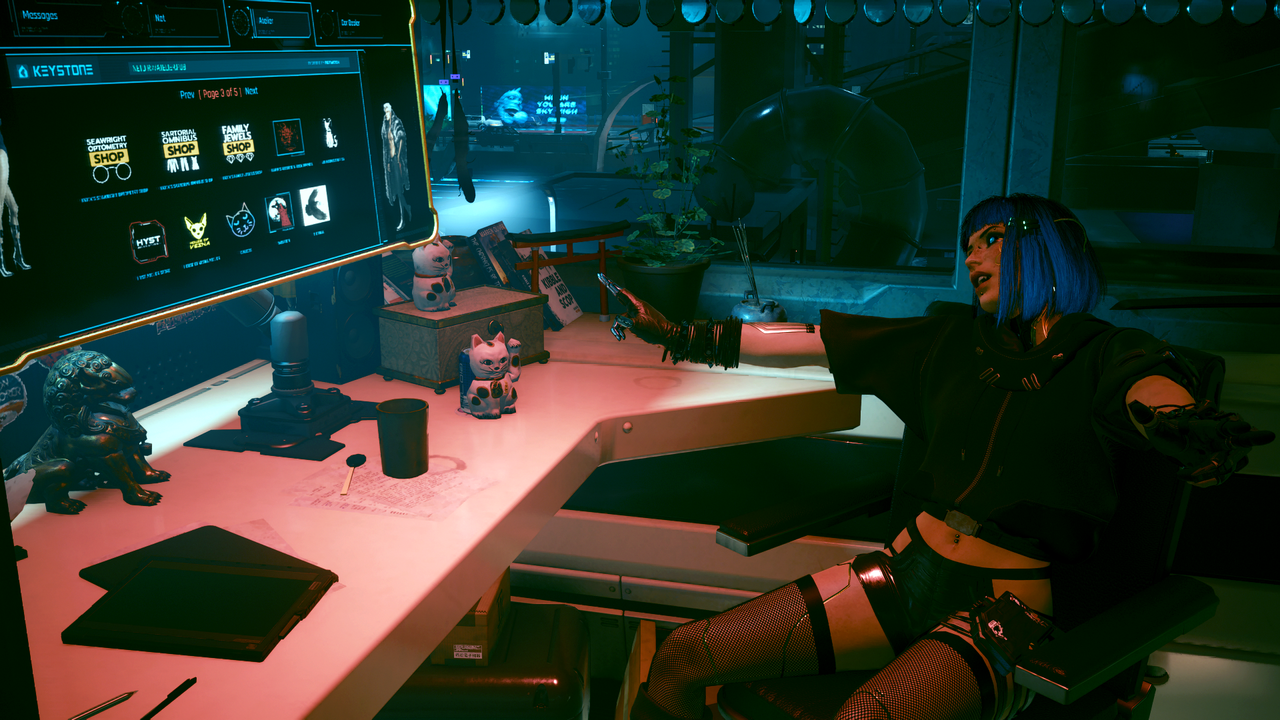
إطار عمل للمُعدِّلين الآخرين، يسمح لهم بإضافة متاجر افتراضية داخل اللعبة لعناصر الملابس المعدلة الخاصة بهم. كما يسمح للاعبين بمعاينة عناصر الملابس الخاصة بشخصياتهم قبل شرائها في المتاجر، ومعاينة نماذج العناصر داخل اللعبة
الآن مع توصيل إضافة!
ورشة عمل افتراضية
ملخص
ورشة عمل افتراضية يقوم ببعض الأشياء:
1. يسمح للمعدّلين الآخرين بإضافة متاجر داخل اللعبة، مخصصة لعناصرهم المعدّلة
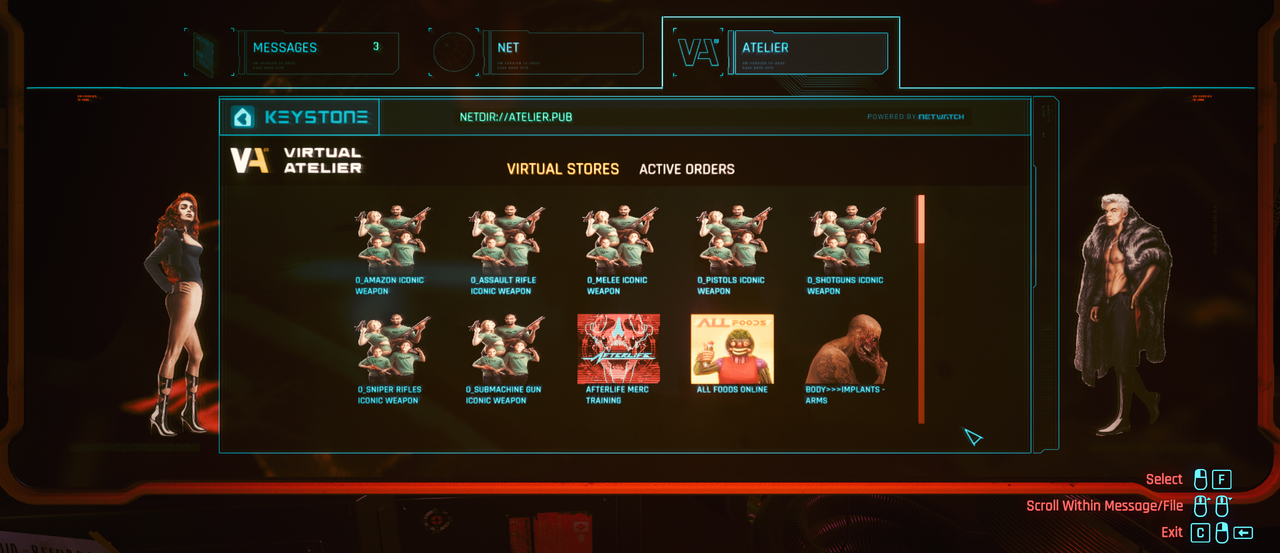
توضيح، حيث أنني سُئلت مرارًا وتكرارًا عن هذا الأمر:
1. لا يسمح هذا التعديل للمعدّلين بإضافة عناصر جديدة أو تغيير العناصر أو تحديث العناصر أو {أيًا كان} العناصر
2. هذه ببساطة طريقة للمعدّلين لإضافة متجر افتراضي، حيث يمكن للاعبين رؤية معاينة العناصر المعدلة بسهولة
----------------------------------------------------------------------------------------
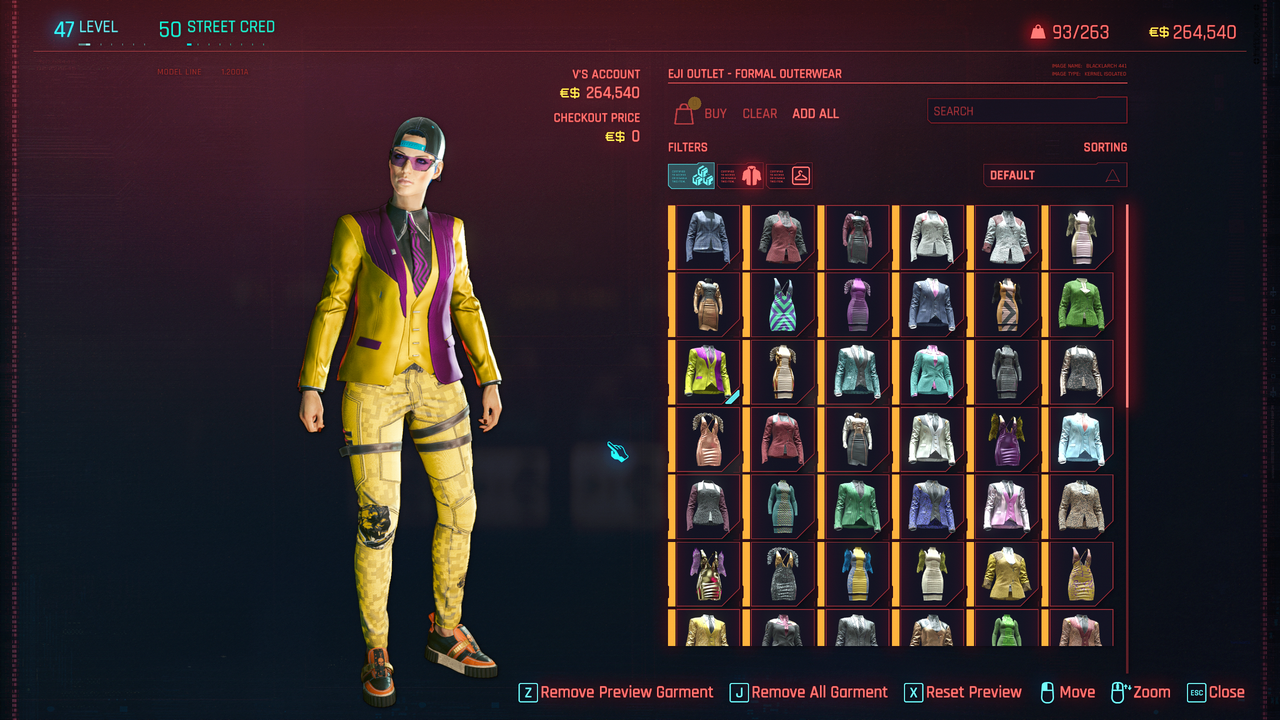
2. يسمح للاعبين بمعاينة الملابس على لاعبهم أثناء التسوق، قبل الشراء
----------------------------------------------------------------------------------------
الاستخدام (لللاعبين)
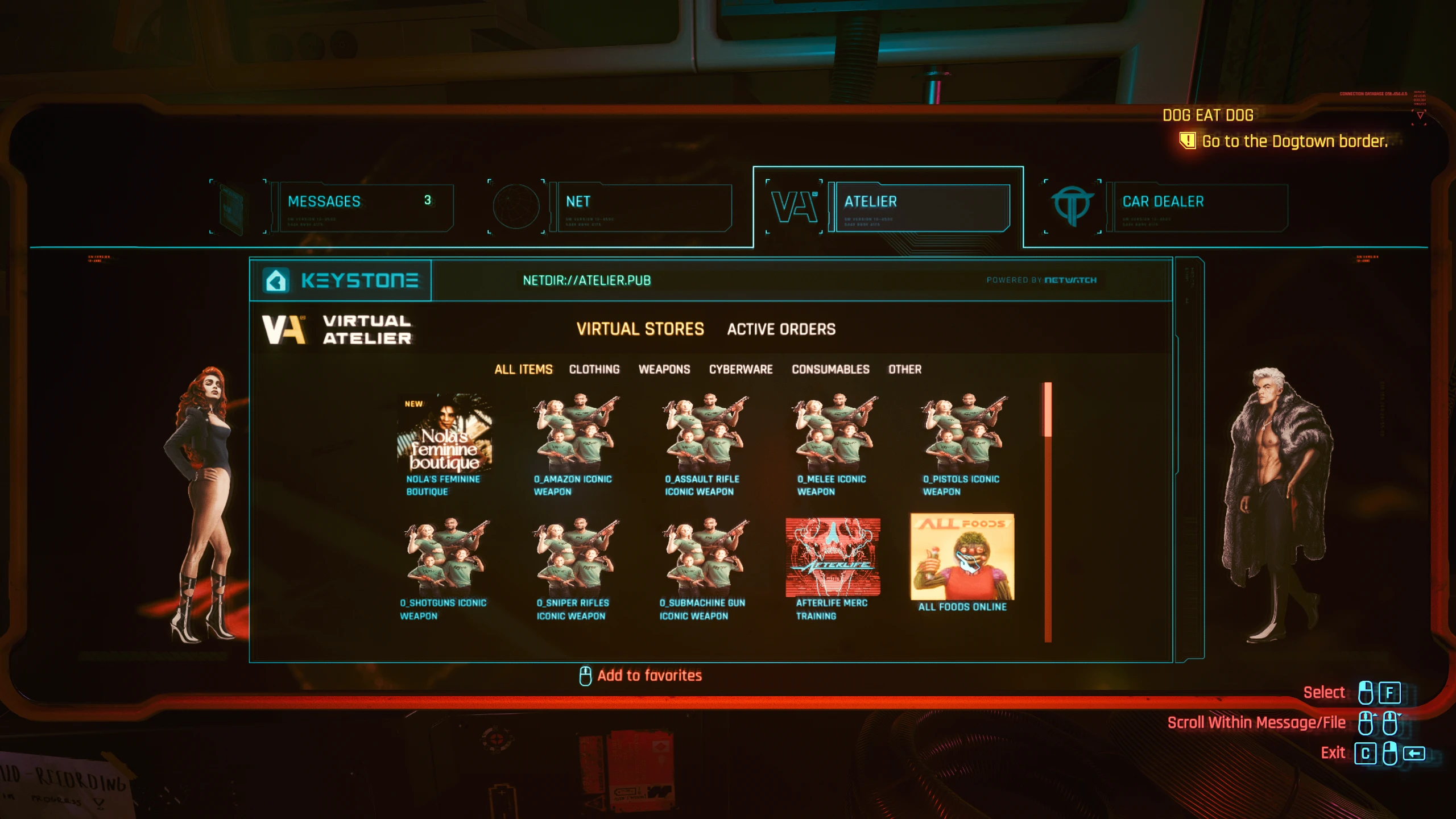
متاجر الأتيليه الافتراضية
- قم بتنزيل تعديل متجر افتراضي (أو قم بإنشاء واحد [انظر "الاستخدام (للمُعدِّلين)"])
- ضعه في مجلد `r6/scripts` الخاص بك، مثل أي تعديل آخر
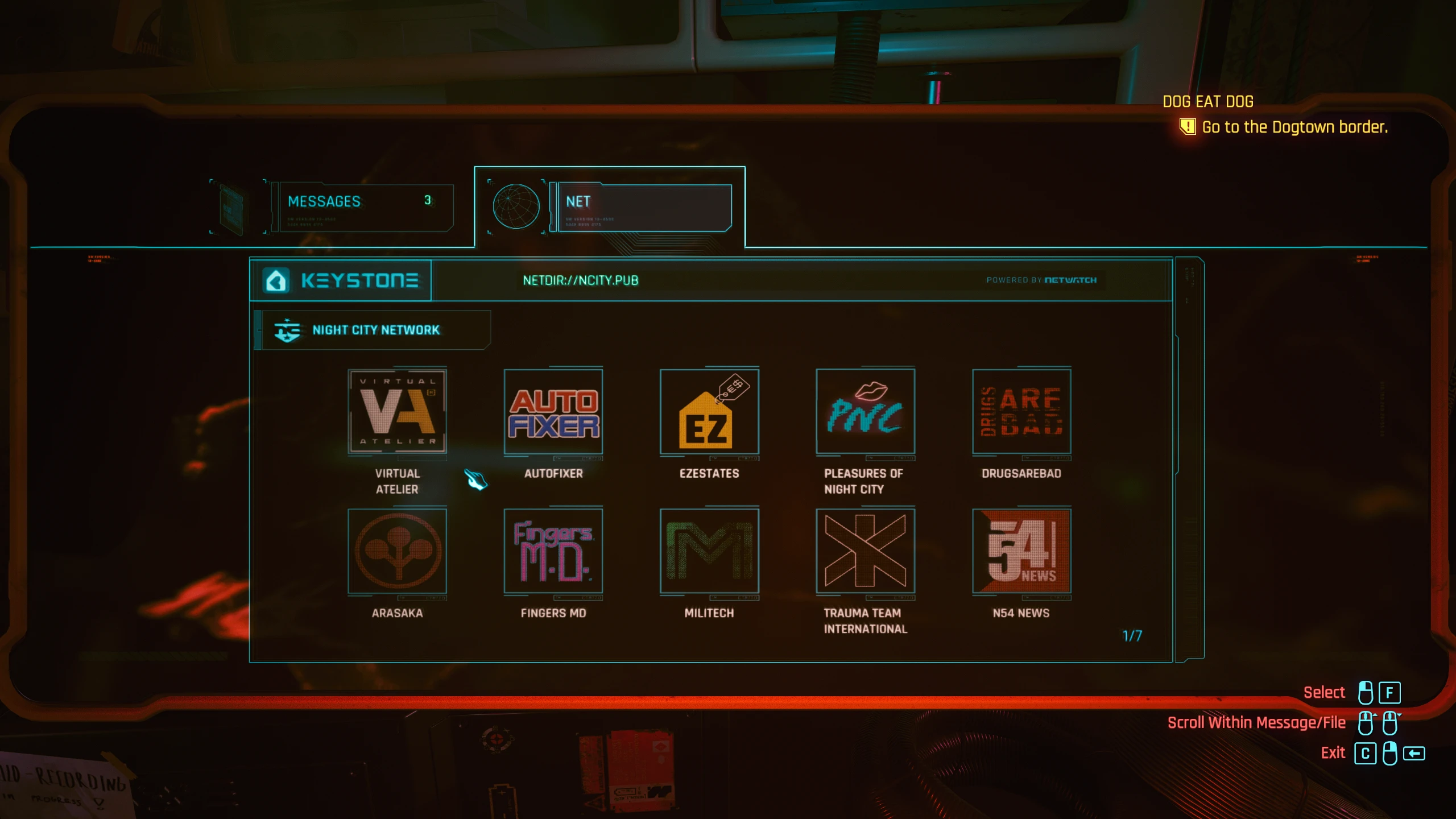
- افتح جهاز كمبيوتر V في شقته واستمتع
معاينة متاجر البائعين
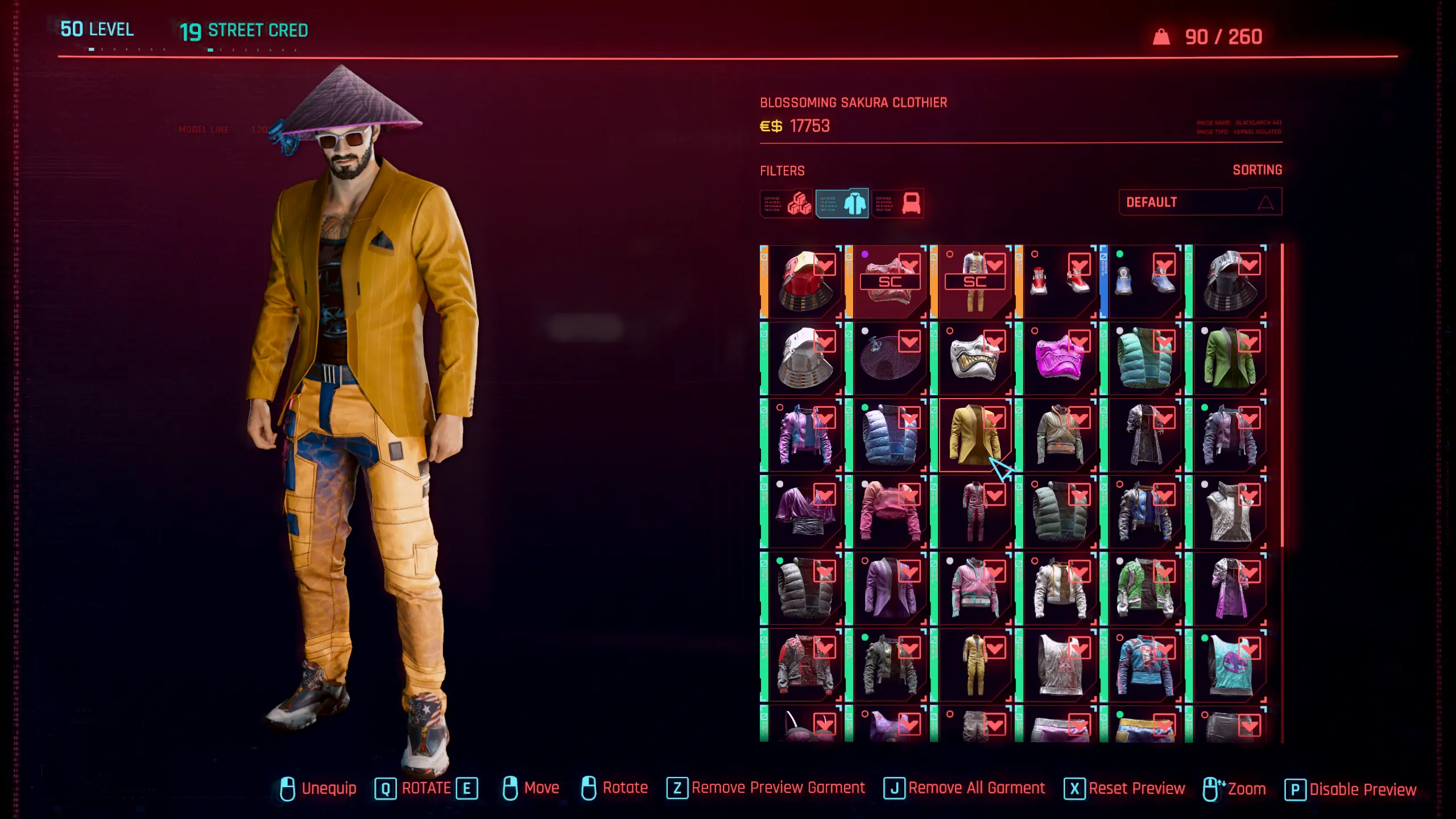
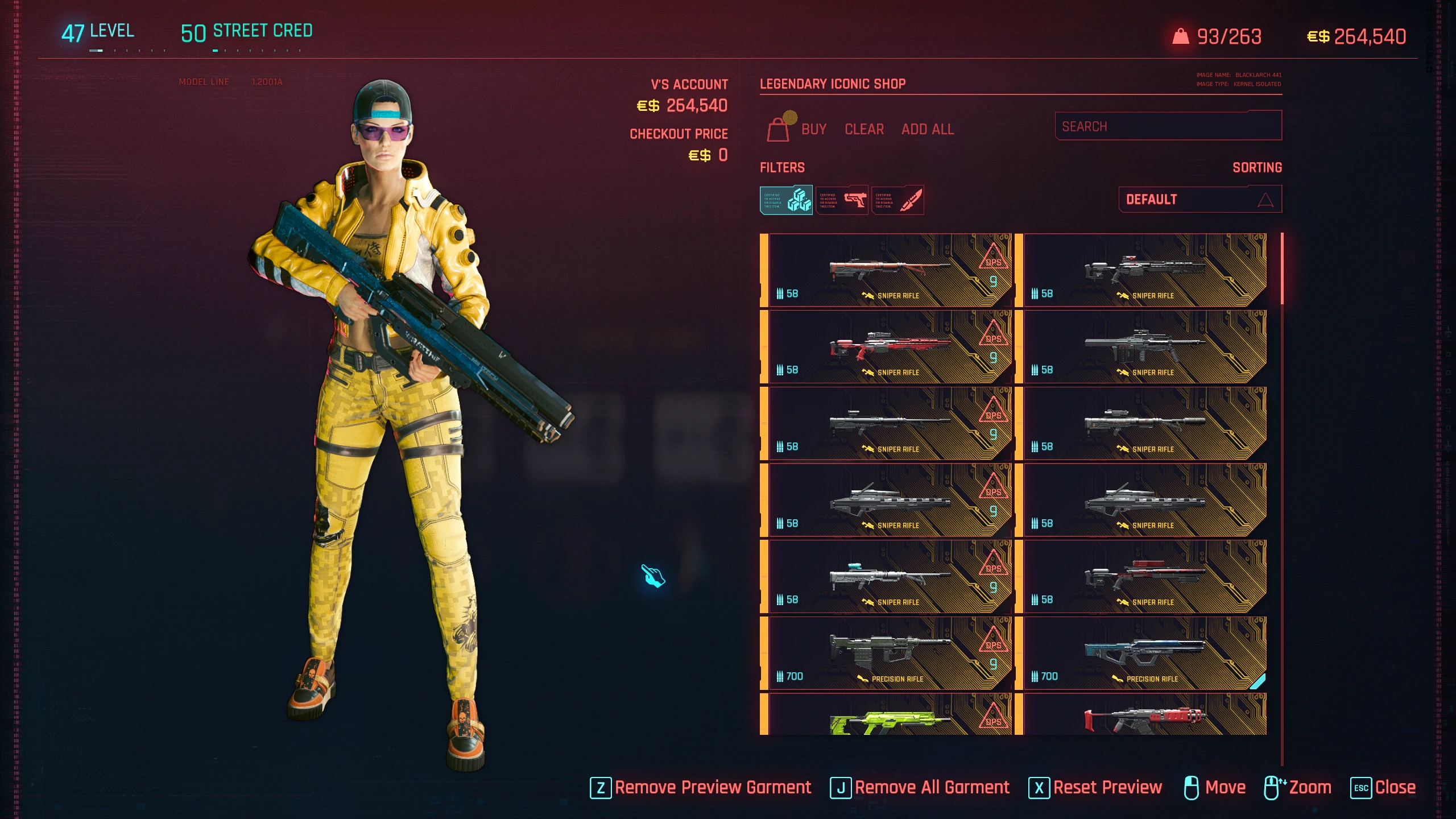
- اضغط على "P" داخل أي متجر بائع، لفتح نافذة معاينة مع دمية شخصيتك.
- انقر على أي من عناصر الملابس، وشاهد كيف ستبدو على شخصيتك على الفور.
- قم بالتكبير، وتدوير شخصيتك، وتحريك الدمية على الشاشة للحصول على زوايا معاينة أفضل (اتبع تلميحات الأزرار في أسفل الشاشة)
ليست كل العناصر في اللعبة تحتوي على نماذج قابلة للمعاينة.
يمكنك معاينة مختلف المواد الاستهلاكية والأسلحة وبعض العناصر الأخرى. أترك لك اختيار ما يمكنك معاينته، لأنني لم أستعرض جميع العناصر الموجودة.
كيفية إلغاء تثبيت التعديل
- ما عليك سوى حذف مجلد Cyberpunk 2077\r6\scripts\virtual-atelier-full بالإضافة إلى جميع متاجر Atelier التي قمت بتثبيتها
- قم أيضًا بحذف ملفات VirtualAtelier من مجلد Cyberpunk 2077\archive\pc\mod
----------------------------------------------------------------------------------------
الاستخدام (للمُعدِّلين)
مرحباً أيها المُعدّل! إذا كنت ترغب في إضافة متجر مُخصّص، خاصة بالنسبة لتعديلك، اتبع الخطوات التالية:
1. اذهب إلى مولد متجر أتيليه برنامج:

2. املأ جميع الحقول المطلوبة
3. انقر فوق "إنشاء"
4. ضع الملف الذي تم تنزيله في r6/البرامج النصية
5. قم بزيارة متجرك الافتراضي داخل اللعبة :)
----------------------------------------------------------------------------------------
الأسئلة والأجوبة:
1. هل تأتي التعديلات مع أي متاجر افتراضية مثبتة مسبقًا؟
- لا..
2. لقد قمت بإنشاء متجر مخصص، لكنه لا يعمل
- تأكد من أن:
1. يجب أن يكون معرف المتجر الخاص بك فريدًا، ويحتوي فقط على أحرف سلسلة (لا ",[]-_ /*...")
2. بشرط أن يكون مسار موارد الأطلس موجودًا في ملفات اللعبة
3. تم توفير جزء الملمس الموجود في الأطلس أعلاه
3. لقد قمت بتنزيل متجر مخصص من أحد المُعدِّلين الآخرين، والآن تتعطل اللعبة
- يرجى أخذها أولاً مع المود الذي أنشأ المتجر
٤. صفحة "المرسم" فارغة! أين المتاجر؟
لا يحتوي هذا التعديل على أي متاجر افتراضية. يمكن للمعدّلين الآخرين إنشاء متاجرهم الخاصة، والتي ستكون مرئيةً مع هذا التعديل.
فقط ابحث عن المزيد من متاجر Atelier على nexus.
7. كيف يمكنني نقل عنصر من متجر Atelier الافتراضي إلى مخزوني؟
- اضغط على "P" للشراء، مع تحريك المؤشر فوق العنصر لإضافته إلى سلة المشتريات، ثم اضغط على زر الشراء
الاعتمادات
شكرًا جزيلاً لجميع مستخدمي قناة "redscript". لم أكن لأفكر في التعديل لولا المقاطع التوضيحية الرائعة التي قدمها بسيبيريكس!
شكرا أيضا على المساعدة والدعم:
- جاكي
- رفوزو
- بسيبيريكس
- ميزة التنمر
- دي جي كوفريك
- سافر
- يسحب.
- تميز التنفيذ
- داركوبس
- e256
- RWessel للصورة الرائعة في الصفحة الرئيسية :)
الآن مع توصيل إضافة!
ورشة عمل افتراضية
ملخص
ورشة عمل افتراضية يقوم ببعض الأشياء:
1. يسمح للمعدّلين الآخرين بإضافة متاجر داخل اللعبة، مخصصة لعناصرهم المعدّلة
توضيح، حيث أنني سُئلت مرارًا وتكرارًا عن هذا الأمر:
1. لا يسمح هذا التعديل للمعدّلين بإضافة عناصر جديدة أو تغيير العناصر أو تحديث العناصر أو {أيًا كان} العناصر
2. هذه ببساطة طريقة للمعدّلين لإضافة متجر افتراضي، حيث يمكن للاعبين رؤية معاينة العناصر المعدلة بسهولة
----------------------------------------------------------------------------------------
2. يسمح للاعبين بمعاينة الملابس على لاعبهم أثناء التسوق، قبل الشراء
----------------------------------------------------------------------------------------
الاستخدام (لللاعبين)
متاجر الأتيليه الافتراضية
- قم بتنزيل تعديل متجر افتراضي (أو قم بإنشاء واحد [انظر "الاستخدام (للمُعدِّلين)"])
- ضعه في مجلد `r6/scripts` الخاص بك، مثل أي تعديل آخر
- افتح جهاز كمبيوتر V في شقته واستمتع
معاينة متاجر البائعين
- اضغط على "P" داخل أي متجر بائع، لفتح نافذة معاينة مع دمية شخصيتك.
- انقر على أي من عناصر الملابس، وشاهد كيف ستبدو على شخصيتك على الفور.
- قم بالتكبير، وتدوير شخصيتك، وتحريك الدمية على الشاشة للحصول على زوايا معاينة أفضل (اتبع تلميحات الأزرار في أسفل الشاشة)
ليست كل العناصر في اللعبة تحتوي على نماذج قابلة للمعاينة.
يمكنك معاينة مختلف المواد الاستهلاكية والأسلحة وبعض العناصر الأخرى. أترك لك اختيار ما يمكنك معاينته، لأنني لم أستعرض جميع العناصر الموجودة.
كيفية إلغاء تثبيت التعديل
- ما عليك سوى حذف مجلد Cyberpunk 2077\r6\scripts\virtual-atelier-full بالإضافة إلى جميع متاجر Atelier التي قمت بتثبيتها
- قم أيضًا بحذف ملفات VirtualAtelier من مجلد Cyberpunk 2077\archive\pc\mod
----------------------------------------------------------------------------------------
الاستخدام (للمُعدِّلين)
مرحباً أيها المُعدّل! إذا كنت ترغب في إضافة متجر مُخصّص، خاصة بالنسبة لتعديلك، اتبع الخطوات التالية:
1. اذهب إلى مولد متجر أتيليه برنامج:
2. املأ جميع الحقول المطلوبة
3. انقر فوق "إنشاء"
4. ضع الملف الذي تم تنزيله في r6/البرامج النصية
5. قم بزيارة متجرك الافتراضي داخل اللعبة :)
----------------------------------------------------------------------------------------
الأسئلة والأجوبة:
1. هل تأتي التعديلات مع أي متاجر افتراضية مثبتة مسبقًا؟
- لا..
2. لقد قمت بإنشاء متجر مخصص، لكنه لا يعمل
- تأكد من أن:
1. يجب أن يكون معرف المتجر الخاص بك فريدًا، ويحتوي فقط على أحرف سلسلة (لا ",[]-_ /*...")
2. بشرط أن يكون مسار موارد الأطلس موجودًا في ملفات اللعبة
3. تم توفير جزء الملمس الموجود في الأطلس أعلاه
3. لقد قمت بتنزيل متجر مخصص من أحد المُعدِّلين الآخرين، والآن تتعطل اللعبة
- يرجى أخذها أولاً مع المود الذي أنشأ المتجر
٤. صفحة "المرسم" فارغة! أين المتاجر؟
لا يحتوي هذا التعديل على أي متاجر افتراضية. يمكن للمعدّلين الآخرين إنشاء متاجرهم الخاصة، والتي ستكون مرئيةً مع هذا التعديل.
فقط ابحث عن المزيد من متاجر Atelier على nexus.
7. كيف يمكنني نقل عنصر من متجر Atelier الافتراضي إلى مخزوني؟
- اضغط على "P" للشراء، مع تحريك المؤشر فوق العنصر لإضافته إلى سلة المشتريات، ثم اضغط على زر الشراء
الاعتمادات
شكرًا جزيلاً لجميع مستخدمي قناة "redscript". لم أكن لأفكر في التعديل لولا المقاطع التوضيحية الرائعة التي قدمها بسيبيريكس!
شكرا أيضا على المساعدة والدعم:
- جاكي
- رفوزو
- بسيبيريكس
- ميزة التنمر
- دي جي كوفريك
- سافر
- يسحب.
- تميز التنفيذ
- داركوبس
- e256
- RWessel للصورة الرائعة في الصفحة الرئيسية :)
هذه الأداة مقدمة من طرف ثالث [bufftool]

تنزيل التعديلات الآن
قم بتثبيت LagoFast، ثم قم بتشغيل Cyberpunk 2077 والعب بالتعديلات التي تحبها.