
تقدّم لعبة The Blood of Dawnwalker عالمًا غامرًا من الفانتازيا المظلمة، لكن الأعطال التقنية قد تفسد تجربتك فورًا. يُبلغ اللاعبون باستمرار عن مشكلات مزعجة، مثل الانهيارات القاتلة، وفشل التشغيل، والانخفاضات الحادة في معدل الإطارات أثناء المعارك المحتدمة. يتطلب التعامل مع هذه الأخطاء إجراء تعديلات موجهة على النظام وتحسينات للشبكة. ويضمن استخدام LagoFast إلى جانب حلول إصلاح الكمبيوتر المعتادة اتصالًا مستقرًا ومعدلات إطارات سلسة، مما يتيح لك استكشاف اللعبة دون انقطاعات مفاجئة. قبل الانتقال إلى الحلول المفصلة خطوة بخطوة، حدّد مشكلتك التقنية الخاصة باستخدام جدول المقارنة أدناه. يربط هذا الملخص بين أعراض الأخطاء الشائعة وأسبابها الجذرية الرئيسية والحلول الموصى بها.

- ✅ تقليل التأخير وارتفاع زمن الاستجابة.
- ✅ عزّز معدل الإطارات في الوقت نفسه.
- ✅ يدعم أكثر من 8000 لعبة أونلاين شهيرة.
- ✅ اتصال مستقر بالخادم
الجزء الأول: مصفوفة سريعة لاستكشاف أخطاء لعبة The Blood of Dawnwalker وإصلاحها
الجزء الثاني: كيفية إصلاح مشكلات تعطل لعبة The Blood of Dawnwalker والأخطاء الفادحة
الجزء 3: حل مشكلة عدم تشغيل لعبة The Blood of Dawnwalker وظهور الشاشة السوداء
الجزء الرابع: كيفية التخلص من انخفاض معدل الإطارات والتقطّع في لعبة The Blood of Dawnwalker
الجزء 5: حسّن زمن استجابة الشبكة واستقرارها باستخدام LagoFast
الجزء 6: الأسئلة الشائعة حول أخطاء «دماء داون ووكر»
الجزء الأول: مصفوفة سريعة لاستكشاف أخطاء لعبة The Blood of Dawnwalker وإصلاحها
يساعد فهم السبب الجذري لعدم استقرار اللعبة على توفير الوقت أثناء استكشاف الأخطاء وإصلاحها. استخدم هذه المصفوفة لمطابقة مشكلتك المحددة مع الحل الأكثر فعالية.
|
عرض الخطأ |
السبب الجذري الرئيسي |
إجراء الإصلاح الموصى به |
|
خطأ فادح: تعطل عند بدء التشغيل |
مكتبات C++ مفقودة أو ملفات تالفة |
تحقّق من ملفات اللعبة وحدّث حزم ++C |
|
تعطّل مفاجئ أثناء اللعب |
تحميل زائد لذاكرة RAM أو عدم استقرار برنامج تشغيل GPU |
وسّع ملف ترحيل الصفحات وأجرِ تثبيتًا نظيفًا لبرنامج التشغيل |
|
اللعبة لا تعمل إطلاقًا |
برنامج مكافحة الفيروسات يحظر الملف التنفيذي |
إضافة مجلد إلى الاستثناءات في إعدادات الأمان |
|
شاشة سوداء عند التشغيل |
عدم تطابق الدقة أو تراكب الشاشة |
فرض الوضع النوافذي باستخدام ملفات الإعدادات |
|
انخفاض معدل الإطارات أثناء القتال |
حِمل رسومي مرتفع أو إعدادات قديمة |
اضبط الإعداد المسبق داخل اللعبة وفعّل DLSS أو FSR |
|
تقطّع ناتج عن تجميع الشيدر |
تحميل الشيدرات ديناميكيًا أثناء اللعب |
وسّع حجم ذاكرة التخزين المؤقت لتظليلات وحدة معالجة الرسومات في لوحة تحكم برنامج التشغيل |
تتسبب الأعطال العشوائية في تعطيل تجربة اللعب للعديد من عشّاق ألعاب تقمّص الأدوار الحركية عند صدورها. ويمكنك حلّ معظم حالات تعطل لعبة «دماء سالك الفجر» والأخطاء الفادحة من خلال استقرار استدعاءات العتاد وأذونات النظام.
الجزء الثاني: كيفية إصلاح مشكلات تعطل لعبة The Blood of Dawnwalker والأخطاء الفادحة
تشير رسالة الخطأ الفادح التي تظهر أثناء بدء التشغيل عادةً إلى تلف ملفات اللعبة أو قِدم وقت تشغيل واجهة برمجة الرسومات. اتبع هذه الخطوات المباشرة لإصلاح تثبيتك.
حلّ الخطأ الفادح عند بدء تشغيل The Blood of Dawnwalker
تُعدّ القيود الإدارية وملفات التثبيت التالفة الأسباب الرئيسية لتعطّل اللعبة بسبب خطأ فادح عند بدء التشغيل.
الخطوة 1: افتح Steam وانتقل إلى مكتبة ألعابك الرئيسية.
الخطوة 2: انقر بزر الماوس الأيمن على عنوان اللعبة واختر «الخصائص».
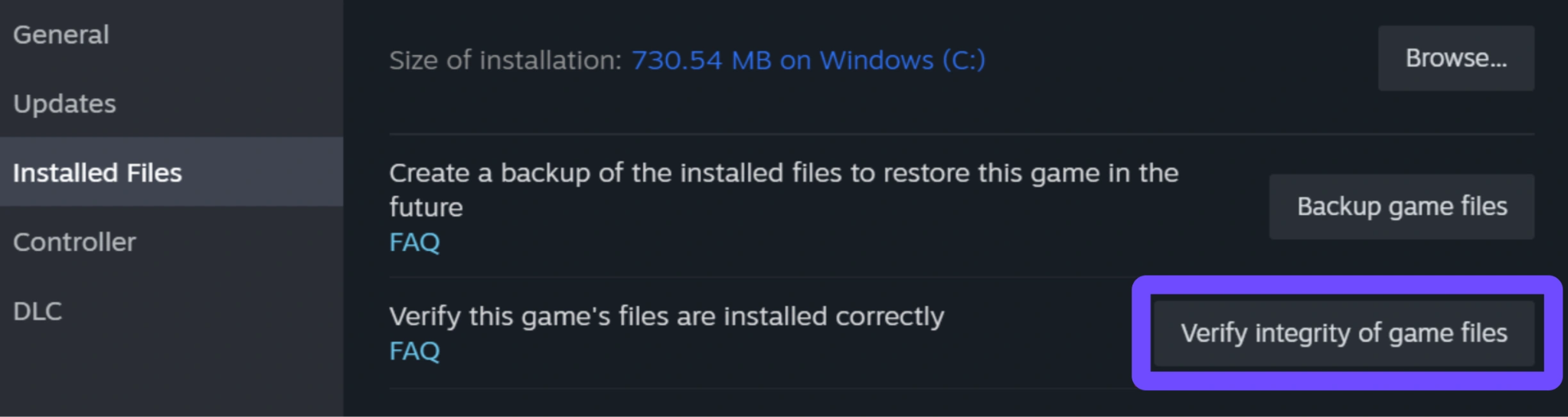
الخطوة 3: اختر «الملفات المثبّتة» من لوحة التنقّل اليسرى.
الخطوة 4: انقر على «التحقق من سلامة ملفات اللعبة» وانتظر حتى تكتمل عملية التحقق.
الخطوة 5: افتح مستكشف الملفات، وانتقل إلى ملف اللعبة التنفيذي، وانقر عليه بزر الفأرة الأيمن، ثم اختر «الخصائص»، وافتح علامة تبويب «التوافق»، وحدد خيار «تشغيل هذا البرنامج كمسؤول».
تحدث الأعطال أثناء اللعب غالبًا عند تحميل ذاكرة النظام فوق طاقتها أو عند تعارض التراكبات التي تعمل في الخلفية مع محرّكات العرض. نفّذ هذه التعليمات لتحقيق استقرار جلسة نظامك.
أوقف تعطل لعبة The Blood of Dawnwalker في منتصف اللعب
يؤدي نقص ذاكرة النظام وتعارض برامج الخلفية التابعة لجهات خارجية إلى حدوث أعطال أثناء اللعب.
الخطوة 1: أغلق جميع التطبيقات التي تعمل في الخلفية، بما في ذلك Discord وGeForce Experience وأدوات التراكب.
الخطوة 2: اضغط على مفتاح Windows + S، واكتب «ضبط مظهر Windows وأدائه»، ثم حدّد النتيجة الأولى.
الخطوة 3: انتقل إلى علامة التبويب «خيارات متقدمة»، ثم انقر على «تغيير» ضمن قسم «الذاكرة الظاهرية».
الخطوة 4: ألغِ تحديد خيار «إدارة حجم ملف ترحيل الصفحات تلقائيًا»، واختر «حجم مخصص»، ثم اضبط «الحجم الأولي» على 8192 ميجابايت و«الحد الأقصى للحجم» على 16384 ميجابايت.
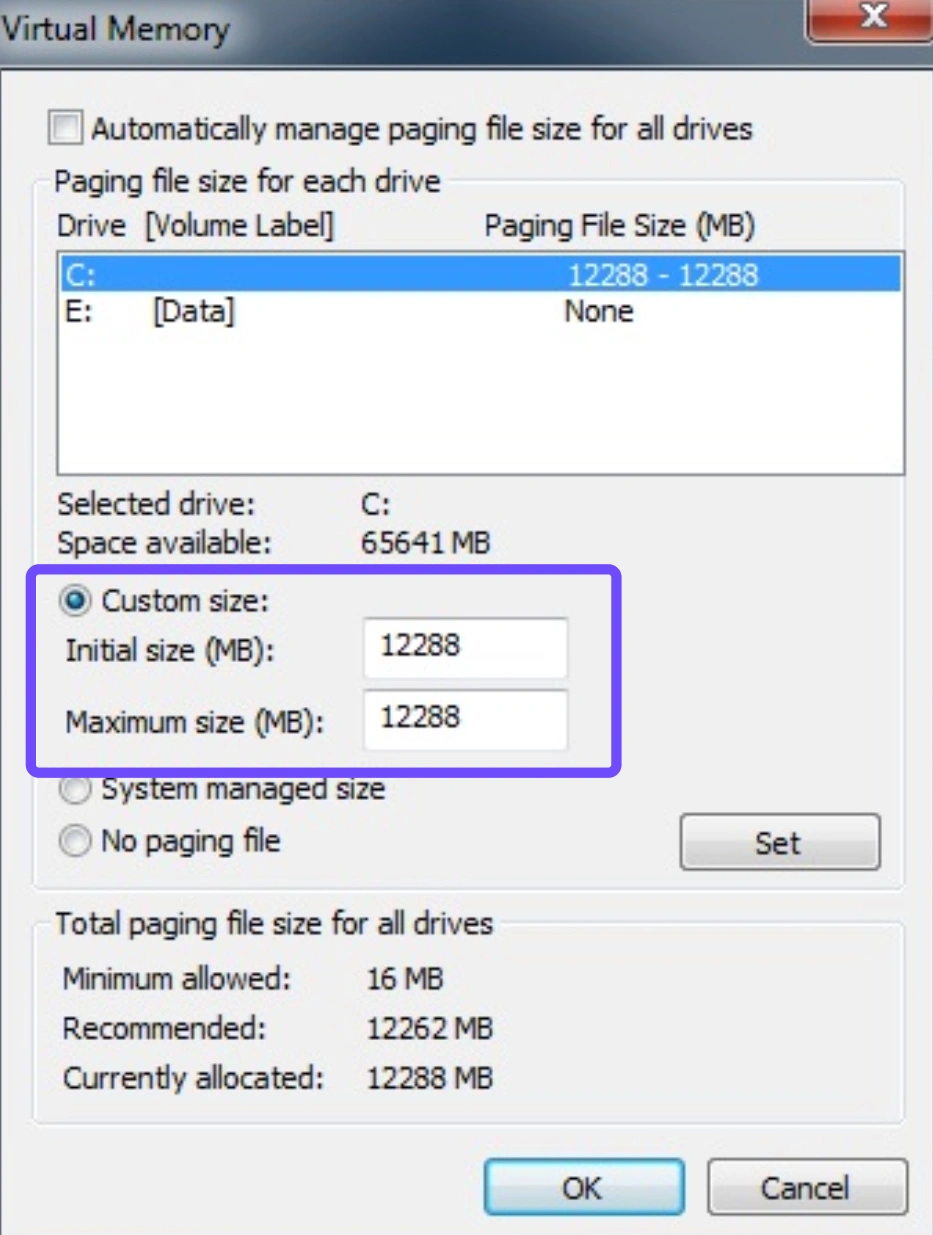
الخطوة 5: طبّق التغييرات، وأعد تشغيل نظامك، وابدأ جلسة اللعب.
قد تمنعك أعطال بدء التشغيل من الوصول إلى القائمة الرئيسية تمامًا. ولحل مشكلة عدم تشغيل لعبة «Blood of Dawnwalker» أو فتحها على شاشة فارغة، يتطلب الأمر تعديل متغيرات التشغيل وأنماط العرض.
الجزء 3: حل مشكلة عدم تشغيل لعبة The Blood of Dawnwalker وظهور الشاشة السوداء
عند تعذّر تشغيل اللعبة، غالبًا ما تكون حزم Microsoft Visual C++ القابلة لإعادة التوزيع المفقودة أو برامج مكافحة الفيروسات شديدة التدخل هي السبب الرئيسي.
إصلاح مشكلة عدم تشغيل لعبة The Blood of Dawnwalker
تمنع ملفات النظام الأساسية المفقودة من تشغيل ملف اللعبة التنفيذي بشكل صحيح.
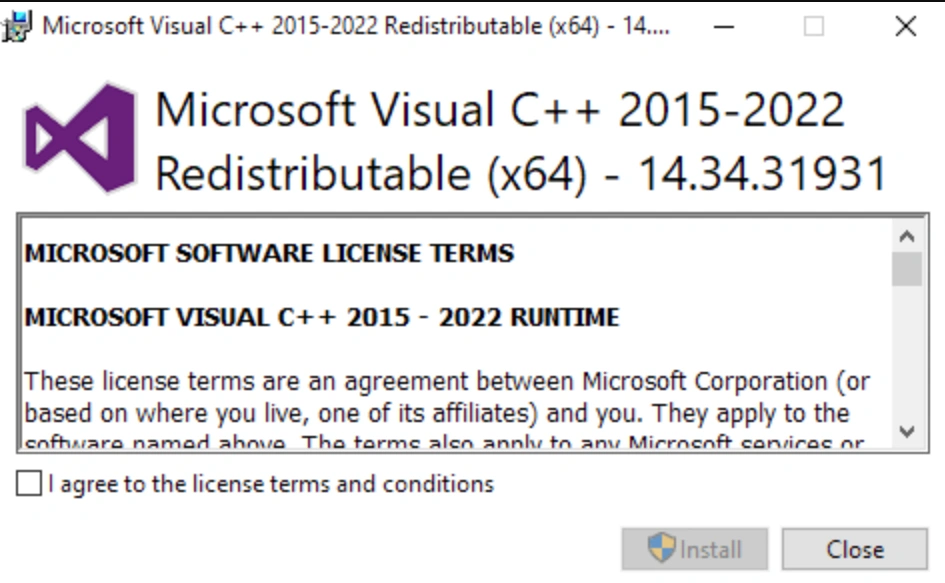
الخطوة 1: تفضّل بزيارة صفحة التنزيل الرسمية من Microsoft لحزم Visual Studio القابلة لإعادة التوزيع.
الخطوة 2: نزّل وثبّت أحدث إصدار x64 من حزم Visual C++ القابلة لإعادة التوزيع.
الخطوة 3: افتح أمان Windows من علبة النظام.
الخطوة 4: انتقل إلى الحماية من الفيروسات والتهديدات، وانقر فوق إدارة الإعدادات، ثم مرّر لأسفل إلى الاستثناءات.
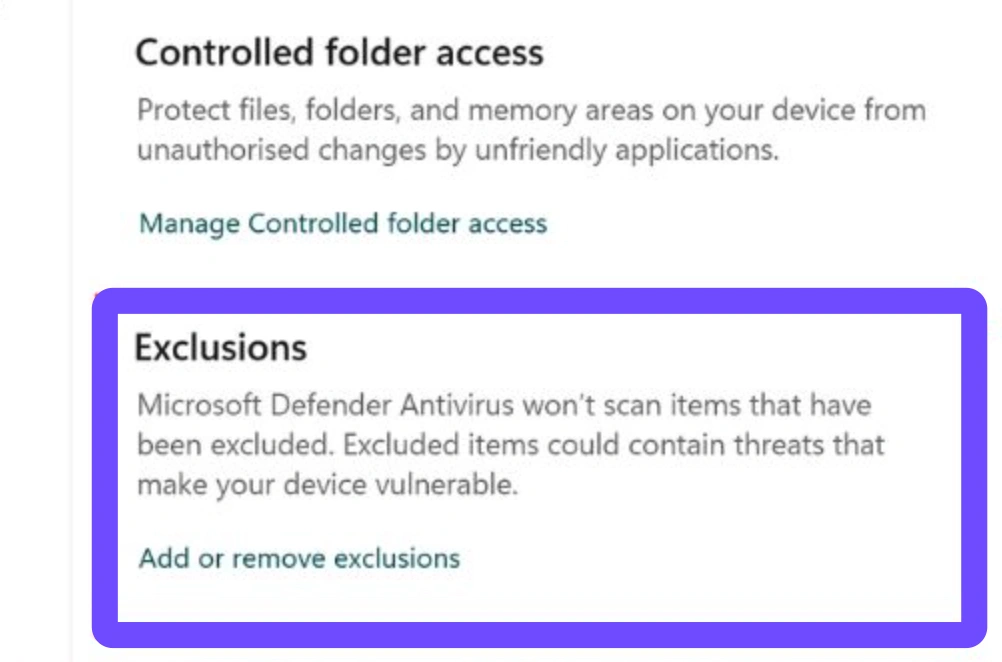
الخطوة 5: اختر «إضافة الاستثناءات أو إزالتها»، ثم اختر «مجلد»، وحدد مجلد تثبيت اللعبة بالكامل.
تُشير مشكلة الشاشة السوداء في لعبة «بلود أوف دون ووكر» غالبًا إلى عدم تطابق الدقة أو تلف ملفات الإعدادات.
إصلاح مشكلة الشاشة السوداء عند بدء تشغيل لعبة The Blood of Dawnwalker
تشير شاشة سوداء عند التشغيل إلى أخطاء في دقة العرض أو إعدادات تهيئة تالفة.
الخطوة 1: شغّل اللعبة واضغط على مفتاحي Alt وEnter معًا عند ظهور الشاشة السوداء لفرض تشغيلها في وضع النافذة.
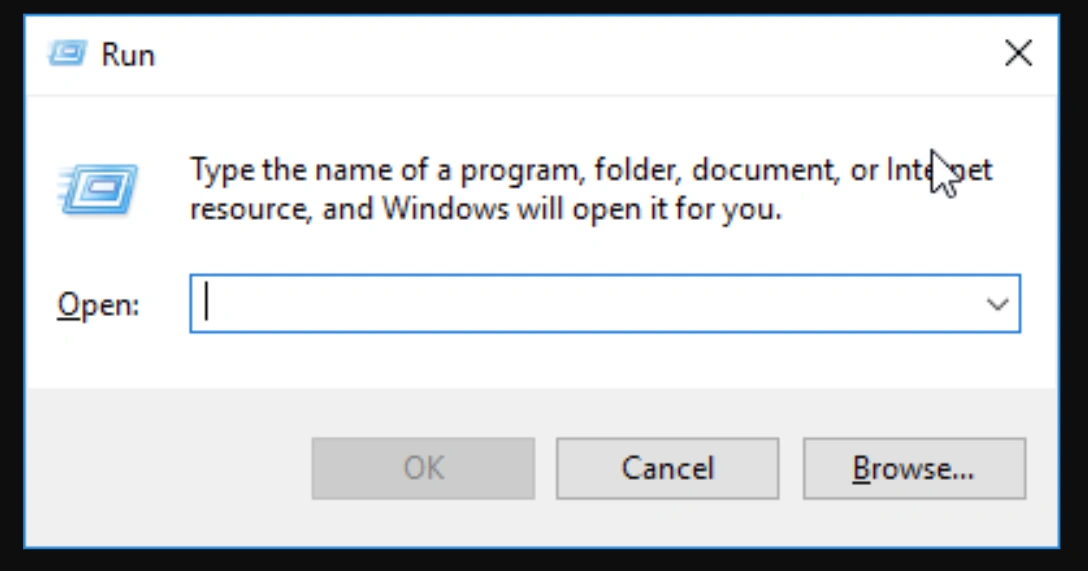
الخطوة 2: إذا ظلت الشاشة سوداء، اضغط على مفتاح Windows + R، واكتب %LOCALAPPDATA%، ثم اضغط على Enter.
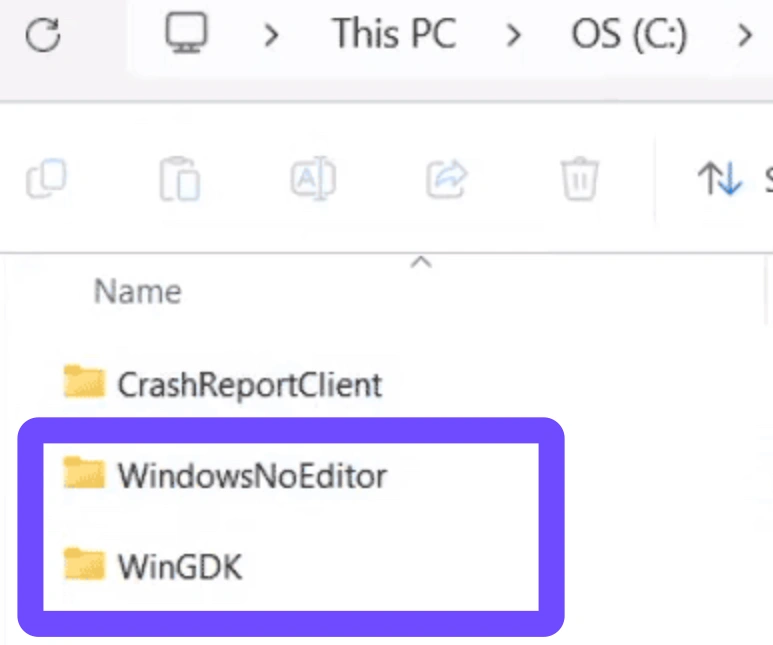
الخطوة 3: افتح مجلد اللعبة، وانتقل إلى Saved، وافتح Config، ثم انقر على WindowsNoEditor.
الخطوة 4: انقر بزر الماوس الأيمن على ملف GameUserSettings.ini، واختر «تحرير باستخدام المفكرة»، ثم حدّد ResolutionSizeX وResolutionSizeY واضبطهما على الدقة الأصلية لشاشتك.
الخطوة 5: احفظ الملف النصي، وأعد تشغيل الكمبيوتر، ثم شغّل اللعبة.
تُعدّ الرسوم المتحركة السلسة أمرًا بالغ الأهمية لضبط توقيت المراوغات والهجمات في ألعاب تقمّص الأدوار الحديثة ذات الفانتازيا المظلمة. ولحل مشكلة انخفاض معدل الإطارات في لعبة Blood of Dawnwalker، يلزم تعديل إعدادات الرسومات والتخلّص من اختناقات العرض.
الجزء الرابع: كيفية التخلص من انخفاض معدل الإطارات والتقطّع في لعبة The Blood of Dawnwalker
غالبًا ما تنتج التقطّعات غير المفسَّرة في الإطارات عن التقطّع أثناء تجميع مظلّلات Blood of Dawnwalker خلال اللعب الفعلي. يساعد تجميع المظلّلات مسبقًا أو مسح ذاكرة التخزين المؤقت الحالية للمظلّلات على منع التجمّدات الطفيفة.
إصلاح التقطّع الناتج عن تجميع التظليلات في لعبة The Blood of Dawnwalker
يؤثر إعداد ذاكرة التخزين المؤقت للتظليل مباشرةً في سلاسة عرض المؤثرات المرئية الجديدة في الوقت الفعلي.
الخطوة 1: انقر بزر الفأرة الأيمن على سطح المكتب وافتح لوحة تحكم NVIDIA أو برنامج AMD.
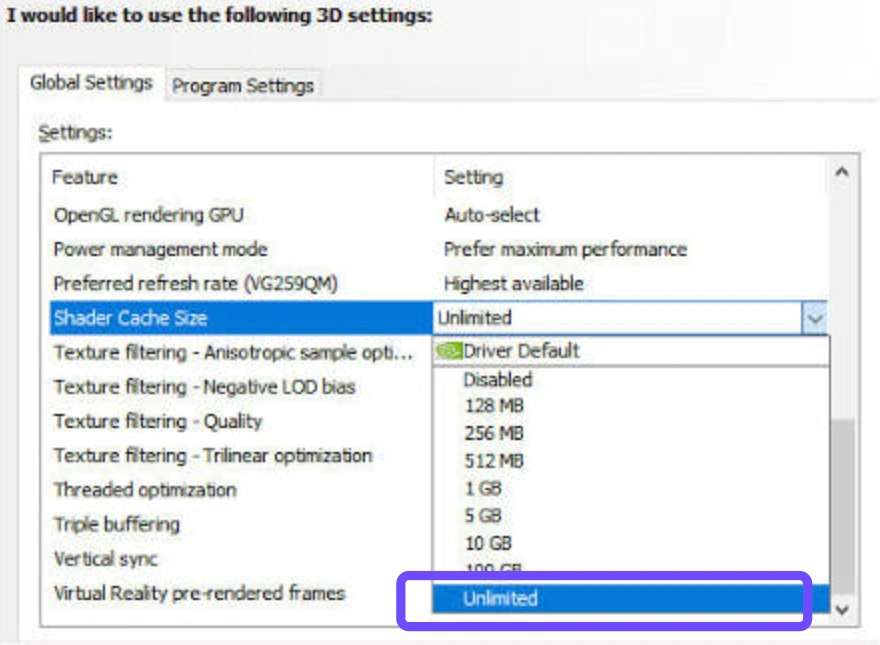
الخطوة 2: انتقل إلى «إدارة الإعدادات ثلاثية الأبعاد» ضمن «الإعدادات العامة».
الخطوة 3: حدّد حجم ذاكرة التخزين المؤقت للتظليل، وغيّر القيمة من «الإعداد الافتراضي لبرنامج التشغيل» إلى 10 غيغابايت أو «غير محدود».
الخطوة 4: اضغط على مفتاح Windows + R، واكتب %LOCALAPPDATA%\Temp، ثم اضغط على Enter واحذف ملفات التظليل المؤقتة.
الخطوة 5: فعّل جدولة وحدة معالجة الرسومات المسرّعة بالأجهزة من إعدادات رسومات الشاشة في Windows، ثم أعد تشغيل الكمبيوتر.
يؤدي خفض بعض الإعدادات الرسومية الثقيلة إلى تحسينات كبيرة في الأداء دون التضحية بجودة الرسومات العامة.
حقّق أقصى معدل إطارات مع معزّز FPS من LagoFast
بالإضافة إلى ضبط إعدادات اللعبة، يوفّر تشغيل LagoFast FPS Booster حلاً بسيطًا للتخلص من انخفاض معدل الإطارات والتقطّعات الدقيقة. يعمل LagoFast على تحسين أولويات عمليات نظام Windows، وتحرير ذاكرة RAM المخفية المستخدمة في الخلفية، وتنظيف خيوط المعالج، مما يضمن تقديم أجهزتك لمعدلات إطارات ثابتة طوال مواجهات القتال الشرسة.
أفضل إعدادات الرسومات داخل اللعبة لأقصى معدل إطارات في الثانية
تساعد تهيئة بعض الميزات المرئية على تحقيق توازن بين معدلات إطارات مرتفعة ووضوح التفاصيل الرسومية.
|
إعدادات الرسومات |
القيمة الموصى بها للإعداد المسبق |
مستوى تأثير معدل الإطارات (FPS) |
|
تتبّع الأشعة |
إيقاف |
تأثير مرتفع جدًا |
|
الضباب الحجمي |
متوسط |
تأثير قوي |
|
جودة الظلال |
متوسط |
تأثير قوي |
|
ضبابية الحركة |
إيقاف |
تأثير متوسط |
|
رفع الدقة (DLSS / FSR) |
الجودة أو التوازن |
كسب مرتفع |
|
الانسداد المحيطي |
منخفض |
تأثير متوسط |
|
عمق المجال |
إيقاف |
تأثير منخفض |
حتى مع معدلات إطارات مرتفعة، قد يؤدي عدم استقرار الشبكة إلى تعطيل المكونات عبر الإنترنت أو ميزات المزامنة السحابية. يساعد استخدام برامج متخصصة لتسريع الشبكة، مثل LagoFast، على حل الأخطاء المتعلقة بالاتصال بكفاءة.
الجزء 5: حسّن زمن استجابة الشبكة واستقرارها باستخدام LagoFast
يؤدي ازدحام الشبكة وسوء مسارات التوجيه إلى ارتفاعات مفاجئة في زمن الاستجابة وانقطاع الجلسات. معزّز الألعاب LagoFast يعالج عدم استقرار الاتصال وبطء أداء الأجهزة من خلال ميزات مخصصة صُممت خصيصًا للاعبين.
- محرك التوجيه الذكييحدد مسارات البيانات المثلى تلقائيًا لخفض زمن الاستجابة والقضاء على فقدان الحزم.
- معزّز معدل الإطارات بنقرة واحدةيُحسّن ذاكرة النظام والعمليات التي تعمل في الخلفية لتعزيز استقرار معدل الإطارات.
- الوصول إلى الخادم العالمي: يتيح اتصالات سلسة عبر مناطق الخوادم الدولية دون تقييد عرض النطاق الترددي.
- الأداء عبر المنصات: يدعم إعدادات الحاسوب ووحدات التحكم مع إعداد سريع وخالٍ من المتاعب.
كيفية تحسين أداء لعبة The Blood of Dawnwalker باستخدام LagoFast
الخطوة 1: نزّل وثبّت LagoFast.
الخطوة 2: افتح العميل وابحث عن The Blood of Dawnwalker في شريط البحث.
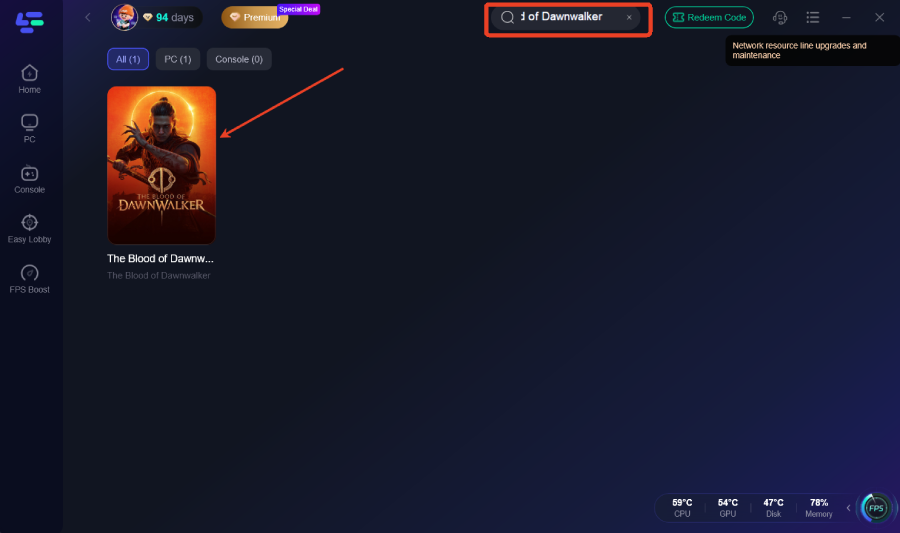
الخطوة 3: اختر منطقة الخادم والعقدة المفضلتين لديك لتخصيص المسار الأمثل.
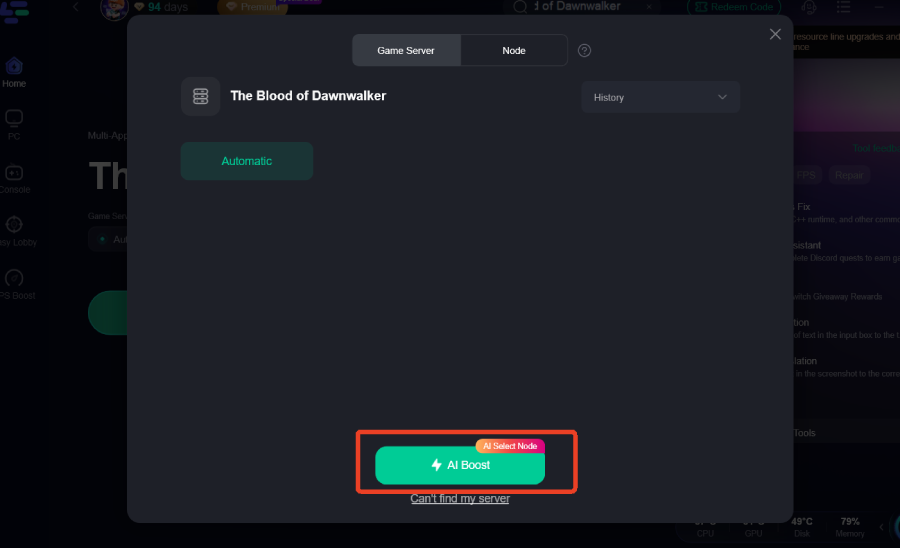
الخطوة 4: انقر على زر التعزيز لتفعيل تقليل زمن الاستجابة (Ping) في الوقت الفعلي وتحسين معدل الإطارات (FPS).
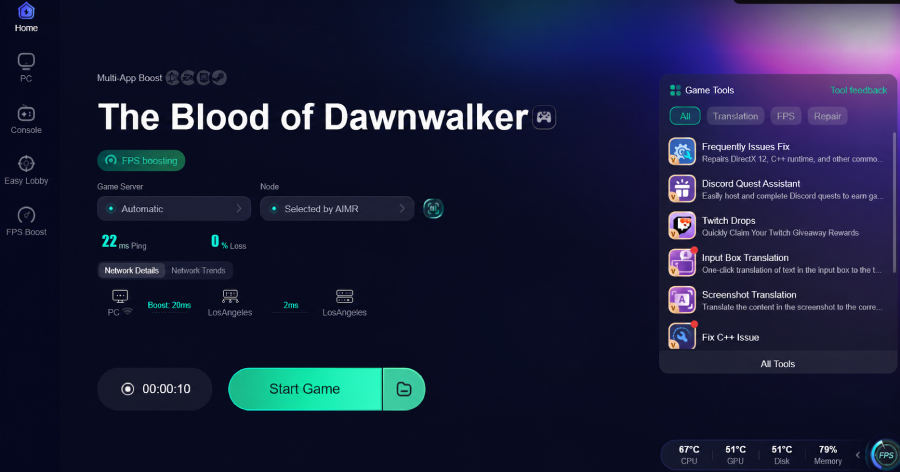
الخطوة 5: شغّل اللعبة عبر LagoFast للاستمتاع بتجربة لعب سلسة دون أي تعثّر في الأداء.
الجزء 6: الأسئلة الشائعة حول أخطاء «دماء داون ووكر»
فيما يلي إجابات عن الأسئلة الشائعة التي يطرحها اللاعبون بشكل متكرر بشأن أداء اللعبة، وتوافق الأجهزة، والأخطاء العامة في لعبة Blood of Dawnwalker.
لماذا تستمر لعبة «The Blood of Dawnwalker» في التعطّل عند بدء التشغيل؟
تحدث أعطال بدء التشغيل عادةً بسبب فقدان مكونات التشغيل، أو تلف ملفات اللعبة، أو قيام برنامج مكافحة الفيروسات بحظر اللعبة بشكل صارم. يؤدي التحقق من ملفات اللعبة، وتحديث حزم Visual C++ القابلة لإعادة التوزيع، وتشغيل اللعبة بصلاحيات المسؤول إلى حل معظم أعطال بدء التشغيل.
هل يستطيع LagoFast إصلاح التقطّع الناتج عن تجميع التظليلات في الألعاب؟
يعمل LagoFast على تحسين انتظام عرض الإطارات من خلال تحسين تخصيص موارد النظام في الخلفية وإزالة التقطّعات الدقيقة الناتجة عن الشبكة. وبالاقتران مع ضبط ذاكرة التخزين المؤقت لمظللات وحدة معالجة الرسومات (GPU)، فإنه يجعل توقيت الإطارات أكثر سلاسة بشكل ملحوظ.
ما مقدار ذاكرة الوصول العشوائي المطلوبة لتشغيل The Blood of Dawnwalker بسلاسة؟
على الرغم من أن الحد الأدنى لمتطلبات التشغيل هو 16 غيغابايت من ذاكرة الوصول العشوائي (RAM)، يُنصح بشدة باستخدام 32 غيغابايت لتجنّب تسرّب الذاكرة، وتأخّر الترحيل الافتراضي، وتعطّل اللعبة في منتصفها أثناء مشاهد القتال التفصيلية.
كيف أحلّ الخطأ الفادح في لعبة «بلود أوف داون ووكر» على محرك أنريل؟
يتطلب إصلاح الخطأ الفادح تحديث برامج تشغيل بطاقة الرسومات، وتعطيل جميع التراكبات البرمجية النشطة، وإيقاف كسر سرعة الأجهزة، والتحقق من سلامة الملفات عبر منصة التشغيل.
لماذا أعاني من انخفاض معدل الإطارات رغم امتلاكي بطاقة رسومات متطورة؟
عادةً ما ينتج انخفاض معدل الإطارات على الأجهزة القادرة عن تطبيقات خلفية غير محسّنة، أو برامج تشغيل قديمة، أو تعطيل إعدادات DLSS أو FSR، أو أوضاع توفير الطاقة في Windows التي تحدّ من استهلاك وحدة معالجة الرسومات للطاقة.
هل يُعدّ استخدام قرص SSD ضروريًا لتجنّب التقطّع في لعبة The Blood of Dawnwalker؟
نعم، يُعدّ تثبيت اللعبة على وحدة SSD عالية السرعة أو محرك NVMe أمرًا بالغ الأهمية. إذ لا تستطيع محركات الأقراص الصلبة الميكانيكية تحميل الأصول الحديثة عالية الدقة بالسرعة الكافية، مما يسبب تقطّعًا شديدًا أثناء تحميل الأصول.
بعد توضيح جميع استراتيجيات استكشاف الأخطاء وإصلاحها والتحسينات بالتفصيل، أصبح بإمكان اللاعبين الآن معالجة مشكلات الأداء بفعالية والحفاظ على تجربة لعب مستقرة.
الخاتمة
يتيح لك تجاوز عوائق الأداء الاستمتاع بالكامل بعالم The Blood of Dawnwalker الغني دون انقطاع. ومن خلال تحديث برامج التشغيل، وضبط خيارات الرسومات، والاستفادة من LagoFast لتحسين توجيه الشبكة وموارد النظام، يمكنك التخلص من ارتفاعات زمن الاستجابة والأخطاء القاتلة وانخفاض معدل الإطارات. يضمن تطبيق هذه الحلول العملية تحقيق أقصى قدر من الاستقرار، ومعدلات إطارات مرتفعة، وتجربة لعب متواصلة في كل مرة تسجّل فيها الدخول.
عزز لعبتك مع LagoFast لسرعة مذهلة
العب بجدية أكبر، بسرعة أكبر. معزز الألعاب LagoFast يقضي على التقطيع والتأخير على الكمبيوتر الشخصي والموبايل والماك—فز في كل مباراة!
زد من FPS للعب أكثر سلاسة!
قلل من تأخير اللعبة والبينغ بسرعة!