
إجابة سريعة
تدعم لعبة «دماء داون ووكر» تقنية NVIDIA DLSS إلى جانب AMD FSR وIntel XeSS على الحاسوب. ابدأ بإعداد DLSS على وضع الجودة بدقة 1440p، واستخدم الوضع المتوازن إذا ظل معدل الإطارات منخفضًا، ولا تفعّل توليد الإطارات إلا بعد استقرار معدل الإطارات الأساسي. اخفض إعدادات المؤثرات الحجمية والظلال والنباتات والتفاصيل قبل الانتقال إلى وضع الأداء، إذ يمكن لهذه الخيارات تحسين سلاسة العرض مع تقليل أقل لجودة الصورة.
يمكن لأداة التهيئة بنقرة واحدة لتقنية DLSS 5 من LagoFast تبسيط إعدادات DLSS وتوفير طريقة سريعة لاختبار خيارات التهيئة المدعومة. ينبغي اعتبارها أداة لل convenience والضبط، وليست دليلًا على أن اللعبة تدعم رسميًا كل ميزات DLSS الأحدث. تعتمد النتيجة الفعلية على وحدة معالجة الرسومات لديك، وبرنامج التشغيل، وإصدار اللعبة، ومدى توافق الأداة الحالي.

- ✅ تقليل التأخير وارتفاع زمن الاستجابة.
- ✅ عزّز معدل الإطارات في الوقت نفسه.
- ✅ يدعم أكثر من 8000 لعبة إلكترونية شهيرة.
- ✅ اتصال مستقر
الجزء الأول: ما الذي يفعله DLSS في لعبة The Blood of Dawnwalker؟
الجزء الثاني: أفضل إعدادات DLSS للعبة The Blood of Dawnwalker
الجزء 3: كيفية استخدام أداة التكوين بنقرة واحدة لتقنية DLSS 5 من LagoFast
الجزء 4: كيفية إصلاح التقطّع والعيوب البصرية وانخفاض معدل الإطارات في DLSS
الجزء 5: هل تدعم لعبة The Blood of Dawnwalker تقنيتَي DLSS وتوليد الإطارات؟
الجزء 6: كيفية دمج DLSS مع أداء أفضل للكمبيوتر الشخصي
الجزء 7: الأسئلة الشائعة حول أدوات DLSS للعبة The Blood of Dawnwalker
الجزء الأول: ما الذي يفعله DLSS في لعبة The Blood of Dawnwalker؟
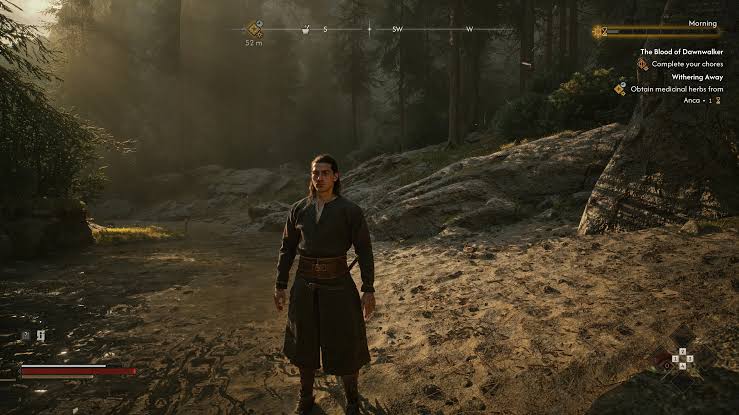
تقوم تقنية DLSS بتصيير اللعبة بدقة داخلية أقل، ثم تعيد بناء الصورة بالدقة المستهدفة، مما يقلل الحمل على وحدة معالجة الرسومات ويساعد على تحسين معدل الإطارات في الثانية (FPS) على وحدات معالجة الرسومات المتوافقة من NVIDIA RTX. وتكون هذه التقنية مفيدة بشكل خاص في المناطق المليئة بالتحديات في لعبة «دماء داون ووكر»، حيث يمكن للنباتات والإضاءة والبيئات الغنية بالتفاصيل أن تفرض ضغطًا كبيرًا على وحدة معالجة الرسومات.
رفع دقة DLSS ليس هو نفسه توليد الإطارات
تعمل تقنية DLSS Super Resolution على تحسين الأداء من خلال تقليل عبء التصيير، بينما تُدرج تقنية Frame Generation إطارات إضافية لجعل أسلوب اللعب يبدو أكثر سلاسة.
|
ميزة |
ما الذي يغيّره |
أفضل استخدام |
|
دقة DLSS الفائقة |
دقة العرض الداخلية وإعادة البناء |
ارفع معدل الإطارات المقيّد بأداء وحدة معالجة الرسومات مع الحفاظ على التفاصيل |
|
مكافحة التعرّج بالتعلّم العميق (DLAA) |
تنعيم الحواف بالدقة الأصلية باستخدام تقنية DLSS |
أعطِ الأولوية لجودة الصورة عندما يكون الأداء مرتفعًا بالفعل |
|
توليد الإطارات |
يضيف إطارات مُولَّدة بين الإطارات المُصيَّرة |
تحسين سلاسة العرض بعد استقرار معدل الإطارات الأساسي |
|
NVIDIA Reflex، عند توفره |
يساعد على تقليل زمن الاستجابة في مسارات المعالجة المدعومة |
استخدمه مع توليد الإطارات عندما تتيح اللعبة هذه الميزة |
توليد الإطارات لا يعوّض عن معدل إطارات أساسي ضعيف. إذا كانت اللعبة تُعرض بمعدل غير مستقر يتراوح بين 25 و35 إطارًا في الثانية، فقد تجعل الإطارات المُولّدة العداد يبدو أعلى، بينما تظل عناصر التحكم بطيئة الاستجابة أو غير سلسة. احرص على استقرار معدل الإطارات الأساسي قبل تفعيله.
الجزء الثاني: أفضل إعدادات DLSS للعبة The Blood of Dawnwalker
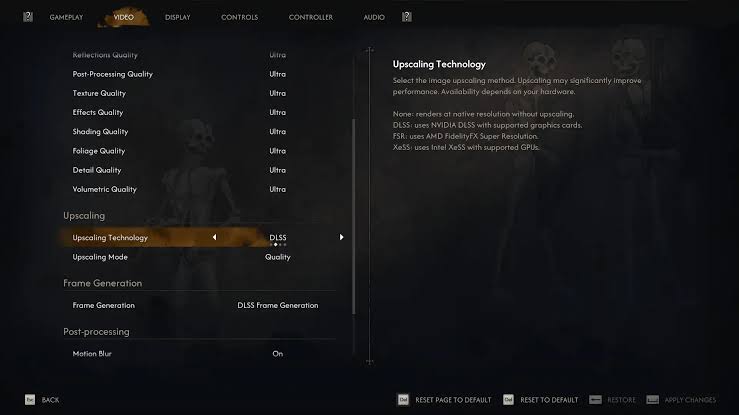
إعداد مسبق متوازن بدقة 1440p
بالنسبة لجهاز كمبيوتر حديث متوسط الفئة أو متطور بدقة 1440p، ابدأ بـ:
- الإعداد المسبق العام: عالٍ أو فائق.
- جودة DLSS.
- تم إيقاف توليد الإطارات لإجراء الاختبار الأساسي الأول.
- جودة الظلال: عالية.
- جودة الإضاءة: عالية.
- جودة الانعكاسات: متوسطة أو عالية.
- جودة الخامات: عالية أو فائقة عندما تسمح ذاكرة VRAM بذلك.
- جودة المؤثرات: عالية.
- جودة التظليل: عالية.
- جودة الغطاء النباتي: متوسطة أو عالية.
- جودة التفاصيل: متوسطة أو عالية.
- جودة المؤثرات الحجمية: متوسطة.
- ضبابية الحركة: تفضيل شخصي؛ إيقافها يجعل فحص الحركة أسهل.
يحافظ هذا الإعداد المسبق على الجودة البصرية مع تقليل الخيارات التي تؤثر عادةً في عبء العمل على وحدة معالجة الرسومات أو وحدة المعالجة المركزية. ويحدّد دليل الإعدادات من IGN المؤثرات الحجمية والظلال والنباتات والانعكاسات والتظليل والتفاصيل كنقاط مفيدة للضبط.
إعداد جودة 4K
عند دقة 4K، تُعدّ وضعية «جودة DLSS» خيارًا أوليًا مناسبًا على بطاقات RTX القوية. إذا كان استخدام وحدة معالجة الرسومات قريبًا من الحد الأقصى وظل زمن الإطار مرتفعًا جدًا، فجرّب وضعية «متوازن». خفّض جودة المؤثرات الحجمية والانعكاسات قبل استخدام وضعية «الأداء» إذا كانت وضوح الصورة مهمًا.
جودة الخامات تختلف عن معظم خيارات الأداء الأخرى. فهي تؤثر بشكل أساسي في استخدام ذاكرة الفيديو (VRAM)، وليس في قوة معالجة وحدة معالجة الرسومات (GPU) الخام. إذا كانت لديك ذاكرة فيديو كافية، فقد لا يوفر خفض جودة الخامات فائدة تُذكر، وقد يجعل الأسطح تبدو أسوأ بشكل ملحوظ. إذا امتلأت ذاكرة الفيديو وظهر التقطّع أثناء الحركة، فاخفض جودة الخامات درجة واحدة ثم اختبر مجددًا.
إعداد مسبق بمواصفات أقل
بالنسبة لجهاز كمبيوتر قريب من الحد الأدنى للمواصفات أو من الحد الأدنى للمواصفات الموصى بها، ابدأ بـ:
- الإعداد المسبق العام: متوسط أو مرتفع.
- وضع DLSS المتوازن بدقة 1440p، أو وضع الجودة بدقة 1080p.
- أوقف توليد الإطارات حتى يستقر معدل الإطارات الأساسي.
- جودة الظلال: متوسطة.
- جودة الانعكاسات: متوسطة.
- جودة الخامات: متوسطة أو عالية وفقًا لذاكرة VRAM.
- جودة المؤثرات: متوسطة.
- جودة النباتات: متوسطة.
- جودة التفاصيل: متوسطة.
- جودة التأثيرات الحجمية: منخفضة أو متوسطة.
- التوهج والانحراف اللوني: عطّلهما إذا كنت تفضّل صورة أنقى.
لا تخفّض جميع الإعدادات دفعةً واحدة. غيّر الخيارات الأكثر استهلاكًا للموارد أولًا، ثم قارن المشهد في الموقع نفسه. قد يؤدي اختيار إعداد مسبق أقل إلى إضعاف الأجواء التي تجعل اللعبة جذابة، من دون حل المشكلة في المشاهد المقيّدة بأداء وحدة المعالجة المركزية.
الجزء 3: كيفية استخدام أداة التكوين بنقرة واحدة لتقنية DLSS 5 من LagoFast
لاغو فاستصُمِّمت أداة الإعداد بنقرة واحدة لـ DLSS 5 لتبسيط عمليات الإعداد المتعلقة بـ DLSS. وتكمن قيمتها في سهولة الاستخدام؛ فبدلًا من البحث داخل الملفات أو تطبيق عدة خطوات إعداد يدويًا، يمكن للاعب استخدام سير عمل أداة مخصّصة للألعاب. كما تروّج LagoFast لأداة تعزيز الألعاب الأوسع نطاقًا، مع التركيز على تقليل زمن الاستجابة، واستقرار الاتصال، ودعم معدل الإطارات في الثانية.
يجب عدم وصف الأداة بأنها دعم أصلي من المطوّر. استخدمها كخيار إعدادات اختياري، واحتفظ بنسخة احتياطية، وتحقّق من توافق الإصدار الحالي من لعبة The Blood of Dawnwalker مع بطاقة الرسوميات لديك.
دليل تعليمي خطوة بخطوة لاستخدام أداة DLSS للعبة Blood of Dawnwalker في LagoFast
الخطوة 1. نزّل وثبّت LagoFast. انقر على «تجربة مجانية» لتنزيل LagoFast وإكمال التثبيت.
الخطوة 2. ابحث عن The Blood of Dawnwalker. افتح LagoFast وابحث عن The Blood of Dawnwalker للدخول إلى صفحة اللعبة.
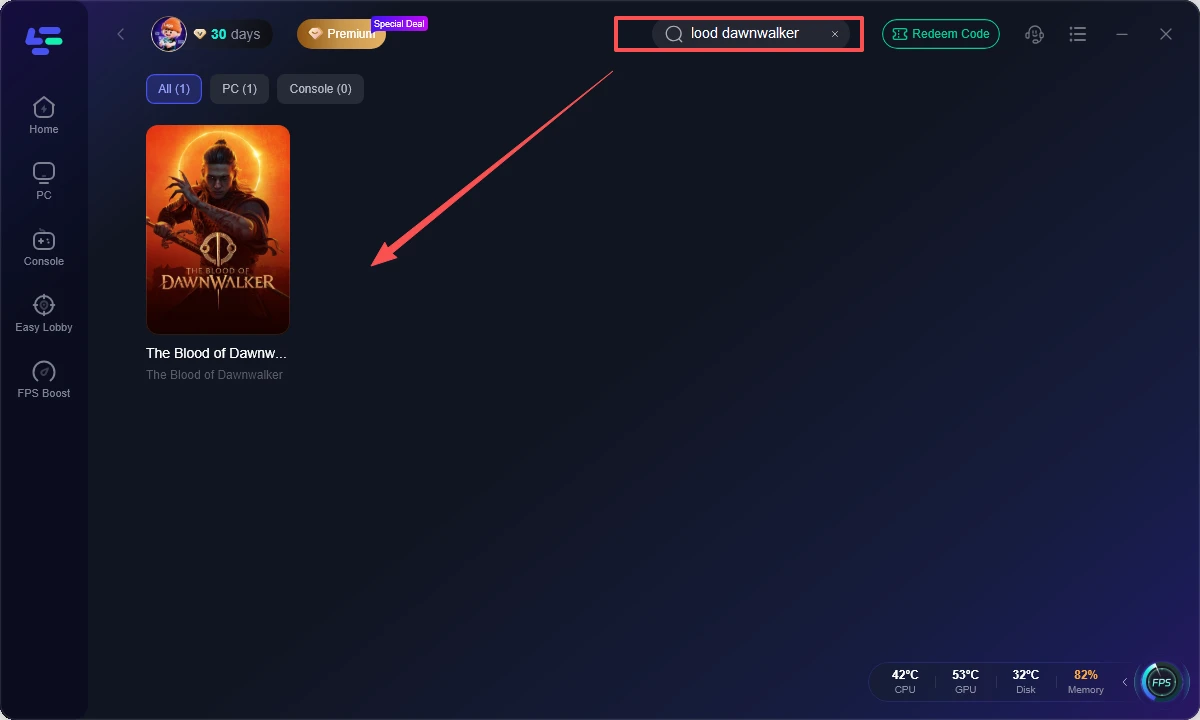
الخطوة 3. حدّد DLSS 5 بنقرة واحدة. ضمن أدوات اللعبة، انقر على DLSS 5 بنقرة واحدة. سيكتشف LagoFast اللعبة تلقائيًا ويُكمل إعداد DLSS 5 المطلوب بنقرة واحدة.
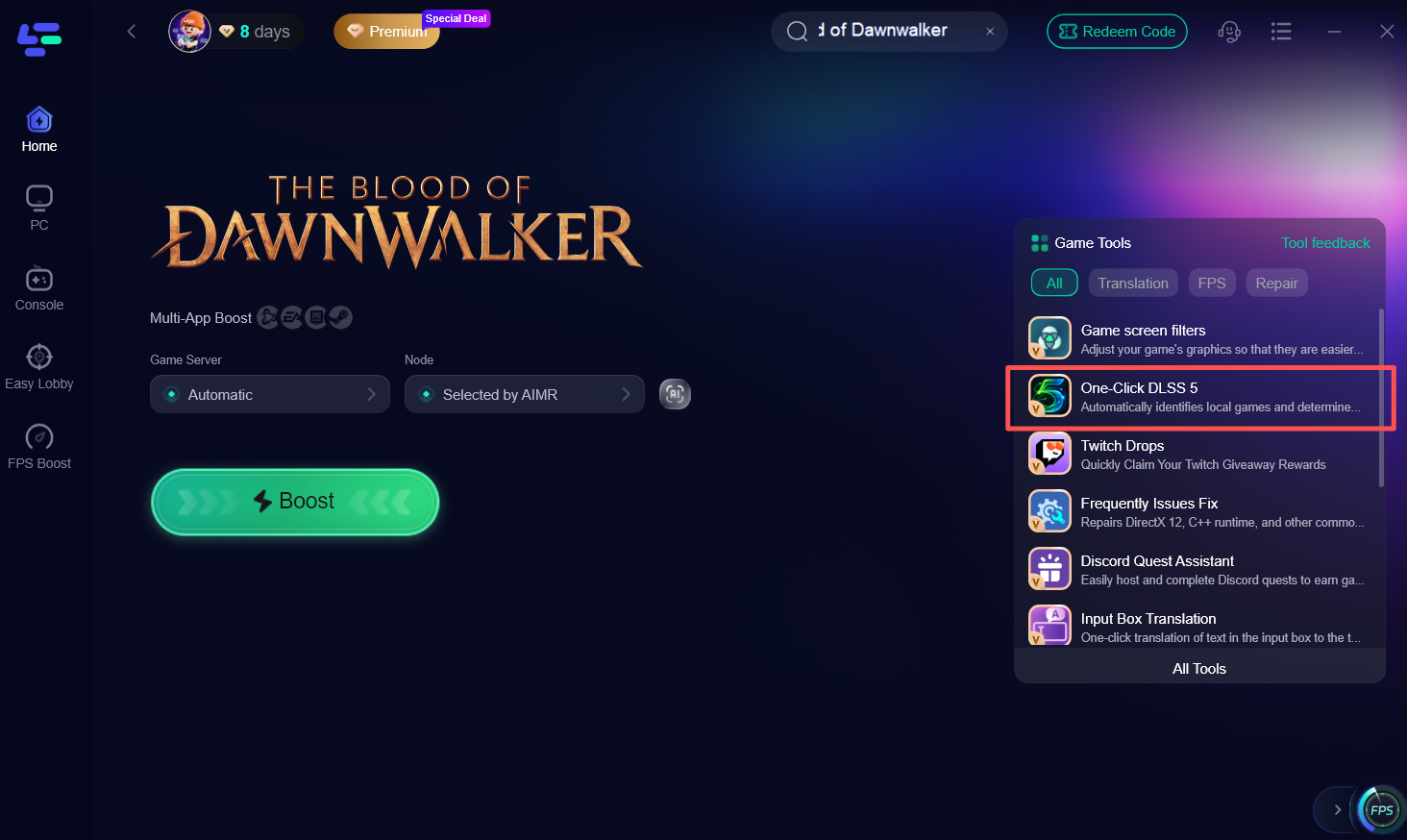
الخطوة 4. انقر على «تعزيز». بعد اكتمال إعداد DLSS 5، عُد إلى صفحة اللعبة وانقر على «تعزيز» لتحسين لعبة «دماء داون ووكر» وتشغيلها.
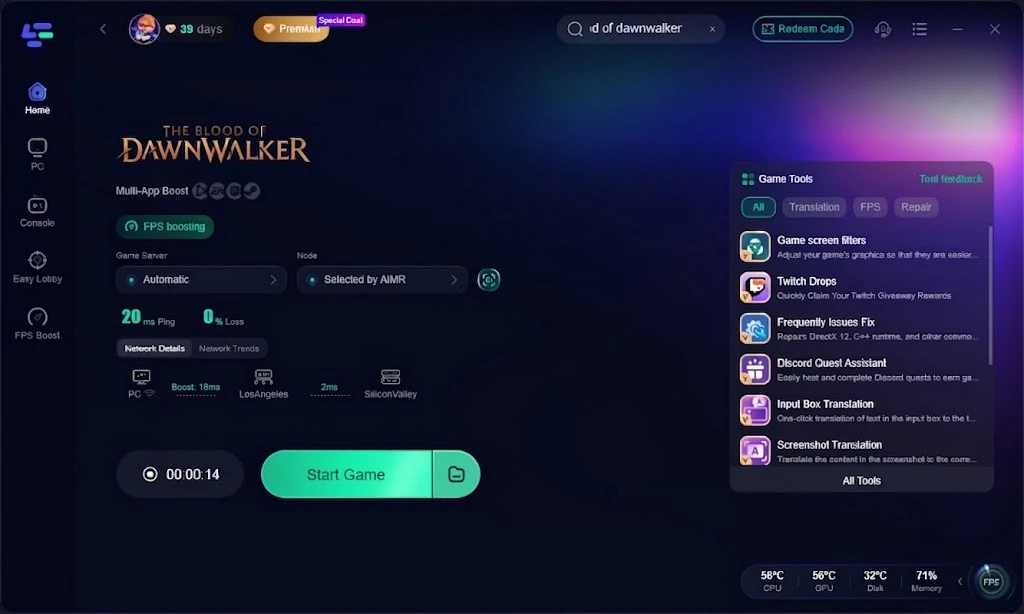
الخطوة 5. شغّل اللعبة وتحقّق من النتيجة. ادخل إلى اللعبة وقارن بين معدل الإطارات في الثانية (FPS)، واستقرار الإطارات، وسرعة الاستجابة، وجودة الصورة. يمكنك بعد ذلك ضبط إعدادات الرسومات داخل اللعبة وفقًا لمستوى الأداء الذي تفضّله.
مكافأة: ترجم «دماء سائر الفجر» باستخدام LagoFast
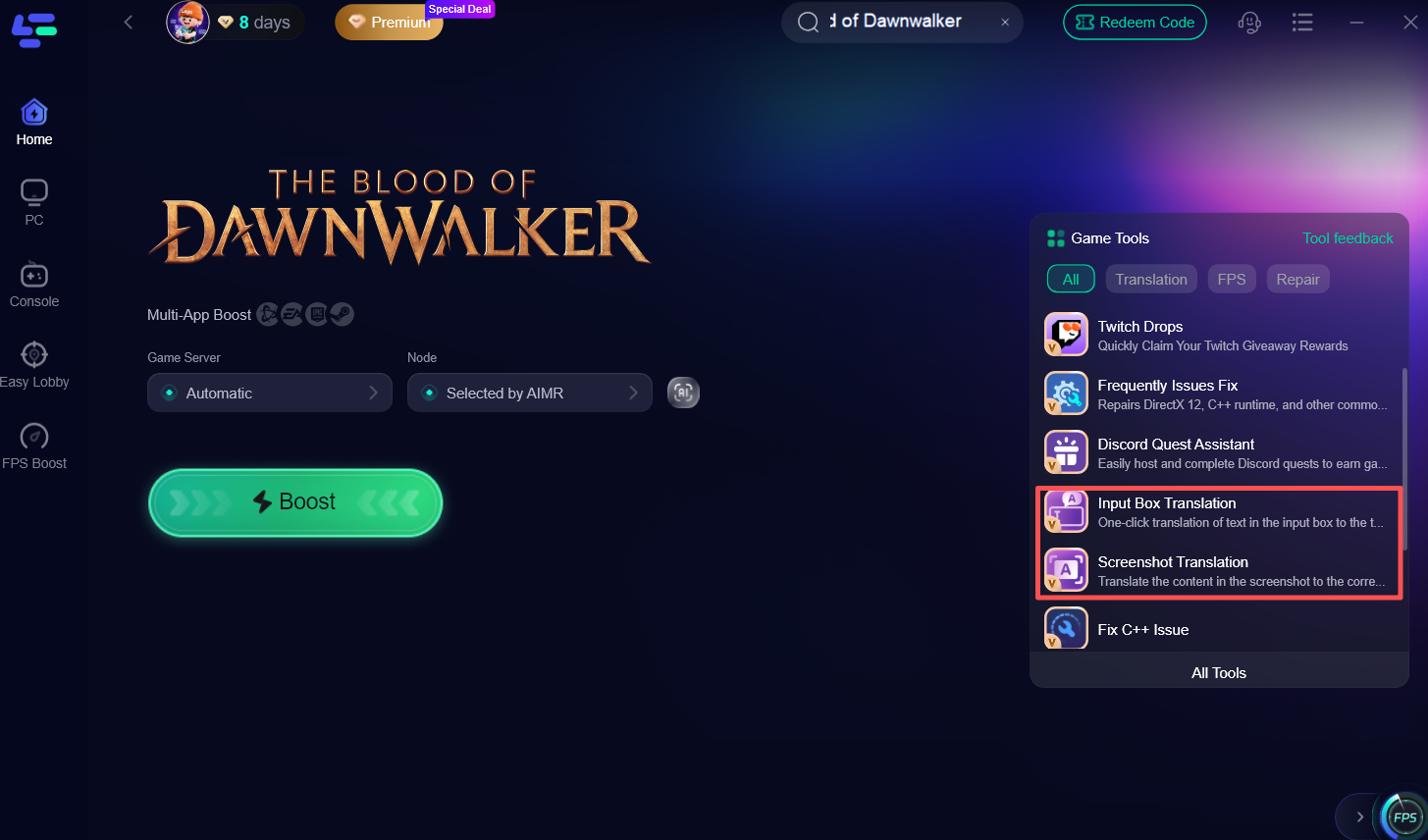
يوفّر LagoFast أيضًا ميزةً مدمجةً أداة ترجمة لعبة The Blood of Dawnwalkerهذا مفيد بشكل خاص في ألعاب تقمّص الأدوار ذات القصص المكثفة، إذ يساعدك على فهم الحوارات القصصية والمهام وخيارات اللاعب ونصوص واجهة المستخدم والترجمات النصية أثناء اللعب.
يمكنك الوصول إلى ميزة الترجمة من «أدوات اللعبة»، واختيار لغتك المفضلة، واستخدامها إلى جانب أدوات الألعاب الأخرى من LagoFast.
الجزء 4: كيفية إصلاح التقطّع والعيوب البصرية وانخفاض معدل الإطارات في DLSS
إذا كانت لعبة «دماء السائر عند الفجر» لا تزال... يعاني من انخفاض معدل الإطارات (FPS)، أو التقطّع، أو انخفاض معدل الإطارات، أو مشكلات DLSS/توليد الإطارات بعد ضبط إعدادات الرسومات، فجرّب الإصلاحات أدناه.
حدّث برنامج تشغيل GPU تثبيتًا نظيفًا
ثبّت أحدث إصدار مستقر من تعريف NVIDIA يدعم بطاقة الرسومات لديك واللعبة. إذا بدأت المشكلة مباشرةً بعد تحديث التعريف، فقارن الأداء بالإصدار السابق المعروف باستقراره متى أمكن. أعد تشغيل Windows بعد التثبيت، وأزل التراكبات غير الضرورية من الاختبار الأول.
لا يضمن تحديث برنامج التشغيل الحصول على معدل إطارات أعلى، لكنه قد يعالج مشكلات تجميع التظليل وسلوك ملفات التعريف والأخطاء الخاصة باللعبة. تجنّب تثبيت عدة أدوات لتحسين الأداء في الوقت نفسه، لأنها تعقّد عملية تشخيص المشكلات.
امسح ذاكرة التخزين المؤقت للتظليل أو أعد بناءها بحذر
قد يتسبب تجميع التظليلات في تقطّع مؤقت عند ظهور موقع أو تأثير لأول مرة. اسمح للعبة بإكمال إعداد التظليلات الأولي، وتجنّب إغلاقها بالقوة أثناء هذه العملية. إذا بدت ذاكرة التخزين المؤقت تالفة بعد تحديث برنامج التشغيل أو اللعبة، فاستخدم أدوات برنامج التشغيل أو أدوات التخزين في Windows لمسحها، ثم توقّع أن تعيد اللعبة إنشاء التظليلات عند تشغيلها للمرة الأولى.
لا تحكم على ذاكرة التخزين المؤقت الجديدة خلال الدقائق القليلة الأولى وحدها. قد يتحسّن التقطّع أثناء التنقّل بعد تجميع المؤثرات شائعة الاستخدام، لكن استمرار التقطّع في كل مشهد يشير إلى سببٍ آخر.
التحقق من ملفات اللعبة وإعداداتها
استخدم Steam أو مشغّل الكمبيوتر المناسب للتحقق من سلامة التثبيت. يمكن لهذا إصلاح الملفات المفقودة أو التالفة دون حذف اللعبة بالكامل. احرص على نسخ ملفات الإعدادات المخصّصة احتياطيًا قبل إعادة ضبطها.
إذا اختفى DLSS أو تسبّب في حدوث أعطال أو ظهور شاشة سوداء بعد إجراء تغييرات خارجية، فأزِل الملفات المُضافة أو استعد الإعدادات الأصلية. يُعدّ التشغيل الأصلي النظيف نقطة الأساس الصحيحة قبل تجربة أداة أخرى.
تحقّق من تحجيم الدقة وزيادة الحدة
قد تؤدي زيادة الحدة بشكل مفرط إلى جعل مظهر DLSS مليئًا بالتشويش أو إلى إبراز الآثار الشبحية حول النباتات والشخصيات المتحركة. أما تقليل الحدة أكثر من اللازم فقد يجعل المشهد يبدو ضبابيًا. استخدم شريط التمرير الأصلي داخل اللعبة إن كان متاحًا، وقارن التغييرات أثناء الحركة بدلًا من الاعتماد على لقطات الشاشة فقط.
عند دقة 1080p، غالبًا ما ينتج وضع الأداء صورة أقل وضوحًا مقارنةً بدقة 4K. أما عند دقة 1440p، فعادةً ما يوفّر وضع الجودة أو الوضع المتوازن حلًا وسطًا أفضل لوضوح النصوص وتفاصيل البيئة.
افصل حدود GPU عن حدود CPU والبث маз
إذا كان استخدام وحدة معالجة الرسومات (GPU) منخفضًا بينما تكون نواة واحدة أو أكثر من أنوية وحدة المعالجة المركزية (CPU) مشغولة بالكامل، فقد لا يحقق DLSS تحسنًا يُذكر، لأن خفض دقة التصيير لا يزيل عنق الزجاجة المرتبط بوحدة المعالجة المركزية. قد يكون خفض المؤثرات أو مستوى التفاصيل أو كثافة النباتات أكثر فائدة من التبديل من وضع الجودة إلى وضع الأداء.
إذا حدث تقطّع أثناء دخول مناطق جديدة، فتحقّق من سلامة قرص SSD، ونشاط التخزين في الخلفية، وتجميع ملفات التظليل. تتضمن المتطلبات الرسمية قرص SSD ضمن توصيات التخزين، لذا قد يتسبب القرص الميكانيكي في سلوك أسوأ لبثّ البيانات حتى عندما تبدأ اللعبة من الناحية التقنية.
التحقق من زمن استجابة توليد الإطارات
يمكن لتوليد الإطارات رفع معدل الإطارات المعروض، لكنه قد يضيف زمن استجابة. يُفضَّل استخدامه عندما يكون معدل الإطارات الأساسي ثابتًا بالفعل، ولا تكون اللعبة محدودة بأداء وحدة المعالجة المركزية. إذا شعرت بتأخر في الحركة، فأوقفه وقارن استجابة التحكم.
السلاسة في الاستجابة ليست هي نفسها سلاسة الإدخال. قيّم حركة الكاميرا، وتوقيت الهجمات، واستجابة القوائم، واتساق زمن الإطار معًا.
الجزء 5: هل تدعم لعبة The Blood of Dawnwalker تقنيتَي DLSS وتوليد الإطارات؟
دعم رسمي لرفع الدقة على الكمبيوتر الشخصي
تُحدِّد تغطية إعدادات الحاسوب الحالية كلًّا من DLSS وFSR وXeSS بوصفها تقنيات رفع الدقة الرئيسية المتاحة للعبة من الشركات المصنّعة. ينبغي لمالكي بطاقات NVIDIA البدء باستخدام DLSS، ومالكي بطاقات AMD باستخدام FSR، ومالكي بطاقات Intel باستخدام XeSS. قد تتغيّر تسميات القوائم النهائية والأوضاع المدعومة عبر التحديثات، لذا تحقّق من الخيارات في النسخة الحالية من اللعبة.
لا تعني معلومات اللعبة الرسمية على الحاسوب أن كل بطاقة RTX قادرة على تشغيل جميع الأوضاع بدقة عرض مختلفة. قد تدعم بطاقات RTX من السلسلة 20 أو الأحدث تقنية DLSS Super Resolution، بينما تتطلب ميزات توليد الإطارات الأحدث متطلبات إضافية من العتاد والبرامج. تحقّق من جيل وحدة معالجة الرسومات، وإصدار برنامج التشغيل، وقائمة اللعبة قبل افتراض أن غياب أحد الخيارات يدل على تلف التثبيت.
نقاط البدء الموصى بها حسب الدقة
|
الدقة المستهدفة |
جارٍ بدء وضع DLSS |
طريقة توليد الإطارات المقترحة |
|
1080p |
الجودة أو العرض بالدقة الأصلية |
جرّبه أولًا من دونه؛ فقد تبدو الإعدادات المنخفضة ضبابية. |
|
1440p |
الجودة |
لا تفعّله إلا بعد استقرار زمن الإطار الأساسي. |
|
4K |
الجودة أو الوضع المتوازن |
ضعه في الاعتبار إذا كان الأداء الأساسي ثابتًا. |
|
دقة 4K على عتاد متوسط الأداء |
متوازن أو الأداء |
تحقق من استقرار الصورة حول النباتات والتفاصيل الدقيقة |
عند دقة 1080p، قد يعيد وضع أداء DLSS بناء الصورة انطلاقًا من دقة داخلية منخفضة جدًا بالنسبة للنصوص الدقيقة والشعر والنباتات والعناصر الهندسية البعيدة. وعادةً ما تكون جودة الصورة الخيار الأفضل للاختبار أولًا. أما عند دقة 4K، فقد يوفر الوضع المتوازن تحسنًا أكبر في الأداء مع الحفاظ على صورة بجودة معقولة.
هل تم دمج DLSS 5 رسميًا في اللعبة؟
لا تخلط بين دعم DLSS المدمج في اللعبة وأداة الإعداد بنقرة واحدة لـ DLSS 5 من LagoFast. ينبغي اعتبار القائمة الرسمية للعبة ومعلومات إعدادات الكمبيوتر المرجع المعتمد لتحديد الدعم الأصلي. قد توفر أداة من جهة خارجية طريقة إعداد أبسط أو تتيح مسار تحسين مدعومًا، لكن التوافق قد يختلف باختلاف إصدار اللعبة والعتاد.
قبل تطبيق أي إعدادات خارجية، انسخ ملفات إعدادات اللعبة احتياطيًا، وسجّل وضع DLSS الحالي، وتأكد من الحصول على الأداة من صفحتها الرسمية. إذا تلقت اللعبة تحديثًا، فأعد فحص التوافق بدلًا من افتراض أن الإعداد السابق لا يزال صالحًا.
كيفية اختيار الجودة أو الوضع المتوازن أو الأداء
استخدم جدول القرارات هذا:
|
المراقبة |
التغيير الموصى به |
|
استخدام وحدة معالجة الرسومات (GPU) يتراوح بين 95% و99%، والصورة واضحة. |
التبديل من الجودة إلى المتوازن |
|
استخدام وحدة معالجة الرسومات منخفض، لكن معدل الإطارات ضعيف في الأماكن الخارجية. |
خفّض إعدادات الغطاء النباتي أو التفاصيل أو المؤثرات، أو تحقّق من حدود وحدة المعالجة المركزية. |
|
تومض التفاصيل الدقيقة أو تبدو ضبابية |
العودة إلى الجودة أو العرض الأصلي |
|
معدل الإطارات الأساسي غير مستقر |
أبقِ توليد الإطارات معطّلًا وثبّت معدل الإطارات الأساسي. |
|
ذاكرة VRAM ممتلئة أثناء التنقّل |
خفّض جودة الخامات وأغلق التطبيقات كثيفة استهلاك وحدة معالجة الرسومات. |
|
زمن الإطار مستقر، لكن معدل الإطارات المعروض منخفض. |
اختبر توليد الإطارات بعد التحقق من زمن الاستجابة |
الجزء 6: كيفية دمج DLSS مع أداء أفضل للكمبيوتر الشخصي
يُعد DLSS جزءًا واحدًا من منظومة الأداء. وتتحقق أفضل النتائج عند دمجه مع خط أساس نظيف، وإعدادات رسومات مناسبة، وبرامج تشغيل مستقرة، ونشاط خلفي مضبوط.
استخدم مسارًا معياريًا قابلًا للتكرار
اختر تسلسلاً قابلاً للتكرار في المنطقة نفسها:
- تحميل نفس ملف الحفظ.
- اعبر المسار القصير نفسه سيرًا أو قتالًا.
- سجّل متوسط معدل الإطارات في الثانية وأدنى معدل لإطارات نسبة 1%.
- راقب زمن الإطار بدلًا من الاكتفاء بعدّاد معدل الإطارات.
- راقب استخدام وحدة معالجة الرسومات (GPU)، واستخدام ذاكرة الفيديو (VRAM)، وحِمل وحدة المعالجة المركزية (CPU).
- غيّر إعدادًا واحدًا.
- كرّر المسار مرتين قبل اتخاذ القرار.
تمنع هذه العملية أن يجعل هدوء البيئة الداخلية أحد الإعدادات يبدو أفضل مما هو عليه في مشهد خارجي شاق.
تقليل الحمل في الخلفية
أغلِق علامات تبويب المتصفح التي تشغّل الفيديو، وأوقف مزامنة السحابة، ومشغّلات الألعاب التي تنزّل التحديثات، وأدوات التسجيل، والتراكبات غير الضرورية. تأكّد من أن Windows لا يثبّت تحديثًا كبيرًا أثناء الاختبار. قد يؤدي استخدام وحدة معالجة الرسومات في الخلفية إلى تقليل هامش ذاكرة الفيديو المتاح، بينما قد يتسبب نشاط وحدة المعالجة المركزية في الخلفية في تفاقم التقطّع أثناء التنقّل.
حافظ على سلامة التخزين والتبريد
ثبّت اللعبة على قرص SSD تتوفر فيه مساحة حرة كافية. تأكّد من بقاء درجات حرارة وحدة معالجة الرسومات ووحدة المعالجة المركزية ضمن الحدود الطبيعية، ومن عدم تقييد حركة المراوح بسبب الغبار أو تفعيل وضع صامت مبالغ فيه. قد يبدو خنق الأداء الحراري مشكلةً في إعدادات الرسومات، لأن الأداء يتدهور بعد عدة دقائق.
استخدم LagoFast للاتصال عند الحاجة.
لعبة The Blood of Dawnwalker هي بالأساس لعبة تقمّص أدوار فردية، لذا فإن تحسين الشبكة ليس بديلاً عن ضبط الرسومات. ومع ذلك، قد يساعد في مصادقة المشغّل، أو تنزيل التحديثات، أو أي ميزة متصلة إذا كان مسار الاتصال غير مستقر. لاختباره، حدّد اللعبة في LagoFast، واختر مسارًا مناسبًا، ثم فعّل Smart Boost وقارن استقرار تسجيل الدخول أو التنزيل. أوقفه إذا تسبب في زيادة زمن الاستجابة أو لم يُحدث أي فرق.
اختر هدفًا عمليًا
عادةً ما يكون معدل ثابت يبلغ 60 إطارًا في الثانية أفضل من معدل متذبذب يبلغ 100 إطار في الثانية مع زمن إطار غير متسق. على شاشة ذات معدل تحديث مرتفع، استهدف معدل إطارات يستطيع نظامك الحفاظ عليه في أكثر المشاهد ازدحامًا، وليس في القائمة أو في غرفة هادئة. استخدم توليد الإطارات فقط بعد استقرار معدل الإطارات المستهدف.
الجزء 7: الأسئلة الشائعة حول أدوات DLSS للعبة The Blood of Dawnwalker
هل تدعم لعبة The Blood of Dawnwalker تقنية DLSS؟
نعم. يدعم إصدار الحاسوب تقنية NVIDIA DLSS، إلى جانب خياري رفع الدقة AMD FSR وIntel XeSS.
ما أفضل إعداد لـ DLSS في لعبة The Blood of Dawnwalker؟
ابدأ بوضع DLSS على «الجودة» أو «المتوازن». يُعدّ الوضع المتوازن خيارًا جيدًا عند دقة 1440p إذا كنت بحاجة إلى إطارات أكثر في الثانية، بينما قد تؤدي أوضاع «الأداء» القوية إلى خفض ملحوظ في جودة الصورة، خاصةً حول النباتات.
هل تدعم لعبة The Blood of Dawnwalker تقنية توليد الإطارات DLSS؟
نعم. تتضمن اللعبة خيارًا تجريبيًا لتوليد الإطارات بمقدار الضعف (2x). ويمكنه جعل أسلوب اللعب أكثر سلاسة بشكل ملحوظ، إلا أنه يعمل بأفضل صورة عندما يكون معدل الإطارات الأساسي مستقرًا إلى حدٍّ معقول.
هل تُصلح تقنية DLSS مشكلة التقطّع في لعبة The Blood of Dawnwalker؟
ليس دائمًا. تقلّل تقنية DLSS من عبء التصيير على وحدة معالجة الرسومات، لكن التقطّع قد ينتج أيضًا عن تزامن الإطارات، أو قيود وحدة المعالجة المركزية، أو ضغط ذاكرة VRAM، أو برامج التشغيل، أو اختناقات أخرى في النظام.
لماذا تبدو تقنية DLSS ضبابية أو مليئة بالتشويش في لعبة The Blood of Dawnwalker؟
تستخدم أوضاع DLSS الأدنى دقةَ عرضٍ داخلية أقل. إذا بدت النباتات أو الشعر أو العناصر المتحركة مشوشة أو ضبابية، فبدّل من وضع «الأداء» إلى «المتوازن» أو «الجودة» قبل خفض الإعدادات الأخرى.
الخلاصة الرئيسية
ابدأ بوضع DLSS على «الجودة» أو «المتوازن»، واختبر الأداء في منطقة تتطلب موارد كبيرة. إذا ظل معدل الإطارات منخفضًا، فخفّض جودة الظلال والنباتات والانعكاسات والمؤثرات الحجمية قبل الانتقال إلى أوضاع DLSS الأكثر قوة. فعّل توليد الإطارات فقط بعد الوصول إلى معدل إطارات أساسي مستقر إلى حدّ معقول، إذ إنه يحسّن السلاسة الظاهرية، لكنه قد يضيف زمن استجابة أو يتسبب في ظهور تشوهات بصرية.
لتسهيل الإعداد، يمكن لميزة DLSS 5 بنقرة واحدة من LagoFast تهيئة إعداد DLSS مدعوم تلقائيًا للعبة The Blood of Dawnwalker. طبّق الإعداد، وانقر على «تعزيز»، ثم شغّل اللعبة لاختبار النتيجة.
عزز لعبتك مع LagoFast لسرعة مذهلة
العب بجدية أكبر، بسرعة أكبر. معزز الألعاب LagoFast يقضي على التقطيع والتأخير على الكمبيوتر الشخصي والموبايل والماك—فز في كل مباراة!
زد من FPS للعب أكثر سلاسة!
قلل من تأخير اللعبة والبينغ بسرعة!