

في ألعاب التصويب التنافسية مثل Call of Duty: Black Ops 7، كل جزء من الثانية يُحدث فرقًا. فـ الـ Ping المرتفع أو الاتصال غير المستقر يمكن أن يُفسد دقتك في التصويب، ويؤخر ردود فعلك، ويتسبب بخسارة مباريات حاسمة. لذلك فإن معرفة كيفية فحص الـ Ping في CoD Black Ops 7، ومتابعة مشاكل الاتصال، وتطبيق الحلول الصحيحة أمر ضروري لكل لاعب.
سيرشدك هذا الدليل إلى كيفية التحقق من الـ Ping على الكمبيوتر وأجهزة الكونسول، ويُعرّفك على LagoFast كأسرع وأشمل أداة لتحسين الاتصال، مع شرح خطوات تقليل الـ Ping العالي في Black Ops 7 للحصول على تجربة لعب سلسة ومستقرة.

- ✅ تقليل التأخير (Lag) والـ Ping العالي.
✅ زيادة معدل الإطارات (FPS) في الوقت نفسه.
✅ ضمان اتصال مستقر مع الخادم.
✅ تغيير الخادم بدون تأخير.
✅ إصلاح مشاكل التجمّد والانهيار.
✅ معدل فقدان حزم بيانات 0%.
✅ تسريع سرعة تحميل الألعاب.
القسم الأول: كيفية رؤية الـ Ping في CoD Black Ops 7؟
القسم الثاني: كيفية تقليل الـ Ping العالي في Black Ops 7؟
القسم الأول: كيفية رؤية الـ Ping في CoD Black Ops 7؟
قبل أن تبدأ بإصلاح مشاكل الـ Ping، عليك أولاً معرفة كيفية فحصه.تتيح لك Call of Duty: Black Ops 7 عرض زمن الاتصال (Latency) داخل اللعبة أو باستخدام أدوات خارجية. إليك الطرق لمراقبة الـ Ping بدقة:
الطريقة الأسرع: باستخدام LagoFast
للحصول على أسرع وأدق طريقة لعرض الـ Ping، افتح LagoFast.
بمجرد تشغيل الأداة واختيار CoD: Black Ops 7، سيعرض لك LagoFast زمن الـ Ping الحالي، واستقرار الشبكة، وأفضل خادم متاح.
تُزيل هذه الطريقة التخمينات وتضمن لك معرفة تأخيرك قبل دخول المباراة.
على الكمبيوتر (PC):
- شغّل Call of Duty: Black Ops 7 من خلال Battle.net أو Steam.
- ادخل إلى قائمة الإعدادات (Settings) من الشاشة الرئيسية.
- انتقل إلى قسم الحساب والشبكة (Account & Network).
- فعّل خيار إظهار زمن الخادم (Show Server Latency).
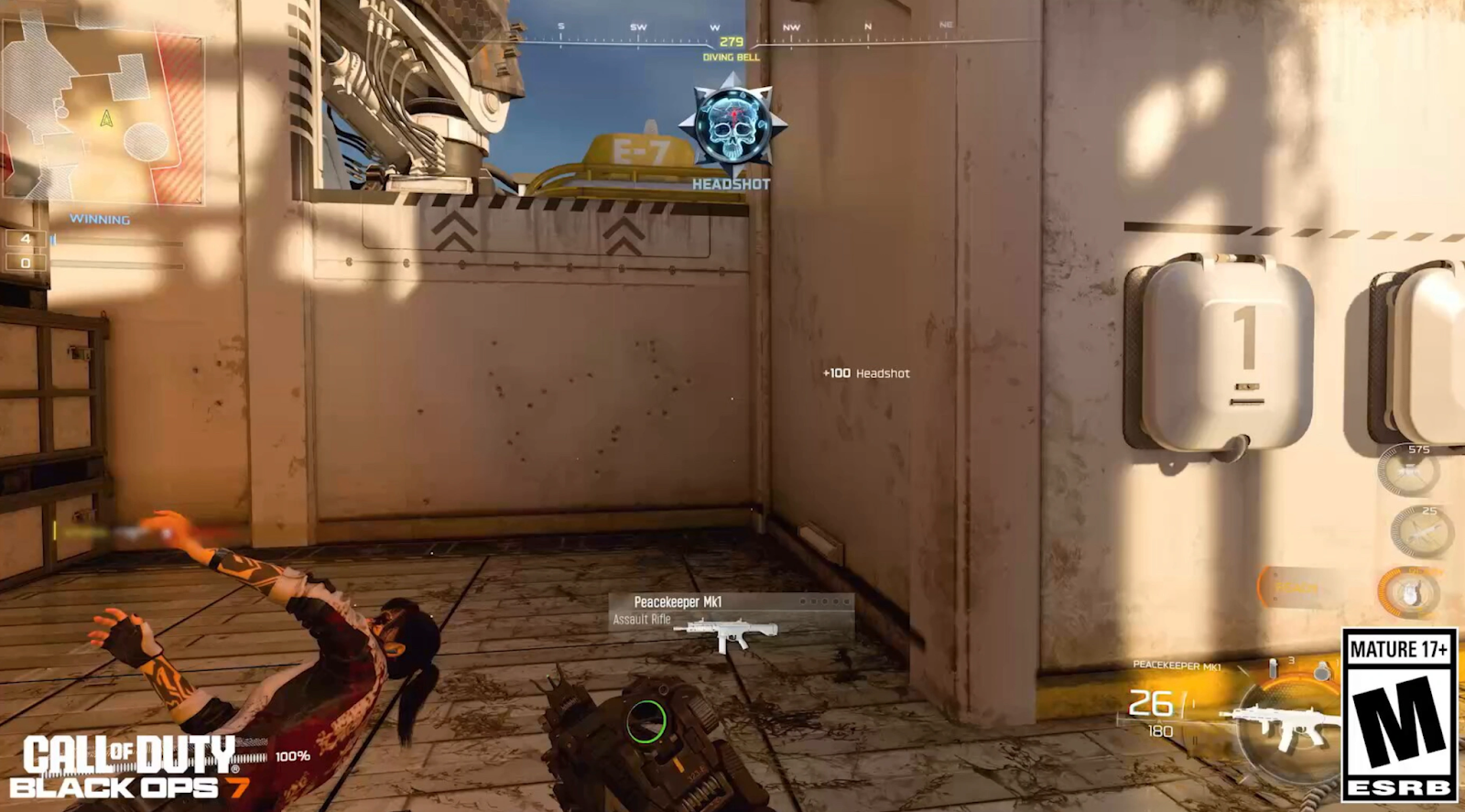
- انضم إلى مباراة متعددة اللاعبين، وسيظهر الـ Ping على الشاشة (عادةً بجانب لوحة النتائج).
على الكونسول (PS5، PS4، Xbox Series X/S، Xbox One):
- شغّل Call of Duty: Black Ops 7 على جهازك.
- من القائمة الرئيسية، اختر الإعدادات (Options).
- افتح قسم الشبكة أو الحساب (Network أو Account).
- فعّل خيار Server Latency أو Connection Meter.
- ادخل إلى مباراة لتشاهد الـ Ping وتفاصيل الاتصال في الوقت الفعلي.
مقال ذو صلة: هل Call of Duty: Black Ops 7 متوفرة على Game Pass؟
القسم الثاني: كيفية تقليل الـ Ping العالي في Black Ops 7؟
بعد أن عرفت كيفية فحص الـ Ping، حان الوقت لتقليله.
غالبًا ما ينتج الـ Ping العالي عن بُعد الخادم، ضعف الشبكة، أو تشغيل تطبيقات في الخلفية.
فيما يلي حلول فعّالة لجميع اللاعبين:
LagoFast – الحل الشامل (All-in-One Solution)
الطريقة الأسرع والأكثر فعالية لتقليل الـ Ping العالي في Black Ops 7 هي باستخدام LagoFast.على عكس الحلول اليدوية التي تعالج مشكلة واحدة فقط، فإن LagoFast يقدم تحسينًا شاملاً للشبكة والأداء.
مزايا LagoFast الأساسية:
- عرض الـ Ping في الوقت الفعلي قبل دخول المباريات.
- الاتصال التلقائي بأسرع خادم لعبة متاح.
- توجيه ذكي لتقليل التقطيع (Lag Spikes).
- متوافق مع الكمبيوتر وجميع أجهزة الكونسول.
- إعداد بنقرة واحدة فقط – بدون أي إعدادات معقدة.
إذا كنت تبحث عن أداة متكاملة تقلل التأخير فورًا وتحافظ على استقرار الاتصال، فـ LagoFast هو الخيار الأفضل.
دليل استخدام LagoFast لفحص وتقليل الـ Ping في Black Ops 7 على الكمبيوتر:
الخطوة 1: انقر على تجربة مجانية تجربة مجانيةلتحميل وتثبيت LagoFast.
الخطوة 2: افتح LagoFast، ثم اضغط على أيقونة PC في اليسار، وابحث عن Black Ops 7، ثم اضغط عليها عند ظهورها.

الخطوة 3: انقر على Server لتغيير الخادم إلى خادم أسرع يضمن تجربة لعب مثالية، ثم اختر Smart Boost.

الخطوة 4: شغّل اللعبة واستمتع بتجربة محسّنة مع تقليل التأخير واستقرار الاتصال.
دليل استخدام LagoFast Box لتحسين تجربة اللعب على الكونسول:
الخطوة 1: قم بتحميل تطبيق LagoFast Console App على هاتفك للتحكم في LagoFast Box.

الخطوة 2: اربط LagoFast Box بجهاز التوجيه (Router) والكونسول، باستخدام الاتصال السلكي أو اللاسلكي.

الخطوة 3: افتح تطبيق LagoFast Console App وابدأ في تعزيز أداء لعبة Black Ops 7. بعد ربط الصندوق، فعّل عملية الـ Boost داخل التطبيق.

كيفية إصلاح مشكلة الـ Ping العالي في Black Ops 7 على الكمبيوتر (PC):
إذا كنت تفضل الحلول اليدوية، فإليك 3 طرق مؤكدة لتقليل الـ Ping على الكمبيوتر:
الحل 1: تحسين إعدادات الشبكة
- أغلق أي تطبيقات تستخدم الإنترنت (المتصفح، بث الفيديو، التنزيلات).
- افتح Task Manager وأنهِ العمليات التي تستهلك الشبكة.
- استخدم اتصال سلكي (Ethernet) بدلاً من Wi-Fi لتحقيق استقرار أعلى.
- فعّل خيار QoS (Quality of Service) في الراوتر لتحديد أولوية لحركة مرور الألعاب.
- أعد تشغيل الراوتر والكمبيوتر لتجديد الاتصال.
الحل 2: تغيير إعدادات DNS
- اضغط على Windows + R واكتب
ncpa.cplثم اضغط Enter. - انقر بزر الماوس الأيمن على الشبكة النشطة واختر Properties.
- حدد Internet Protocol Version 4 (TCP/IPv4) واضغط Properties.
- اختر Use the following DNS server addresses.
- أدخل القيم التالية:
- DNS المفضل: 8.8.8.8
- DNS البديل: 8.8.4.4
ثم احفظ التغييرات.
الحل 3: تحديث تعريفات الشبكة واللعبة
- افتح Device Manager في نظام Windows.
- وسّع فئة Network adapters.
- انقر بزر الماوس الأيمن على المحول واختر Update driver.
- تأكد أيضًا من تحديث تعريفات بطاقة الرسومات عبر NVIDIA أو AMD.
- أعد تشغيل الجهاز واختبر أداء الـ Ping.
كيفية إصلاح مشكلة الـ Ping العالي في Black Ops 7 على الكونسول:
حتى لاعبي الكونسول يعانون أحيانًا من التأخير، خاصة عبر اتصال Wi-Fi. إليك 3 حلول فعالة:
الحل 1: تحسين اتصال Wi-Fi أو استخدام Ethernet
- ضع جهاز الكونسول بالقرب من الراوتر لتحسين الإشارة.
- افصل الأجهزة غير المستخدمة من نفس الشبكة.
- استخدم نطاق 5GHz Wi-Fi بدلًا من 2.4GHz للسرعة الأعلى.
- إذا أمكن، استخدم كابل Ethernet للحصول على اتصال أكثر استقرارًا.
- أعد تشغيل الراوتر والكونسول.
الحل 2: تغيير DNS على الكونسول
- اذهب إلى إعدادات الشبكة (Network Settings) في جهازك.
- اختر Set Up Internet Connection.
- حدد Custom Setup.
- أدخل يدويًا:Google DNS: 8.8.8.8 / 8.8.4.4,أو Cloudflare DNS: 1.1.1.1 / 1.0.0.1
- احفظ الإعدادات وأعد الاتصال بالإنترنت.
الحل 3: ضبط نوع الـ NAT
- افتح إعدادات الراوتر من المتصفح.
- فعّل UPnP لتحسين الاتصال بالألعاب.
- إذا لم يتوفر، استخدم Port Forwarding الخاص بـ Call of Duty.
- تأكد أن نوع NAT يظهر كـ Open في الإعدادات.
- أعد تشغيل الكونسول واختبر الـ Ping.
الخلاصة
الـ Ping العالي يمكن أن يحوّل تجربة Call of Duty: Black Ops 7 إلى إحباط، ولكن باستخدام الخطوات الصحيحة يمكنك تقليل زمن التأخير والاستمتاع بلعب أكثر سلاسة.
سواء كنت تفحص الـ Ping داخل اللعبة، أو تستخدم LagoFast للحصول على نتائج فورية، أو تقوم بتحسين إعدادات الشبكة يدويًا، ستقترب أكثر من تجربة اتصال مثالية.
يظل LagoFast الخيار الأسرع والأكثر شمولاً لكل من لاعبي الكمبيوتر والكونسول، بينما تمنحك الطرق اليدوية تحكمًا كاملاً في اتصالك.
مع هذه الحلول، ستبقى في المنافسة وتستمتع بلعب غامر دون أي تأخير.
عزز لعبتك مع LagoFast لسرعة مذهلة
العب بجدية أكبر، بسرعة أكبر. معزز الألعاب LagoFast يقضي على التقطيع والتأخير على الكمبيوتر الشخصي والموبايل والماك—فز في كل مباراة!
زد من FPS للعب أكثر سلاسة!
قلل من تأخير اللعبة والبينغ بسرعة!