
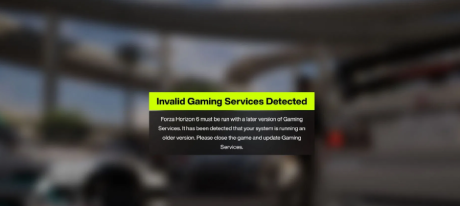
إذا ظهرت لك رسالة الخطأ “تم اكتشاف خدمات الألعاب غير صالحة” عند تشغيل Forza Horizon 6 على الكمبيوتر، فغالبًا المشكلة ليست في كرت الشاشة أو تثبيت Steam أو الاتصال بالإنترنت. في معظم الحالات، يعني ذلك أن مكوّن Gaming Services في Windows لديك قديم أو تالف أو لا يعمل بشكل صحيح.
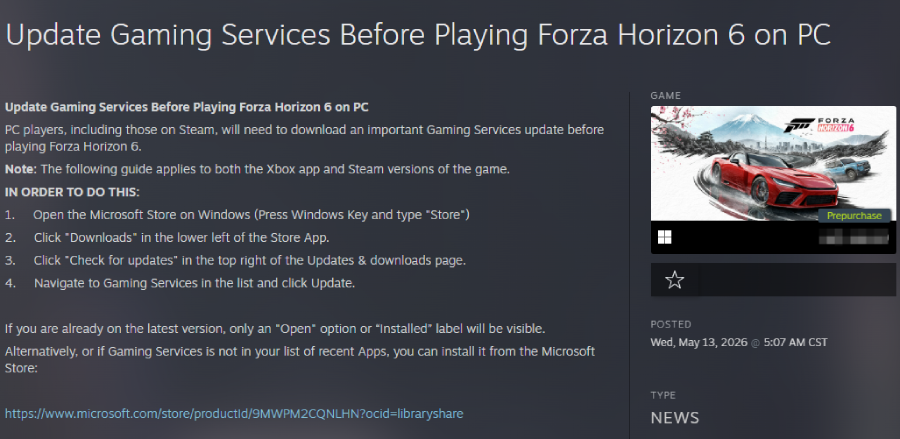
وفقًا لدعم Forza، يحتاج لاعبو PC بما في ذلك مستخدمو Steam إلى تحديث مهم لخدمة Gaming Services قبل تشغيل Forza Horizon 6. أقل إصدار مدعوم هو 36.113.2002.0 أو أعلى.
للاعبين الذين يريدون طريقة أسرع للتحقق من المشكلة، يُعد LagoFast أداة مخصصة لإصلاح مشاكل Forza Horizon 6 تساعد على اكتشاف ما إذا كانت Gaming Services مفقودة أو قديمة أو تحتاج إلى إصلاح. بدل التنقل يدويًا بين Microsoft Store وWindows Settings وتطبيق Xbox وSteam، يمكنك استخدام LagoFast كخطوة أولى سريعة لفحص بيئة تشغيل اللعبة على جهازك واتباع مسار التحديث المناسب.
الخطوة 1: اضغط على زر التجربة المجانية لتنزيل وتثبيت LagoFast.
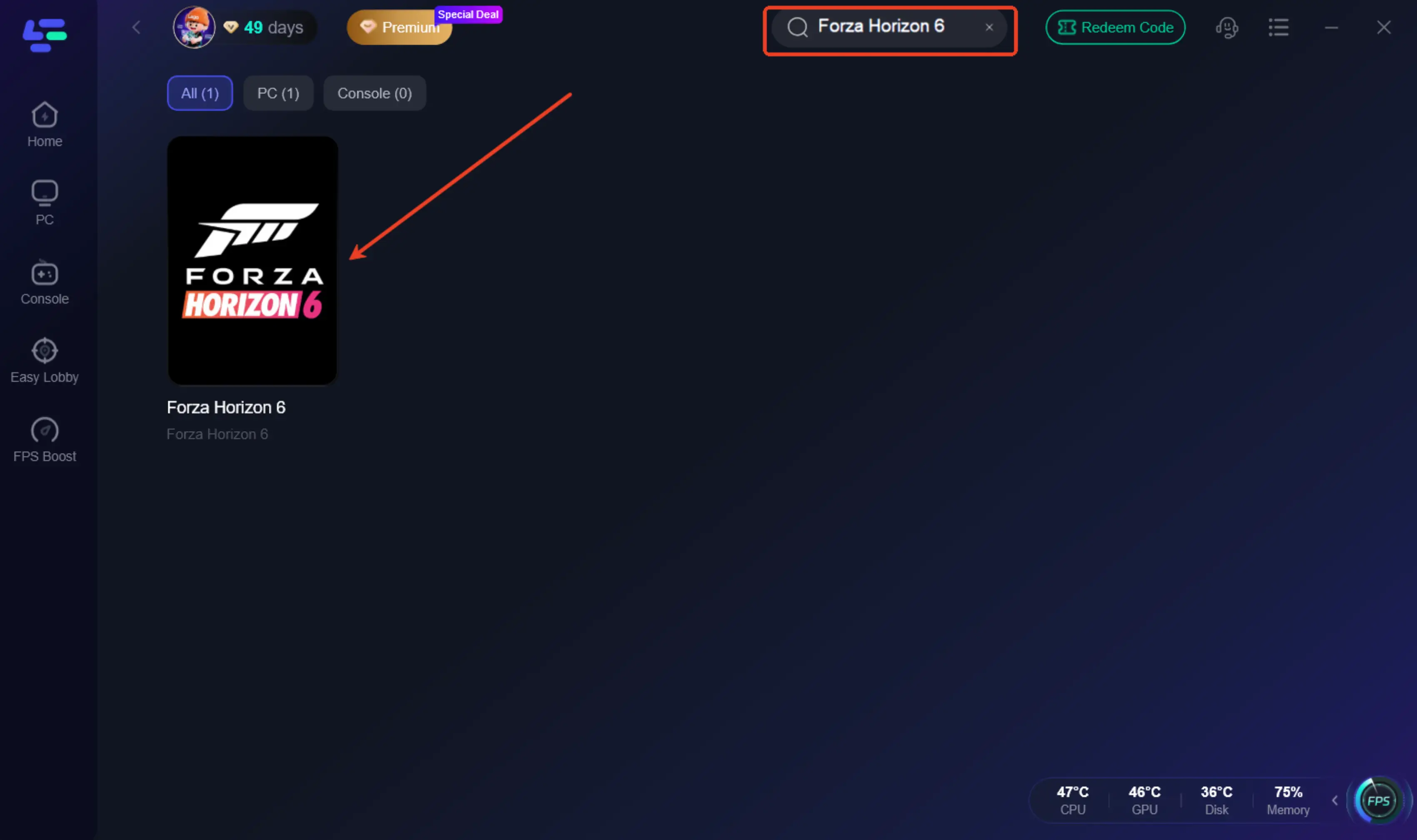
الخطوة 2: افتح LagoFast، ثم اضغط على زر PC في الجهة اليسرى وابحث عن FH6 في شريط البحث، ثم اضغط عليه عند ظهوره.
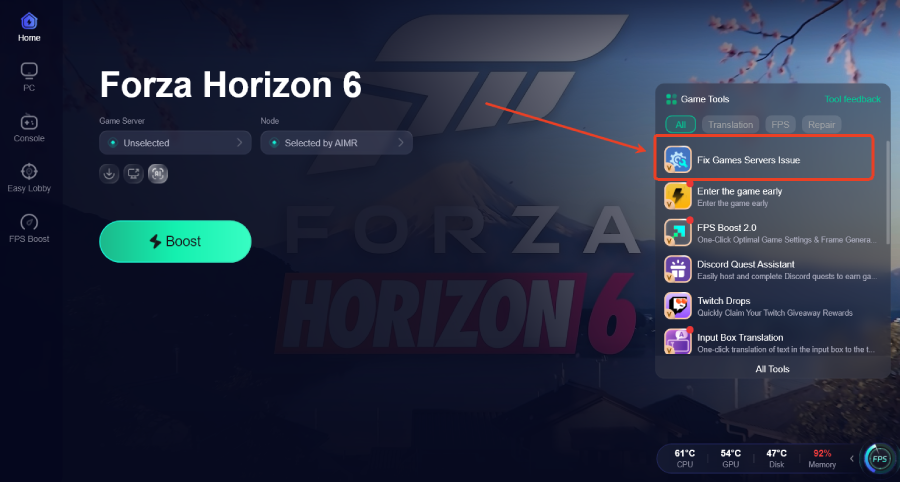
الخطوة 3: اضغط على أداة إصلاح مشاكل خوادم الألعاب في الجهة اليمنى.
إذا كنت تفضل الإصلاح اليدوي، أو تريد فهم سبب الخطأ بدقة، اتبع الخطوات التالية. أول شيء يجب التحقق منه هو ما إذا كانت Gaming Services محدثة عبر Microsoft Store.
ما معنى خطأ “تم اكتشاف خدمات الألعاب غير صالحة”؟
عادةً ما تظهر الرسالة الكاملة بالشكل التالي:
“يجب تشغيل Forza Horizon 6 باستخدام إصدار أحدث من Gaming Services. تم اكتشاف أن نظامك يستخدم إصدارًا أقدم. يرجى إغلاق اللعبة وتحديث Gaming Services.”
هذه الرسالة تعني أن Forza Horizon 6 اكتشف أن إصدار Gaming Services المثبت على جهازك قديم جدًا. Gaming Services هي مكوّن من Microsoft يُستخدم في العديد من ألعاب الكمبيوتر لتشغيل الألعاب، والتحقق من التراخيص، والتكامل مع تطبيق Xbox، وميزات الألعاب في Windows.
المهم أن هذه المشكلة قد تؤثر على مستخدمي Xbox App وكذلك مستخدمي Steam. حتى إذا اشتريت Forza Horizon 6 من Steam، فقد تحتاج اللعبة إلى مكوّن Gaming Services من Microsoft ليعمل بشكل صحيح. ويؤكد إعلان Forza الرسمي على Steam أن لاعبي PC على Steam يحتاجون إلى تحديث Gaming Services قبل اللعب.
الإصلاح السريع: تحديث Gaming Services من Microsoft Store
أسرع طريقة لحل خطأ “تم اكتشاف خدمات الألعاب غير صالحة” هي تحديث Gaming Services عبر Microsoft Store.
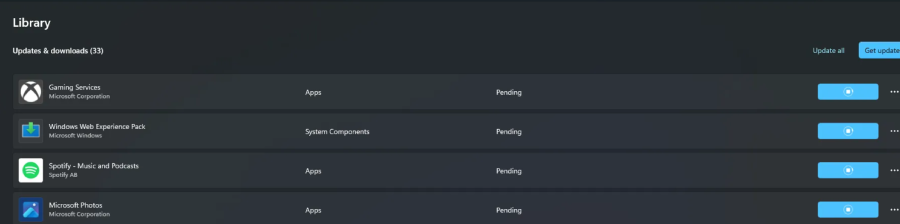
اتبع هذه الخطوات:
أغلق Forza Horizon 6
افتح تطبيق Microsoft Store
اضغط على Downloads في الزاوية السفلية اليسرى
اضغط على Check for updates في الأعلى
ابحث عن Gaming Services في القائمة
اضغط Update
انتظر حتى ينتهي التحديث
أعد تشغيل Forza Horizon 6
هذا هو الحل الأساسي الموصى به من دعم Forza. ويذكر الدعم الرسمي أن اللاعبين يجب عليهم فتح Microsoft Store والذهاب إلى Downloads والتحقق من التحديثات وتحديث Gaming Services عند توفره.
ماذا لو لم يظهر Gaming Services في قائمة التحديثات؟
إذا لم يظهر Gaming Services في قائمة تحديثات Microsoft Store، يمكنك فتح صفحة Gaming Services مباشرة في المتجر وتثبيته أو تحديثه من هناك.
يوضح دعم Forza أنه إذا كان Gaming Services محدّثًا بالفعل، فقد يظهر خيار “Open” أو “Installed” بدل زر التحديث.
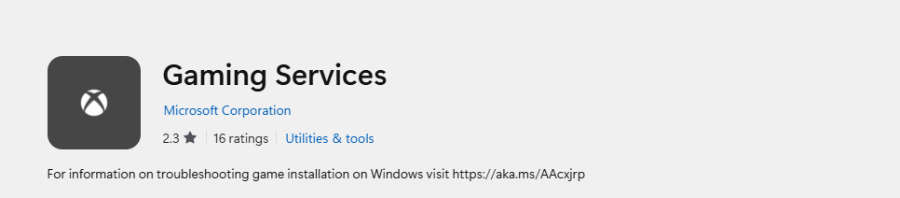
جرّب هذه الطريقة:
افتح Microsoft Store
ابحث عن Gaming Services
افتح صفحة التطبيق
اضغط Install أو Update إذا ظهر الخيار
أعد تشغيل جهاز الكمبيوتر بعد انتهاء التثبيت أو التحديث
أعد تشغيل Forza Horizon 6
كيفية التحقق من إصدار Gaming Services
يتطلب Forza Horizon 6 إصدار Gaming Services 36.113.2002.0 أو أعلى على الكمبيوتر. يمكنك التحقق يدويًا من الإصدار عبر إعدادات Windows.
الخطوات:
افتح إعدادات Windows
اذهب إلى Apps
اختر Installed apps
ابحث عن Gaming Services
اضغط على القائمة (⋯) بجانبه
افتح Advanced options
تحقق من رقم الإصدار
إذا كان الإصدار أقل من 36.113.2002.0، قم بتحديث Gaming Services قبل محاولة تشغيل اللعبة مجددًا.
استخدام أداة إصلاح Gaming Services إذا لم ينجح التحديث
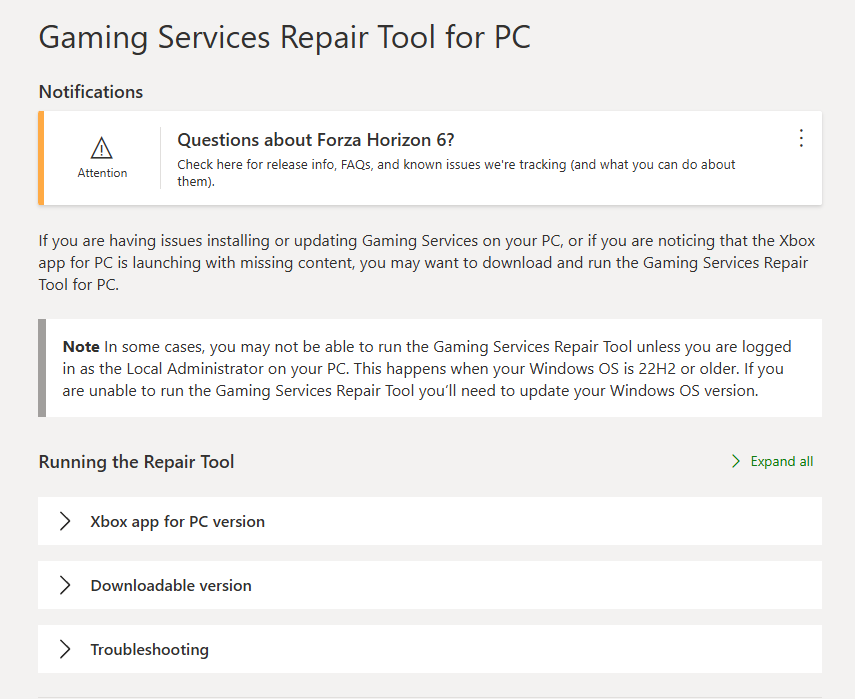
إذا قمت بتحديث Gaming Services وما زال الخطأ يظهر في Forza Horizon 6، فقد يكون المكوّن تالفًا أو عالقًا. في هذه الحالة استخدم أداة إصلاح Gaming Services من Microsoft للكمبيوتر.
توصي Xbox Support باستخدام أداة الإصلاح لحل مشاكل التثبيت والتحديث، كما تساعد في مشاكل التشغيل وربط Xbox App.
الترتيب الموصى به:
تحديث Gaming Services من Microsoft Store أولًا
إعادة تشغيل الكمبيوتر
تشغيل Forza Horizon 6
إذا استمر الخطأ، استخدم أداة الإصلاح
أعد تشغيل الكمبيوتر بعد انتهاء الإصلاح
حاول تشغيل اللعبة مجددًا
تذكر أيضًا بعض التقارير تشير إلى أن هذه الأداة من أهم الحلول عند فشل تحديث Microsoft Store في حل المشكلة.
هل تؤثر هذه المشكلة على نسخة Steam من Forza Horizon 6؟
نعم، وهذا الجزء من أكثر الأمور التي تربك اللاعبين.
يعتقد الكثير أن نسخة Steam لا تحتاج إلى Gaming Services، لكن دعم Forza والبيان الرسمي على Steam يؤكدان أن لاعبي PC بما فيهم مستخدمو Steam يحتاجون إلى تحديث Gaming Services قبل تشغيل اللعبة.
لذلك إذا ظهرت لك هذه المشكلة على Steam، لا تبدأ بإعادة تثبيت اللعبة. ابدأ أولًا بتحديث Gaming Services.
بعد ذلك، إذا لم تعمل اللعبة، يمكنك تجربة خطوات Steam مثل التحقق من ملفات اللعبة، لكن بالنسبة لهذا الخطأ تحديدًا، يجب أن يكون Gaming Services هو أول شيء يتم التحقق منه.
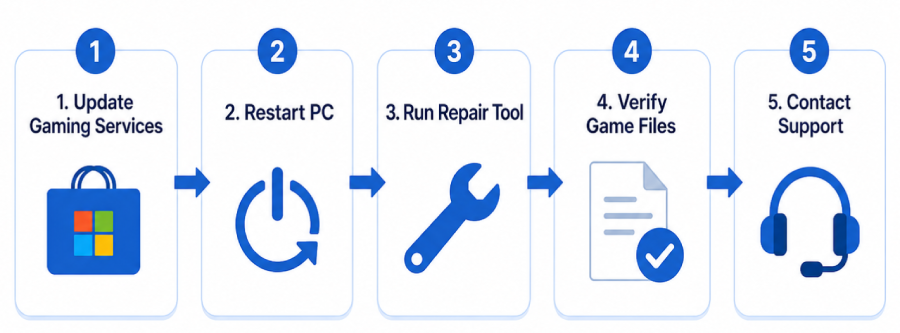
الترتيب الموصى به للإصلاح
لتوفير الوقت، جرّب الحلول بهذا الترتيب:
تحديث Gaming Services
استخدم Microsoft Store → Downloads → Check for updates → Gaming Services
فتح صفحة Gaming Services مباشرة
إذا لم يظهر في التحديثات، ابحث عنه يدويًا في المتجر
إعادة تشغيل الكمبيوتر
بعد التحديث، أعد تشغيل Windows قبل تشغيل اللعبة
استخدام أداة الإصلاح
إذا استمر الخطأ، استخدم أداة إصلاح Gaming Services
التحقق من ملفات Steam
إذا كنت على Steam وGaming Services محدث، تحقق من ملفات اللعبة
إصلاح أو إعادة تثبيت تطبيق Xbox
إذا كان تطبيق Xbox أو Microsoft Store لا يعمل بشكل صحيح
التواصل مع دعم Forza أو Xbox
إذا لم تنجح جميع الحلول السابقة
الأخطاء الشائعة التي يجب تجنبها
لا تعِد تثبيت اللعبة مباشرة، لأن المشكلة ليست في ملفات Forza غالبًا.
لا تفترض أن مستخدمي Steam غير متأثرين، لأنهم متأثرون بالفعل.
لا تتجاهل إعادة التشغيل، لأن التحديثات تحتاج إلى إعادة تشغيل لتعمل.
لا تعتمد فقط على حلول الإطلاق العامة مثل تحديث الدرايفرات أو إيقاف الـ overlays.
الخلاصة
خطأ “تم اكتشاف خدمات الألعاب غير صالحة” في Forza Horizon 6 يحدث غالبًا بسبب إصدار قديم أو تالف من Gaming Services. الحل الأفضل هو تحديثه من Microsoft Store والتأكد أن الإصدار 36.113.2002.0 أو أعلى ثم إعادة تشغيل الجهاز.
إذا استمرت المشكلة، استخدم أداة الإصلاح قبل الانتقال إلى حلول عامة مثل التحقق من ملفات Steam أو إعادة تثبيت اللعبة.
الأسئلة الشائعة
لماذا يظهر خطأ “تم اكتشاف خدمات الألعاب غير صالحة” في Forza Horizon 6؟
يعني أن Gaming Services قديم أو غير صالح ويحتاج تحديث.
ما هو إصدار Gaming Services المطلوب؟
الإصدار 36.113.2002.0 أو أعلى.
هل نسخة Steam تحتاج Gaming Services؟
نعم، حتى مستخدمي Steam يحتاجون إلى تحديث Gaming Services.
كيف أقوم بتحديث Gaming Services؟
من Microsoft Store عبر Downloads ثم Check for updates.
ماذا أفعل إذا لم ينجح التحديث؟
أعد تشغيل الكمبيوتر ثم استخدم أداة إصلاح Gaming Services.
عزز لعبتك مع LagoFast لسرعة مذهلة
العب بجدية أكبر، بسرعة أكبر. معزز الألعاب LagoFast يقضي على التقطيع والتأخير على الكمبيوتر الشخصي والموبايل والماك—فز في كل مباراة!
زد من FPS للعب أكثر سلاسة!
قلل من تأخير اللعبة والبينغ بسرعة!