
قد يؤدي تشغيل EA SPORTS FC 27 لتظل عالقًا بلا نهاية على شعار البداية المتجمّد أو عجلة الاتصال إلى إفساد جلسة اللعب بالكامل. عندما يتوقف FC 27 عند قوائم شاشة التحميل، يتراوح السبب عادةً بين ملفات ذاكرة التخزين المؤقت المحلية التالفة وخوادم اللعبة غير المستقرة. يساعد استخدام مُعزّز ألعاب متخصص مثل LagoFast على تجاوز اختناقات توجيه الخوادم فورًا، بينما تعمل خطوات استكشاف الأخطاء الأساسية على حل تعارضات البرامج المحلية على أجهزة الكمبيوتر ووحدات التحكم. ويساعد تحديد النقطة الدقيقة التي تتجمّد عندها اللعبة على تضييق نطاق السبب وتسريع عملية استكشاف الأخطاء وإصلاحها. يسلّط التفصيل التالي الضوء على المراحل الشائعة التي يواجه فيها اللاعبون حالات تجمّد أثناء التحميل.

- ✅ تقليل التقطّع وارتفاع زمن الاستجابة.
- ✅ عزّز معدل الإطارات في الوقت نفسه.
- ✅ يدعم أكثر من 8000 لعبة شهيرة عبر الإنترنت.
- ✅ اتصال مستقر بالخادم
الجزء 1: لماذا تتعطل FC 27 عند شاشة التحميل؟
الجزء 2: أصلح مشكلات شاشة تحميل FC 27 بسرعة باستخدام LagoFast
الجزء 3: طرق أخرى لإصلاح مشكلة تعليق FC 27 عند شاشة التحميل
الجزء 4: لعبة FC 27 عالقة على شاشة التحميل مقابل عدم تشغيل اللعبة
الجزء 5: الأسئلة الشائعة حول أخطاء تحميل FC 27
الجزء 1: لماذا تتعطل FC 27 عند شاشة التحميل؟
قد تتعطل لعبة FC 27 أثناء مراحل تحميل مختلفة، بدءًا من شاشة البداية وحتى الاتصال بخوادم EA أو الدخول في مباراة عبر الإنترنت. وتشمل الأسباب الأكثر شيوعًا ما يلي:
- مشكلات نظام مكافحة الغش Javelin من EAقد تمنع ملفات مكافحة الغش التالفة أو البرامج المتعارضة التي تعمل في الخلفية تشغيل FC 27 بشكل صحيح.
- ملفات اللعبة تالفةقد تتسبب الملفات المفقودة أو التالفة في تجمّد FC 27 عند الشعار أو استمرار التحميل إلى أجل غير مسمى.
- مشكلات تطبيق EA أو ذاكرة التخزين المؤقت: قد تتسبب أخطاء المشغّل أو تلف البيانات المخزنة مؤقتًا في عرقلة بدء التشغيل والتحميل.
- التطبيقات التي تعمل في الخلفية والتراكبات: قد تمنع البرامج المتراكبة والمتعارضة اللعبة من التحميل بشكل طبيعي.
- تعريفات بطاقة الرسوميات أو نظام Windows قديمةقد تتسبب مشكلات توافق برامج التشغيل والنظام في حدوث تجمّد أثناء بدء التشغيل.
- مشكلات خوادم EAقد يؤدي انقطاع الخدمة أو حدوث مشكلة مؤقتة فيها إلى تعلّق FC 27 أثناء الاتصال بخوادم EA.
- اتصال الشبكة غير مستقرقد يتسبب ارتفاع زمن الاستجابة (البينغ)، أو فقدان الحزم، أو انقطاع الاتصال في حدوث مشكلات عند الاتصال بالأطوار عبر الإنترنت أو عند الدخول إلى المباريات.
إذا علقت FC 27 على شاشة البداية، فابدأ بفحص ملفات اللعبة وEA Javelin Anticheat والتطبيقات التي تعمل في الخلفية. وإذا علقت عند الاتصال بخوادم EA أو أثناء الدخول إلى مباراة عبر الإنترنت، فتحقق أولًا من حالة خوادم EA واتصالك بالشبكة.
الجزء 2: أصلح مشكلات شاشة تحميل FC 27 بسرعة باستخدام LagoFast
إذا توقفت لعبة FC 27 أثناء الاتصال بخوادم EA أو تحميل مباراة عبر الإنترنت، فقد يكون مسار الشبكة غير المستقر أو غير الفعّال جزءًا من المشكلة.LagoFast يُحسّن حركة بيانات اللعبة عبر مسارات وعُقد مخصّصة لتعزيز استقرار الاتصال.
الميزات الرئيسية لـ Lagofast
- تحسين المسار الذكي: يعثر على مسار أكثر كفاءة بين شبكتك وخادم اللعبة.
- اتصال متعدد المسارات: يستخدم مسارات متعددة متاحة للحفاظ على اتصال أكثر استقرارًا عند تغيّر ظروف الشبكة.
- خفض زمن الاستجابة والتذبذب: يساعد على تقليل تذبذب زمن الاستجابة الذي قد يعرقل التحميل واللعب عبر الإنترنت.
- تقليل فقدان الحزم: يحسّن استقرار نقل البيانات لتقليل انقطاعات الاتصال وفشل التحميل عبر الإنترنت.
دليل سريع: كيفية تعزيز FC 27 بنقرة واحدة
اتبع الخطوات التالية لتحسين اتصالك بالشبكة باستخدام LagoFast قبل تشغيل FC 27.
الخطوة 1: نزّل وثبّت LagoFast على جهاز الكمبيوتر الخاص بك.
الخطوة 2: افتح LagoFast وأدخل FC 27 في شريط البحث العلوي.

الخطوة 3: اختر منطقة خادم اللعبة المفضلة لديك وعقدة التوجيه المثلى.

الخطوة 4: انقر على زر التعزيز لتفعيل تحسين الشبكة في الوقت الفعلي، ثم شغّل FC 27.

الجزء 3: طرق أخرى لإصلاح مشكلة تعليق FC 27 عند شاشة التحميل
يساعد اتباع نهجٍ منهجي لاستكشاف الأخطاء وإصلاحها في تحديد ما إذا كانت مشكلة التجمّد ناتجة عن خوادم اللعبة أو الملفات التالفة أو إعدادات أجهزة العرض.
يضمن التحقق من عمليات الخادم المركزي ألّا تهدر وقتك في استكشاف مشكلات الإعداد المحلي وإصلاحها دون داعٍ.
تحقق من حالة خوادم EA الرسمية
قبل تغيير إعدادات النظام المحلية، تحقّق من أن خدمات EA عبر الإنترنت تعمل بشكل طبيعي.
الخطوة 1: زُر موقع مساعدة EA الرسمي أو تحقّق من قنوات التواصل الاجتماعي الرسمية لـ EA.
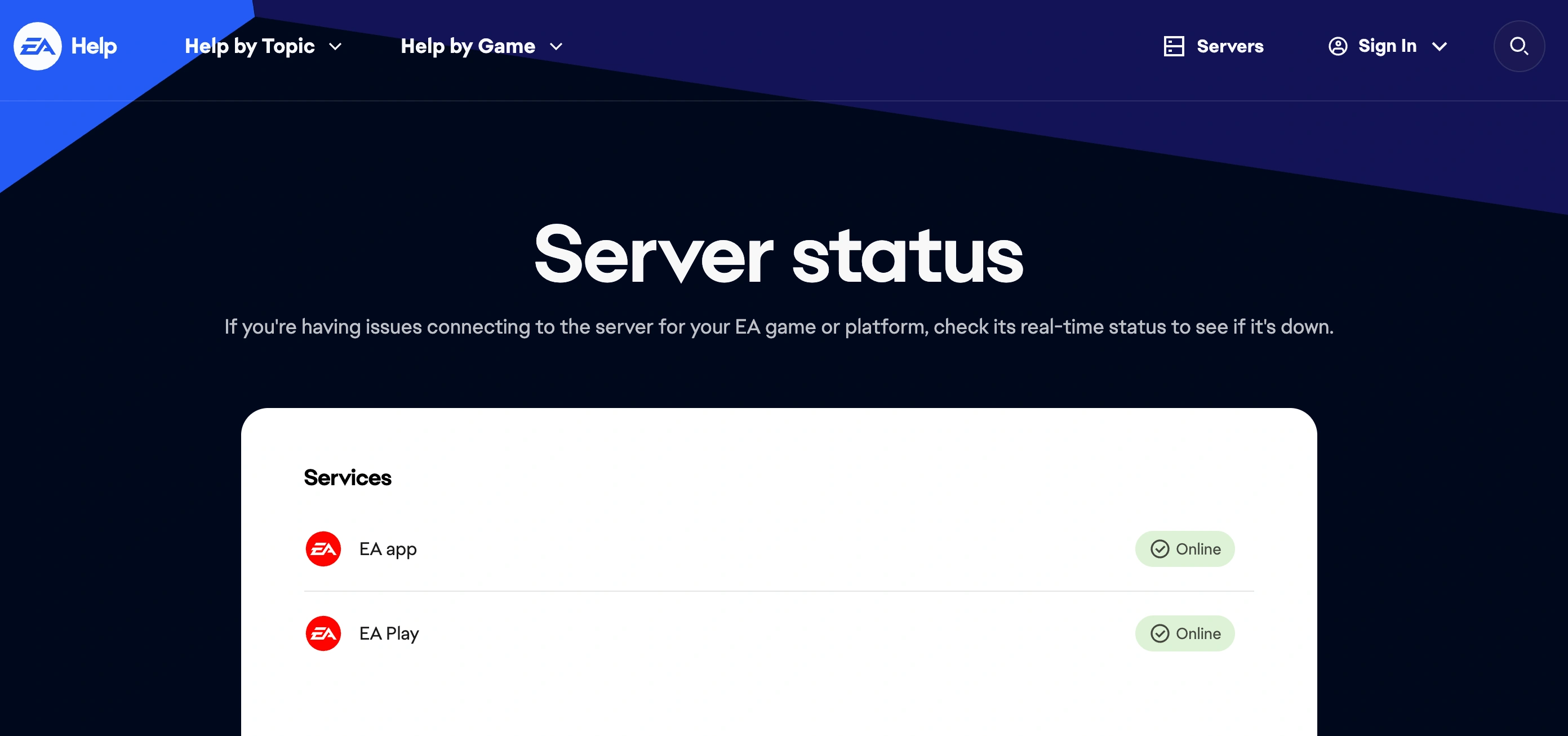
الخطوة 2: راجع مؤشرات حالة الخوادم الخاصة بمنصة الألعاب التي تستخدمها.
الخطوة 3: إذا كانت الخوادم تخضع لصيانة مجدولة، فانتظر حتى تُستأنف الخدمات قبل محاولة تسجيل الدخول.
إعادة تشغيل خدمات المُشغِّل تُزيل أقفال البرامج المؤقتة وتُحدّث رموز الاتصال المحلية.
أعد تشغيل تطبيق EA أو Steam بالكامل
قد تؤدي أعطال العمليات الخلفية في مشغلات الألعاب إلى منع تهيئة اللعبة بشكل صحيح.
الخطوة 1: أغلق FC 27 بالكامل.
الخطوة 2: اضغط على مفاتيح Ctrl وShift وEsc معًا لفتح «إدارة المهام» على الكمبيوتر.
الخطوة 3: حدّد تطبيق EA أو Steam أو خدمة EA في الخلفية، ثم انقر على «إنهاء المهمة».
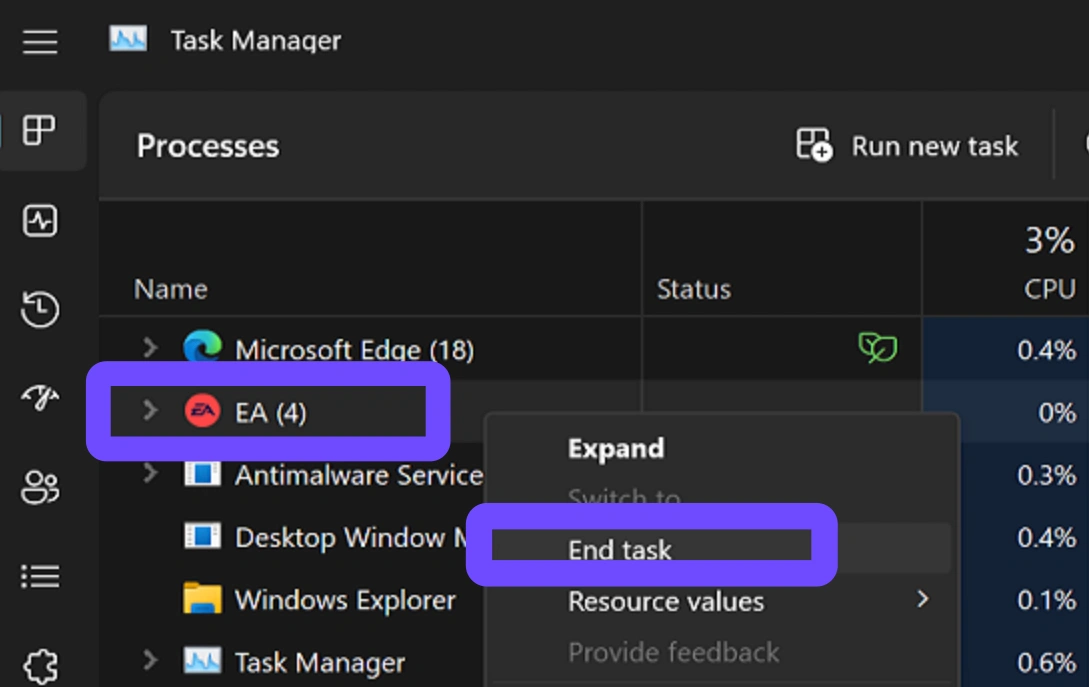
الخطوة 4: أعد فتح مشغّل لعبتك بصلاحيات المسؤول، ثم شغّل FC 27 مجددًا.
غالبًا ما تتداخل تراكبات البرامج العاملة في الخلفية مع عرض محرك اللعبة أثناء التشغيل.
تعطيل طبقات الخلفية المتعارضة
قد تتسبب برامج التراكب الخاصة بأدوات الرسومات وتطبيقات التواصل في تجمّد مسارات العرض أثناء شاشات التحميل.
الخطوة 1: افتح إعدادات Steam أو تطبيق EA، ثم ابحث عن خيار التراكب داخل اللعبة.
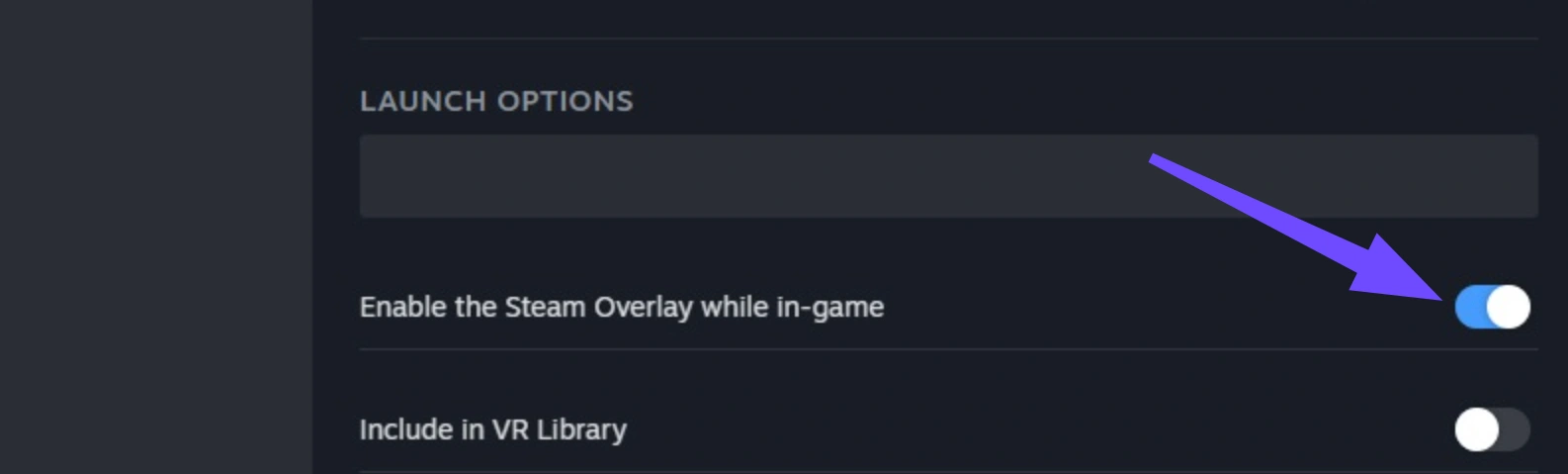
الخطوة 2: عطّل ميزات التراكب في Discord أو GeForce Experience أو RivaTuner Statistics Server.
الخطوة 3: أعد تشغيل FC 27 للتحقق مما إذا كان تجمّد شاشة التحميل قد اختفى.
تمنع ملفات مكافحة الغش التالفة محرك اللعبة من تحميل مكونات الأمان الأساسية أثناء بدء التشغيل.
إصلاح تثبيت EA Anti-Cheat التالف
يجب أن يعمل EA Anti-Cheat بشكل صحيح حتى تجتاز FC 27 فحوصات التشغيل الأولية.
الخطوة 1: انتقل إلى مجلد تثبيت FC 27 على محرك الأقراص الثابتة لديك.
الخطوة 2: افتح مجلد مُثبّت EA Anti-Cheat الموجود داخل الدليل الرئيسي.
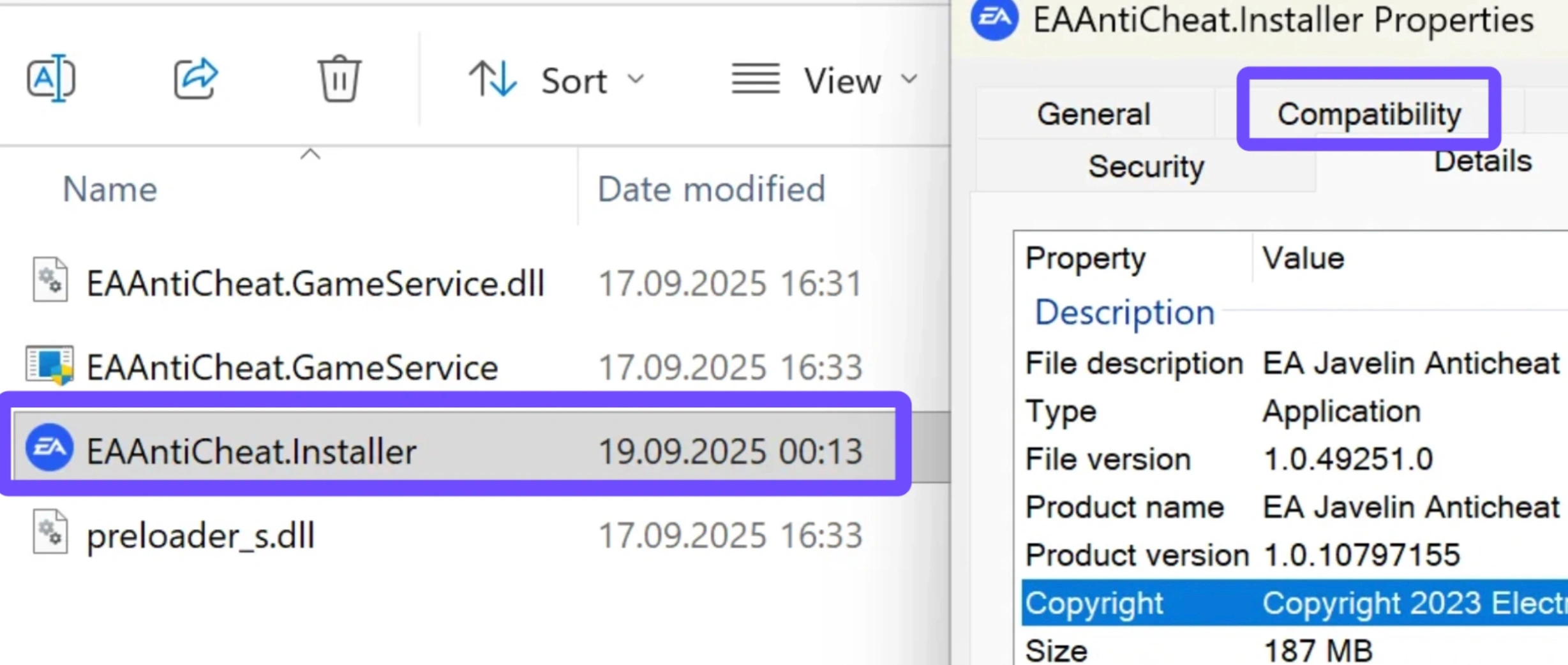
الخطوة 3: انقر بزر الماوس الأيمن على EAAntiCheat.Installer.exe واختر «تشغيل كمسؤول».
الخطوة 4: حدّد FC 27 من القائمة المنسدلة، ثم انقر على زر الإصلاح.
تؤدي أصول اللعبة المفقودة أو التالفة إلى حلقات تحميل لا نهائية عندما يتعذر على محرك اللعبة العثور على الملفات المطلوبة.
التحقق من سلامة ملفات اللعبة المثبتة
يتحقق من سلامة التثبيت ويُصلح الأصول التالفة دون الحاجة إلى تنزيل اللعبة كاملةً.
الخطوة 1: افتح تطبيق EA أو منصة Steam وانتقل إلى مكتبة ألعابك.
الخطوة 2: انقر بزر الماوس الأيمن على EA SPORTS FC 27 واختر «إصلاح» أو «خصائص».
الخطوة 3: انقر على «التحقق من سلامة ملفات اللعبة» وانتظر حتى يكتمل الفحص.
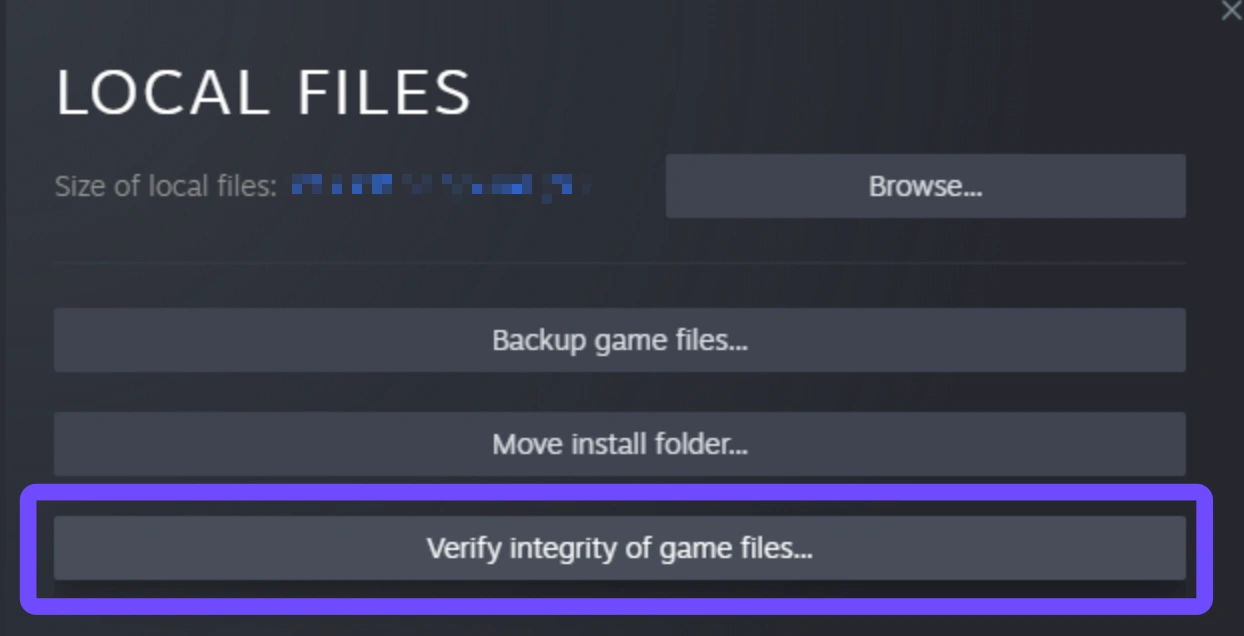
الخطوة 4: أعد تشغيل جهاز الكمبيوتر بعد إعادة تنزيل أي ملفات تالفة.
يؤدي مسح ملفات ذاكرة التخزين المؤقت المؤقتة للتثبيت إلى إزالة ملفات التعريف القديمة والإعدادات المؤقتة التالفة.
مسح بيانات ذاكرة التخزين المؤقت للمشغّل والنظام
قد تؤدي البيانات المؤقتة المتراكمة إلى إنشاء إعدادات متعارضة تمنع تحميل اللوبي بنجاح.
الخطوة 1: في تطبيق EA، انقر على الخطوط الأفقية الثلاثة في الزاوية العلوية اليسرى.
الخطوة 2: اختر «المساعدة»، ثم انقر على «استعادة التطبيق».
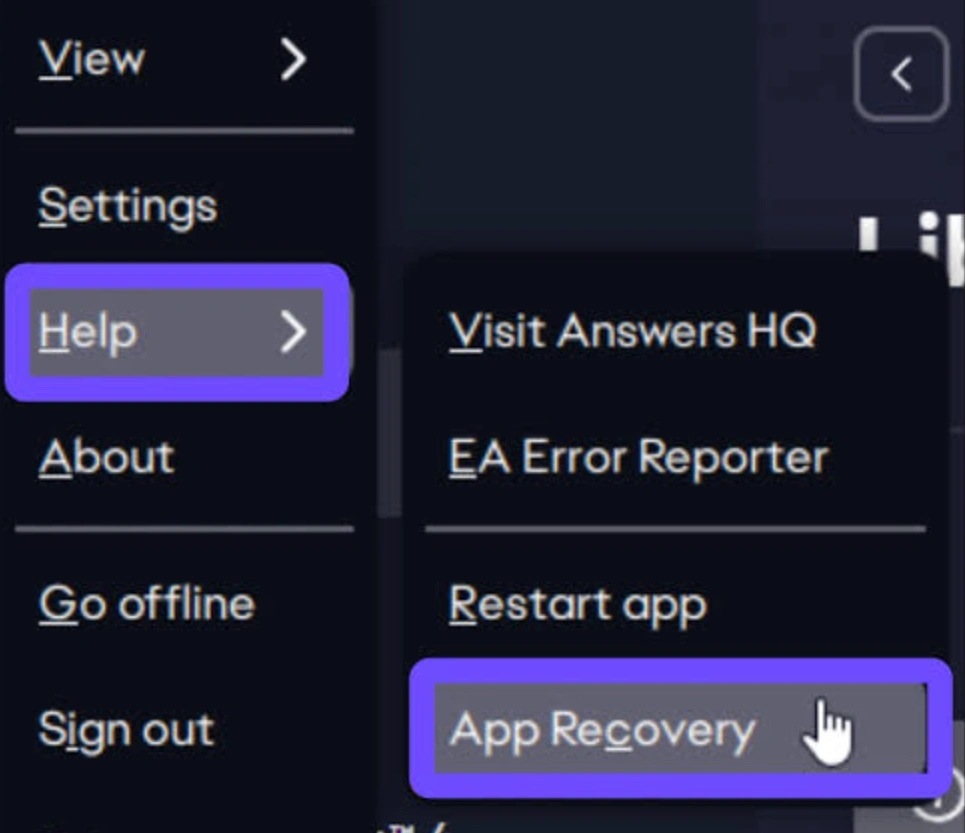
الخطوة 3: أكِّد ذلك بتحديد «مسح ذاكرة التخزين المؤقت» لإعادة تعيين البيانات المؤقتة للمشغّل.
الخطوة 4: بالنسبة لوحدات التحكم، أجرِ دورة طاقة كاملة بالضغط مع الاستمرار على زر التشغيل لمدة عشر ثوانٍ، ثم افصل سلك الطاقة لمدة دقيقتين.
يضمن تحديث برامج تشغيل الشاشة أن تقوم بطاقة الرسومات لديك بعرض تظليلات اللعبة بشكل صحيح أثناء بدء التشغيل.
حدّث برامج تشغيل الرسومات إلى أحدث إصدار
تتسبب برامج تشغيل الرسوميات القديمة في توقّف حاد لعملية التصيير أثناء شاشات البداية والعروض السابقة للمباراة.
الخطوة 1: افتح NVIDIA GeForce Experience أو AMD Software Adrenalin Edition.
الخطوة 2: تحقّق من علامة تبويب برامج التشغيل للعثور على أحدث تحديثات برامج التشغيل المتاحة.
الخطوة 3: أجرِ تثبيتًا نظيفًا لأحدث برنامج تشغيل لوحدة معالجة الرسومات، ثم أعد تشغيل الكمبيوتر.
تؤدي استعادة التراخيص الرقمية على PlayStation أو Xbox إلى حل حالات عدم تطابق استحقاقات الحساب.
استعادة تراخيص الألعاب الرقمية على أجهزة الألعاب
قد تؤدي حالات عدم تطابق حقوق الوصول على المنصة إلى بقاء اللاعبين عالقين في شاشات الاتصال.
الخطوة 1: انتقل إلى إعدادات وحدة التحكم ثم إلى إدارة الحساب.
الخطوة 2: اختر «استعادة التراخيص» على PlayStation أو «إعادة تعيين وحدة التحكم الرئيسية» على Xbox.
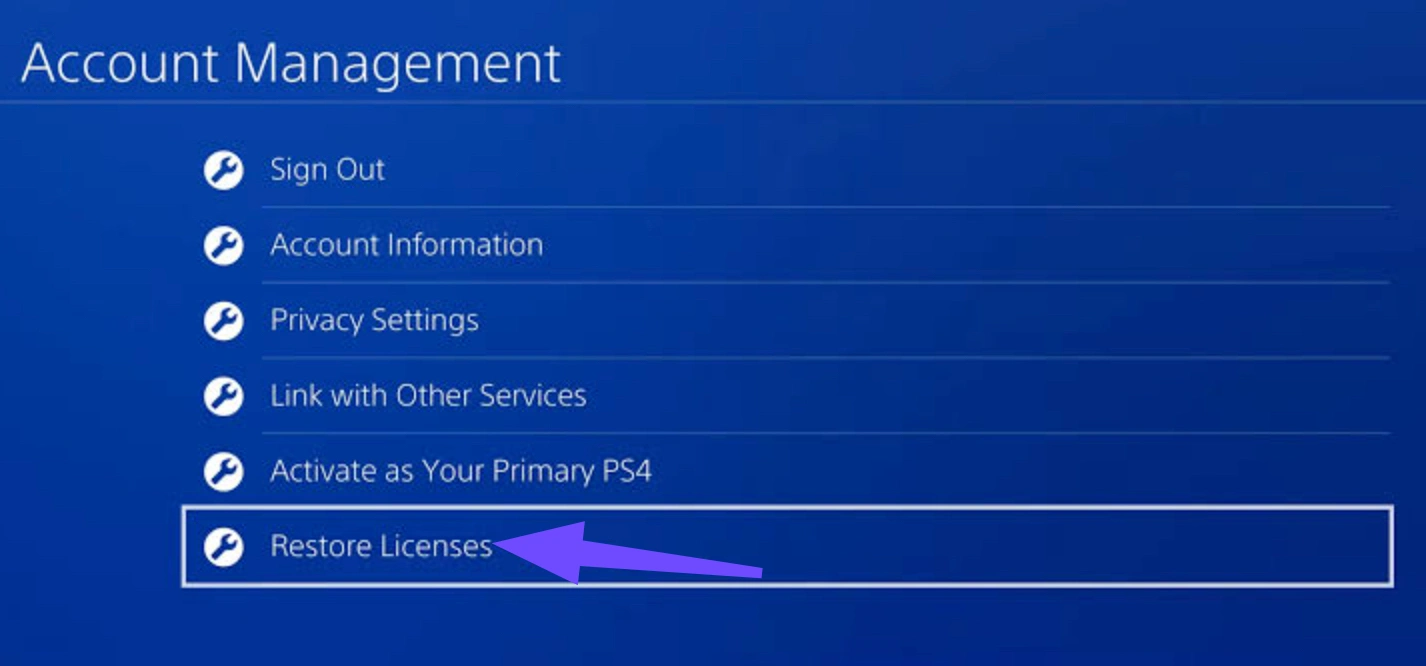
الخطوة 3: انتظر حتى تكتمل عملية الاستعادة، ثم أعد تشغيل FC 27.
يساعد التمييز بين تجمّد التحميل وفشل التشغيل الكامل في الوصول إلى الحل المناسب بشكل أسرع.
الجزء 4: لعبة FC 27 عالقة على شاشة التحميل مقابل عدم تشغيل اللعبة
على الرغم من أن كلتا المشكلتين تمنعانك من لعب FC 27، فإن أسبابهما الكامنة وسلوكهما يختلفان اختلافًا كبيرًا.
|
جانب المشكلة |
FC 27 عالق على شاشة التحميل |
FC 27 لا يبدأ التشغيل |
|
مؤشر مرئي |
تفتح اللعبة، وتعرض الشعار، أو شاشة الاتصال، أو حلقة تحميل لا نهائية |
اللعبة لا تفتح إطلاقًا أو تُغلق فورًا بعد النقر على «تشغيل». |
|
الجاني الرئيسي |
انتهاء مهلة الاتصال بالخادم، أو تلف ذاكرة التخزين المؤقت المحلية، أو فقدان حزم الشبكة |
مكونات DirectX مفقودة، أو تعارضات في برنامج تشغيل مكافحة الغش، أو أذونات غير كافية |
|
الحل الشائع |
حسّن مسارات الشبكة باستخدام LagoFast، أو امسح ذاكرة التخزين المؤقت، أو تحقّق من ملفات اللعبة. |
شغّل المشغّل بصلاحيات المسؤول، أو أعد تثبيت نظام مكافحة الغش، أو حدّث برامج تشغيل بطاقة الرسوميات. |
|
سلوك النظام |
تظل عملية التطبيق نشطة في «مدير المهام» مع استهلاك ثابت للموارد. |
تنتهي عملية التطبيق فورًا بعد محاولة التشغيل |
تساعد الإجابة عن أسئلة المجتمع الشائعة في توضيح الحالات المحددة التي تحدث فيها حالات التعطّل في شاشة التحميل.
الجزء 5: الأسئلة الشائعة حول أخطاء تحميل FC 27
راجع هذه الإجابات لحل استفسارات محددة بشأن أخطاء تحميل FC 27 وإصلاحات الشبكة.
لماذا تتوقف لعبة FC 27 عند شاشة التحميل بعد التحديث؟
غالبًا ما تستبدل تحديثات اللعبة ملفات الإعدادات أو تتطلب عمليات مصادقة جديدة بين الخادم والعميل. وإذا احتفظت ملفات التخزين المؤقت المحلية بإعدادات قديمة، فقد تتجمّد محرك اللعبة أثناء بدء التشغيل. عادةً ما يؤدي مسح ذاكرة التخزين المؤقت لبرنامج التشغيل والتحقق من ملفات اللعبة إلى حل مشكلة التجمّد بعد التحديث.
هل يمكن أن تتسبب بيانات الحفظ التالفة في بقاء FC 27 عالقًا في شاشة التحميل إلى ما لا نهاية؟
نعم، إذا تعرض ملف إعداداتك الشخصية أو ملف تحديث التشكيلة المحلية للتلف، فقد تتجمد لعبة FC 27 أثناء تحميل تفضيلات اللاعب. يؤدي حذف ملف الإعدادات الشخصية المحلي من مجلد المستندات إلى إجبار اللعبة على إنشاء ملف تعريف جديد ونظيف عند التشغيل.
كيفية إصلاح مشكلة انقطاع الاتصال في شاشة الاتصال بلعبة FC 27 على PS5 وXbox؟
لحل مشكلة التجمّد أثناء الاتصال على أجهزة الألعاب، أعد تشغيل جهاز التوجيه، وانتقل من شبكة Wi‑Fi إلى كابل Ethernet، واستعد تراخيص الحساب من إعدادات النظام. كما أن استخدام تحسين الأجهزة عبر LagoFast أو إعداد عقدة على مستوى جهاز التوجيه يساعد على استقرار اتصال الجهاز بخوادم EA.
هل يتسبب نظام EA Anti-Cheat في تجمّد FC 27 عند شاشة البداية؟
نعم، يمكن لـ EA Anti-Cheat منع تشغيل FC 27 إذا لم يمتلك صلاحيات المسؤول أو تعارض مع برنامج مكافحة الفيروسات. ويؤدي إصلاح تثبيت نظام مكافحة الغش باستخدام أداة الإعداد الرسمية الخاصة به، وضبط كلٍّ من المشغّل والملف التنفيذي للعبة للعمل كمسؤول، إلى حل معظم حالات التعليق عند شاشة البداية.
هل يؤدي مسح ذاكرة التخزين المؤقت للنظام إلى حذف التقدم في Ultimate Team؟
لا، إن مسح ذاكرة التخزين المؤقت لمشغّل اللعبة أو جهازك لا يؤدي إلا إلى إزالة ملفات البرامج المؤقتة المخزّنة على محرك الأقراص المحلي. يتم حفظ تقدمك في Ultimate Team وبيانات التشكيلة وأصول النادي بأمان على خوادم EA السحابية، وتظل آمنة تمامًا.
كيف يمنع LagoFast لعبة FC 27 من التوقّف أثناء التحميل؟
يعمل LagoFast على استقرار اتصالك من خلال إعادة توجيه حركة الإنترنت عبر خوادم محسّنة. وبفضل تقليل فقدان الحزم، والحد من تذبذب زمن الاستجابة، وتجاوز مسارات مزوّد خدمة الإنترنت المزدحمة، يعالج LagoFast مشكلات التوقف عند شاشة الاتصال ويمنع حلقات التحميل اللانهائية عند الانضمام إلى خوادم EA.
الخاتمة
يتطلب حل مشكلة تجمّد شاشة التحميل في FC 27 التحقق من سلامة النظام المحلي ومسارات اتصال الشبكة. وبينما قد يساعد مسح ذاكرة التخزين المؤقت المؤقتة أو تحديث برامج تشغيل وحدة معالجة الرسومات في إصلاح أخطاء البرامج المحلية، فإن حالات التجمّد المرتبطة بالشبكة تتطلب استقرار التوجيه. يعمل LagoFast على إصلاح انقطاعات الاتصال بالخوادم، وتحسين المسارات، ومنع حلقات التحميل اللانهائية بسهولة. اتبع هذه الخطوات المستهدفة اليوم لتجاوز شاشة التحميل والاستمتاع بمباريات FC 27 دون انقطاع.
عزز لعبتك مع LagoFast لسرعة مذهلة
العب بجدية أكبر، بسرعة أكبر. معزز الألعاب LagoFast يقضي على التقطيع والتأخير على الكمبيوتر الشخصي والموبايل والماك—فز في كل مباراة!
زد من FPS للعب أكثر سلاسة!
قلل من تأخير اللعبة والبينغ بسرعة!