
إجابة سريعة
تحقّق من حالة خوادم EA، ثم أكّد حساب EA الخاص بك عبر المتصفح. على الكمبيوتر، أعد تشغيل تطبيق EA وSteam أو Epic، وامسح ذاكرة التخزين المؤقت، وتحقّق من ملفات اللعبة، وجرّب الاتصال عبر Ethernet. إذا كانت الخدمات متصلة بالإنترنت لكن انتهت مهلة المصادقة، يمكن لبرنامج LagoFast Game Booster اختبار مسار اتصال أنظف.
عادةً ما تفشل كلمة المرور غير الصالحة فورًا؛ أما استمرار ظهور حالة «جارٍ التحقق» فيشير إلى جلسة قديمة، أو اتصال محظور، أو خلل في ربط المنصة، أو خدمة مثقلة بالطلبات. اتبع الخطوات بالترتيب.

- ✅ تقليل التأخير وارتفاع زمن الاستجابة.
- ✅ عزّز معدل الإطارات في الوقت نفسه.
- ✅ يدعم أكثر من 8000 لعبة أونلاين شهيرة.
- ✅ اتصال مستقر بالخادم
الجزء الأول: مشكلات تسجيل الدخول إلى FC 27 أم تعطل خوادم EA؟
الجزء 2: لماذا لا يمكنني تسجيل الدخول إلى FC 27؟
الجزء 3: كيفية إصلاح مشكلات تسجيل الدخول والاتصال في FC 27 باستخدام مُعزّز الألعاب LagoFast
الجزء 4: طرق أخرى لإصلاح مشكلات تسجيل الدخول إلى FC 27
الجزء 5: الأسئلة الشائعة حول أخطاء تسجيل الدخول إلى FC 27
الجزء الأول: مشكلات تسجيل الدخول إلى FC 27 أم تعطل خوادم EA؟
قبل تغيير إعدادات الشبكة أو إعادة تثبيت اللعبة، تحقّق مما إذا كانت المشكلة ناتجة عن البنية التحتية لشركة EA أو عن إعداداتك المحلية. يمكنك التحقّق مما إذا كان خوادم FC 27 متوقفة عن العمل باستخدام أدوات التتبّع في الوقت الفعلي. غالبًا ما يبدو انقطاع الخدمة من جانب الخادم كأنه فشل في الاتصال المحلي، لكن لن تنجح أي محاولات لاستكشاف الأخطاء وإصلاحها محليًا في إصلاح خادم متوقف.
استخدم فحصًا بثلاث إشارات
|
إشارة |
المعنى |
|
تُبلغ صفحة حالة EA عن وجود عطل |
انتظر استعادة الخدمة؛ لن تُصلح التغييرات المحلية البنية التحتية لـ EA. |
|
حالة EA طبيعية، لكن تقارير الانقطاع تشهد ارتفاعًا حادًا |
قد يكون الحادث إقليميًا، أو في طور التطور حديثًا، أو لم ينعكس رسميًا بعد. |
|
الحالة طبيعية، والعطل في جهازك فقط. |
التركيز على جلسات الحساب، وذاكرة التخزين المؤقت، والملفات، وربط المنصات، والتوجيه |
قد تكون المشكلة الخاصة بنمط معيّن دليلًا آخر: فقد تُحمَّل القائمة الرئيسية بينما يفشل الدخول إلى نمط Ultimate Team أو الأندية أو مزامنة الملف الشخصي. جرّب الدخول إلى منطقة أخرى عبر الإنترنت مرة واحدة، ثم تحقّق من التحديثات الرسمية.
يشير ظهور خطأ بعد تغيير كلمة المرور أو تعديل ربط الحساب إلى وجود مشكلة في الحساب. إذا أبلغ العديد من اللاعبين في المنطقة عن الرسالة نفسها، فانتظر حتى تنتهي المشكلة.
الجزء 2: لماذا لا يمكنني تسجيل الدخول إلى FC 27؟
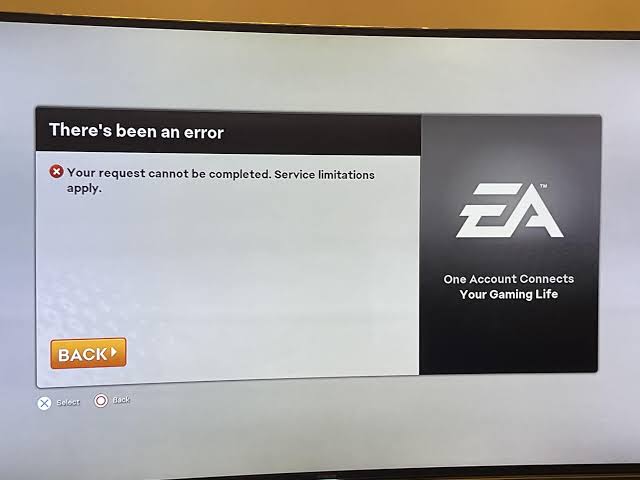
حدّد موضع الخلل قبل تغيير إعدادات Windows. فمشكلة تسجيل الدخول ليست دائمًا مشكلة في اللعبة.
|
ما تراه |
المنطقة الأكثر احتمالًا |
تحقّق أولًا |
|
تم رفض كلمة المرور أو عملية التحقق |
حساب EA |
سجّل الدخول عبر موقع EA الإلكتروني وتحقّق من مطالبات الأمان |
|
تستمر رسالة «جارٍ التحقّق» في التكرار بعد الضغط على «تشغيل» |
جلسة تطبيق EA أو مصافحة الشبكة |
أغلق تطبيق EA وعميل المنصة تمامًا، ثم أعد تشغيلهما. |
|
تفتح اللعبة، لكن لا يتم تحميل Ultimate Team أو Clubs |
خدمة EA عبر الإنترنت أو خدمة الطور |
تحقق من حالة خوادم EA وتحديثات الخدمة الرسمية |
|
فقط لعبة FC 27 تتعطّل، بينما تعمل الألعاب الأخرى. |
ملفات اللعبة، رابط المشغّل، أو ذاكرة EA المؤقتة |
إصلاح الملفات ومسح ذاكرة التخزين المؤقت لتطبيق EA |
|
أبلغ العديد من اللاعبين عن الخطأ نفسه |
انقطاع خدمة EA أو المنصة |
قارن الحالة الرسمية بتقارير الانقطاع المستقلة |
تشمل الأسباب الشائعة انتهاء صلاحية بيانات تسجيل الدخول، أو عدم إكمال التحقق من البريد الإلكتروني، أو الحاجة إلى رمز المصادقة الثنائية، أو تعليق الحساب، أو ربط حساب EA بملف تعريف Steam أو Epic غير صحيح. وقد يؤدي وجود حساب ثانٍ إلى تعقيد تشخيص المشكلة، لأن الحقوق والمستوى المحرز يظلان مرتبطين بالربط الأصلي.
على الكمبيوتر، قد تؤدي التراكبات وشبكات VPN وتصفية DNS واتصال Wi‑Fi غير المستقر وضبط ساعة النظام بشكل غير صحيح إلى مقاطعة مصافحة الأمان. احرص على انخفاض فقدان الحزم وثبات زمن الاستجابة، بدلًا من تحقيق أقصى سرعة تنزيل.
الجزء 3: كيفية إصلاح مشكلات تسجيل الدخول والاتصال في FC 27 باستخدام مُعزّز الألعاب LagoFast
تعمل معزّزات الألعاب على تحسين مسارات الشبكة وتقليل فقدان الحزم أثناء مصافحة تسجيل الدخول؛ ولا يمكنها تجاوز صيانة خوادم EA أو حظر الحسابات أو أخطاء بيانات الاعتماد. استخدم LagoFast لتحقيق استقرار اتصالك بعد تأكيد EA أن خوادمها تعمل.
دليل إرشادي خطوة بخطوة لتحسين استقرار الاتصال عند تسجيل الدخول إلى FC 27
الخطوة 1. نزّل وثبّت LagoFast. انقر على زر «التجربة المجانية» لتنزيل الإصدار التجريبي المجاني من LagoFast وتثبيته.
الخطوة 2. حدّد EA SPORTS FC 27. ابحث عن EA SPORTS FC 27 في التطبيق وحدّد ملف التعريف المخصص لها لضمان توجيه التحسينات إلى عملية اللعبة الصحيحة.

الخطوة 3. اختر عقدة الخادم المثلى. حدّد عقدةً تتوافق مع مركز بيانات EA المستهدف. أعطِ الأولوية للمسارات ذات زمن الاستجابة الأقل والتذبذب الأقل، بدلًا من القرب الجغرافي وحده.

الخطوة 4. فعّل «تعزيز الذكاء الاصطناعي» وحرّر النطاق الترددي. انقر على «تعزيز» لتحسين التوجيه. أوقف التنزيلات في الخلفية والمزامنة السحابية وتطبيقات البث لمنع تنافسها على النطاق الترددي أثناء المصادقة.

الخطوة 5. شغّل FC 27 واختبر الاتصال. شغّل اللعبة عبر LagoFast، مع التأكد من تشغيل تطبيق EA أو Steam أو Epic Games Launcher إذا طُلب منك ذلك. تحقّق من إمكانية الوصول عبر القائمة الرئيسية أو Ultimate Team أو Clubs.
ملاحظة: إذا استمرت أخطاء تسجيل الدخول عبر عدة عُقد، فمن المرجح أن تكون المشكلة تقييدًا على مستوى الحساب أو انقطاعًا في الخادم، وليست مشكلة في توجيه مزود خدمة الإنترنت.
الجزء 4: طرق أخرى لإصلاح مشكلات تسجيل الدخول إلى FC 27
إذا كانت مشكلة تسجيل الدخول إلى FC 27 ناتجة عن عدم استقرار الشبكة أو مشكلات التوجيه أو زمن الاستجابة المرتفع أو أخطاء الاتصال، فيمكن لـ LagoFast Game Booster المساعدة في تحسين اتصالك وتعزيز الاستقرار بين جهاز الكمبيوتر الخاص بك وخوادم EA ومنصة اللعبة.
ومع ذلك، لا تنتج كل أخطاء تسجيل الدخول عن الشبكة. إذا استمرت المشكلة بعد استخدام LagoFast، فقد تساعدك خطوات استكشاف الأخطاء وإصلاحها التالية في تحديد الأسباب المحتملة الأخرى.
تحديث جلسة المُشغِّل
أغلق FC 27 وSteam أو Epic وتطبيق EA من شريط النظام. في «مدير المهام»، أنهِ عمليات EA أو EABackgroundService أو Steam أو Epic المتبقية. أعد فتح عميل المنصة، وانتظر اكتمال المزامنة، ثم شغّل اللعبة. عطّل خيار «إبقائي مسجّل الدخول» مؤقتًا إذا استمرت جلسة قديمة في التحميل.
امسح ذاكرة التخزين المؤقت لتطبيق EA
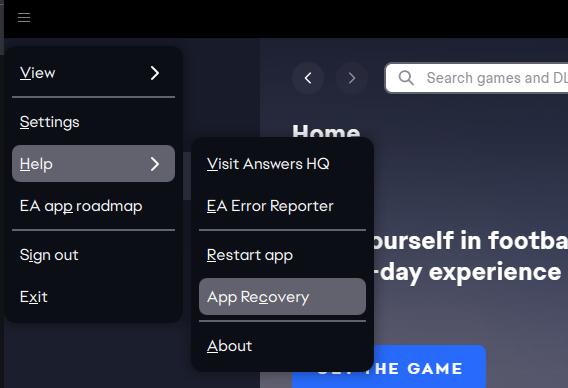
في تطبيق EA، افتح القائمة، وانتقل إلى «المساعدة»، ثم اختر «استرداد التطبيق» وحدد «مسح ذاكرة التخزين المؤقت». سيُعاد تشغيل التطبيق. يؤدي ذلك إلى إزالة بيانات المشغّل المؤقتة، ولا يحذف ملفات حفظ FC 27 أو تقدّم Ultimate Team. سجّل الدخول مجددًا يدويًا بعد إعادة التشغيل.
إصلاح تثبيت اللعبة
استخدم خيار الإصلاح أو التحقق في عميل المنصة. في Steam، افتح «الخصائص»، ثم اختر «الملفات المثبّتة»، وشغّل «التحقق من سلامة ملفات اللعبة». في تطبيق EA، افتح قائمة إدارة FC 27 واختر «إصلاح» إذا كان الخيار متاحًا.
تحقّق من ربط الحساب والمنصّة
سجّل الدخول إلى موقع حساب EA باستخدام نافذة تصفح خاصة. أكّد عنوان البريد الإلكتروني، وأكمل أي عملية تحقق أمني، وراجع الحسابات المرتبطة. إذا تعذّر تسجيل الدخول إلى الموقع، فأعد تعيين كلمة المرور من خلال عملية استرداد الحساب لدى EA. تجنّب إلغاء ربط Steam أو Epic لمجرد التجربة؛ فقد تترتب على تغييرات ربط الحسابات عواقب تؤثر في الأهلية والتقدّم.
ثبّت اتصال Windows
أعد تشغيل جهاز التوجيه، واختبر اتصال Ethernet، وأوقف مؤقتًا حركة البيانات الكثيفة، وتأكد من ضبط التاريخ والوقت تلقائيًا في Windows. إذا عملت نقطة اتصال الهاتف المحمول بينما لم يعمل الإنترنت المنزلي، فاشتبِه في التوجيه أو DNS أو تصفية جدار الحماية أو ازدحام مزود خدمة الإنترنت. لا تغيّر إعدادات DNS أو قواعد جدار الحماية إلا من خلال إعدادات Windows الموثوقة، ودوّن القيم الأصلية.
الجزء 5: الأسئلة الشائعة حول أخطاء تسجيل الدخول إلى FC 27
لماذا يظل FC 27 عالقًا عند تسجيل الدخول على الكمبيوتر الشخصي؟
الأسباب المعتادة هي انتهاء جلسة تطبيق EA، أو وجود مشكلة في ذاكرة التخزين المؤقت، أو فشل في تسليم الاتصال بين المنصة وعميلها، أو مسار شبكة يتعذر عليه إكمال مصافحة المصادقة. أغلق كلا المشغّلين تمامًا، وامسح ذاكرة التخزين المؤقت لتطبيق EA، ثم اختبر الحساب في متصفح.
ماذا ينبغي أن أفعل إذا فشل تسجيل الدخول إلى FC 27 بعد إجراء تحديث؟
أعد تشغيل تطبيق EA وعميل المنصة، وتحقق من وجود تحديث آخر للعبة، ثم أصلح التثبيت. تأكد أيضًا من اتصال تطبيق EA بالإنترنت ومن انتهاء Windows من تثبيت أي تحديثات معلّقة تتطلب إعادة التشغيل.
لماذا أستطيع تسجيل الدخول إلى EA Online ولكن لا أستطيع تسجيل الدخول إلى FC 27؟
قد يكون الحساب صالحًا، بينما يتعطل ترخيص اللعبة أو ربط المنصة أو ذاكرة التخزين المؤقت المحلية أو خدمة FC 27. تأكد من تشغيل اللعبة من الحساب الذي يملكها، ثم أصلح الملفات وراجع الحسابات المرتبطة.
هل يكون خطأ تسجيل الدخول إلى EA ناتجًا دائمًا عن مشكلة في اتصالي بالإنترنت؟
لا. قد تتسبب انقطاعات الخدمة، وقيود الحساب، وانتهاء صلاحية الجلسات، وروابط المنصات، وأعمال الصيانة، وقواعد جدار الحماية في ظهور رسائل مشابهة. تحقّق من الخوادم والحساب أولًا.
هل يمكنني حل مشكلة تكرار تسجيل الدخول بإنشاء حساب EA جديد؟
لا. أبقِ الحساب مرتبطًا بحق الوصول إلى لعبتك، واستعده عبر دعم EA بدلًا من ذلك.
الخلاصة
أسرع حل هو التشخيص، وليس إعادة التثبيت. تحقّق من الحالة، وأكّد الحساب، وحدّث المشغّل، وامسح ذاكرة التخزين المؤقت، وأصلح الملفات، واختبر الشبكة. إذا كانت الخدمات متاحة، نزّل LagoFast Game Booster لاختبار مسار اتصال أكثر سلاسة.

عزز لعبتك مع LagoFast لسرعة مذهلة
العب بجدية أكبر، بسرعة أكبر. معزز الألعاب LagoFast يقضي على التقطيع والتأخير على الكمبيوتر الشخصي والموبايل والماك—فز في كل مباراة!
زد من FPS للعب أكثر سلاسة!
قلل من تأخير اللعبة والبينغ بسرعة!