
EA Sports FC 26 هو أحد أكثر ألعاب محاكاة كرة القدم المنتظرة، ولكن مثل العديد من الألعاب الجديدة، أبلغ اللاعبون بالفعل عن مشاكل في الاستقرار. قد تؤدي الأعطال عند بدء التشغيل، التجميد أثناء المباراة، أو الإغلاق المفاجئ إلى إفساد تجربة اللعب على الكمبيوتر، الكونسول، والأجهزة المحمولة. فهم سبب تعطل FC 26 ومعرفة كيفية إصلاحه أمر بالغ الأهمية لتجربة لعب أكثر سلاسة. هذا الدليل يوضح الأسباب الشائعة لتوقف FC 26 على منصات مختلفة ويقدم حلول خطوة بخطوة. سواء كنت تلعب على الكمبيوتر، PlayStation، Xbox، Nintendo Switch، أو الجوال، ستجد حلولاً مناسبة لجهازك.

- ✅ تقليل التأخر وارتفاع البينج
✅ تعزيز معدل الإطارات في نفس الوقت
✅ دعم أكثر من 2000 لعبة أونلاين شهيرة
✅ تغيير الخادم بدون تأخير
✅ حل مشكلة التوقف والانهيار
الجزء 1: حل شامل لإصلاح أعطال FC 26
الجزء 2: لماذا يتعطل FC 26 وكيفية إصلاحه على مختلف المنصات
الجزء 1: حل شامل لإصلاح أعطال FC 26
على الرغم من أن الإصلاح اليدوي يعمل، إلا أنه قد يستغرق وقتًا طويلاً. الحل الأكثر فعالية هو استخدام LagoFast، أداة تحسين عبر الأجهزة المختلفة. تساعد LagoFast على تثبيت الأداء على الكمبيوتر، الكونسول والجوال من خلال تعزيز موارد النظام وتحسين الاتصالات الشبكية.
الميزات الرئيسية لـ LagoFast:
- دعم عبر الأجهزة: يعمل على الكمبيوتر، PlayStation، Xbox، Nintendo Switch والجوال.
- تقنية تعزيز الألعاب: تخصيص قوة CPU وGPU لـ FC 26 لتجربة لعب أكثر سلاسة.
- تقليل Ping: تثبيت المباريات عبر الإنترنت عن طريق خفض التأخير.
- منع الأعطال: تقليل التعارضات في الخلفية وتحميل الذاكرة.
- إعداد سهل: تحسين اللعبة بنقرة واحدة.
مع LagoFast، تحصل على حل شامل يلغي الحاجة للإصلاحات اليدوية في كل مرة يتعطل فيها FC 26.
دليل استخدام LagoFast لإصلاح الأعطال على الكمبيوتر
انقر على زر "تجربة مجانية" لتنزيل وتثبيت LagoFast
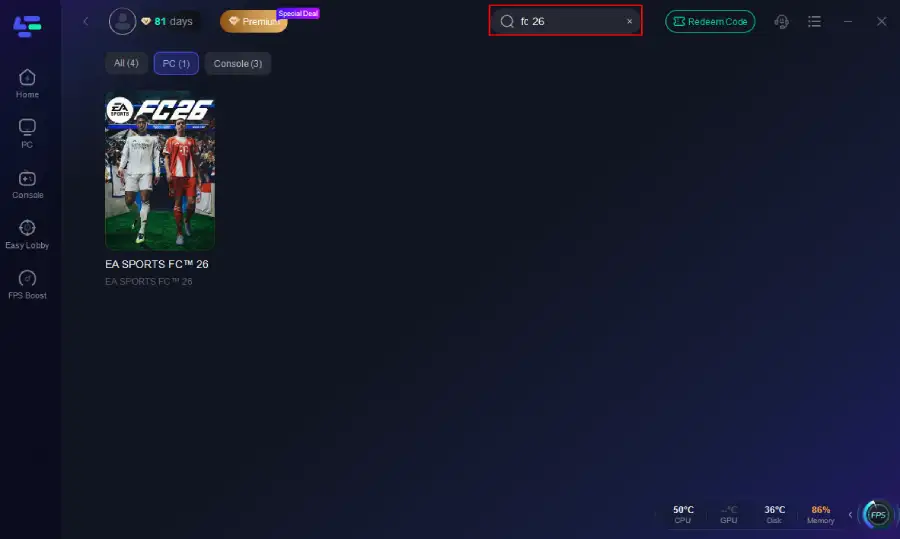
افتح التطبيق، انقر على زر PC، وابحث عن FC 26
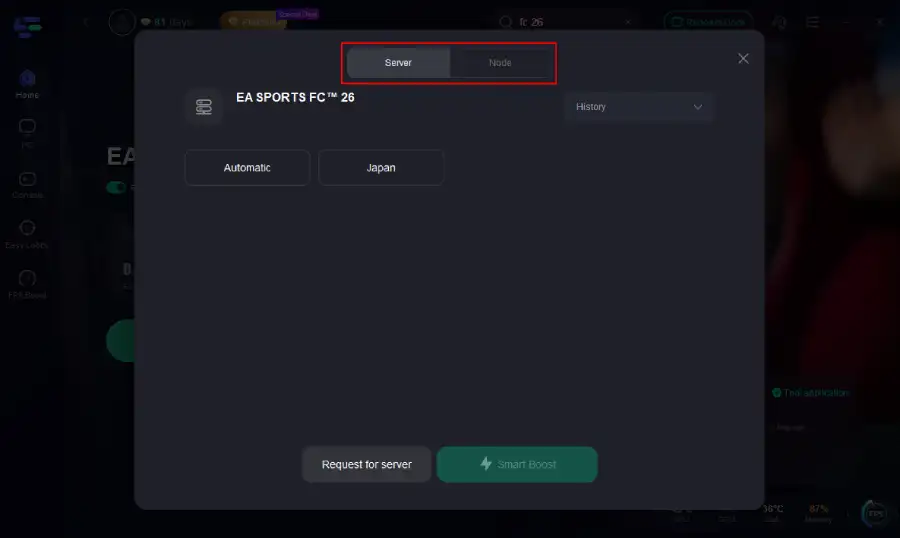
اختر الخادم المستقر، ثم انقر على "Smart Boost"
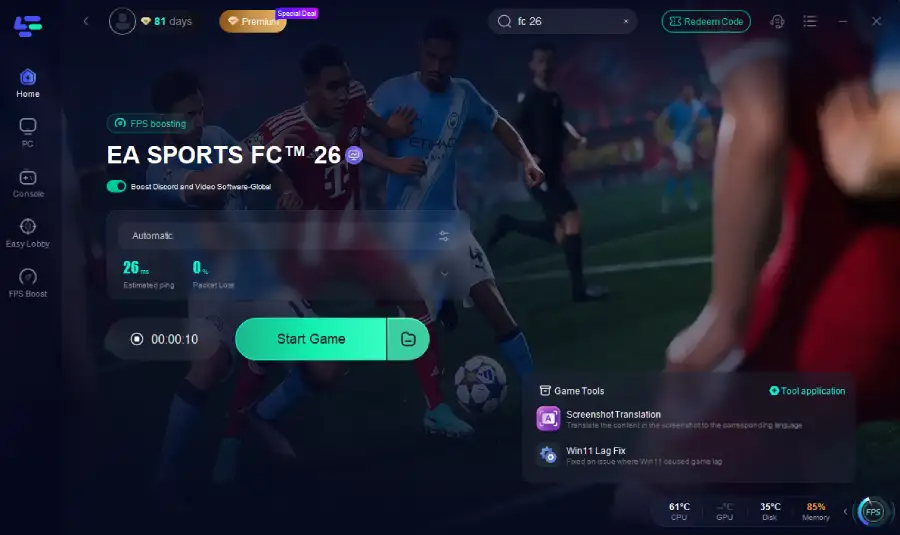
تحقق من البينج، فقدان الحزم، ومسار الاتصال، ثم انقر "Start Game"
دليل استخدام LagoFast Box لإصلاح الأعطال على الكونسول
LagoFast Box يقدم طريقة بسيطة بنقرة واحدة لتحسين اتصال اللعبة وتقليل التأخير على PS5، PS4 أو Xbox:
الخطوة ١: نزّل تطبيق LagoFast Console على هاتفك للتحكم في جهاز LagoFast Box.

الخطوة ٢: أنشئ اتصالاً بين جهاز LagoFast Box وجهاز التوجيه وجهاز التحكم، واختر بين الاتصال السلكي أو اللاسلكي.

الخطوة ٣: شغّل تطبيق LagoFast Console وعزّز أداء FC ٢٦. بعد إتمام عملية الربط مع جهاز LagoFast Box، تابع تعزيز أداء هذه اللعبة من خلال تطبيق LagoFast Console.

دليل استخدام LagoFast Mobile لإصلاح الأعطال على الجوال
للاعبين أثناء التنقل، يضمن LagoFast تجربة FUT سلسة مع تقليل التأخير:
ابحث عن "LagoFast Mobile Booster" في متجر Google أو Apple. أو حمل ملف APK مباشرة.
ثبت التطبيق وافتحه، ثم ابحث عن FC 26.
اختر اللعبة، انتقل إلى واجهة اختيار الخادم وحدد خادم مستقر، ثم اضغط على "Boost".
عد إلى اللعبة واستمتع بتجربة سلسة بدون مشاكل لاغ أو تجمد.
الجزء 2: لماذا يتعطل FC 26 وكيفية إصلاحه على مختلف المنصات
لماذا يتعطل FC 26 على الكمبيوتر وكيفية إصلاحه
على Windows، يستخدم FC 26 محرك Frostbite، الذي يتطلب أجهزة قوية وبرامج تشغيل محسنة. مشاكل مثل الأعطال عند بدء التشغيل أو التجميد العشوائي عادة ما تكون مرتبطة بتوافق النظام، تعارضات البرامج، أو الملفات التالفة. فيما يلي أربعة أسباب شائعة وحلولها:
السبب 1: برامج تشغيل الرسوميات قديمة
الحل: تحديث برامج تشغيل الرسوميات
الخطوة 1: انقر بزر الماوس الأيمن على سطح المكتب وافتح إدارة الأجهزة.
الخطوة 2: قم بتوسيع قسم محولات العرض.
الخطوة 3: انقر بزر الماوس الأيمن على GPU (NVIDIA، AMD، أو Intel) واختر تحديث البرنامج.
الخطوة 4: اختر البحث تلقائيًا عن برامج التشغيل أو تنزيل أحدث برنامج من الموقع الرسمي NVIDIA أو AMD.
الخطوة 5: أعد تشغيل الكمبيوتر وابدأ FC 26 مرة أخرى.
السبب 2: ملفات اللعبة تالفة
الحل: التحقق وإصلاح ملفات اللعبة
الخطوة 1: افتح EA App أو Steam.
الخطوة 2: اذهب إلى مكتبتك وحدد FC 26.
الخطوة 3: انقر بزر الماوس الأيمن واختر إصلاح (EA App) أو التحقق من سلامة ملفات اللعبة (Steam).
الخطوة 4: انتظر بينما يتحقق المشغل من الملفات المفقودة أو التالفة.
الخطوة 5: أعد تشغيل اللعبة بعد اكتمال الإصلاح.
السبب 3: تعارض البرامج في الخلفية
الحل: تعطيل البرامج في الخلفية
الخطوة 1: اضغط Ctrl + Shift + Esc لفتح إدارة المهام.
الخطوة 2: تحت علامة تبويب العمليات، حدد البرامج مثل Discord، MSI Afterburner أو المتصفحات.
الخطوة 3: انقر بزر الماوس الأيمن واختر إنهاء المهمة لكل برنامج.
الخطوة 4: تعطيل الواجهات من Steam، EA App أو إعدادات NVIDIA.
الخطوة 5: أعد تشغيل FC 26 للتحقق من الاستقرار.
السبب 4: أداء النظام غير كافٍ
الحل: تحسين إعدادات اللعبة
الخطوة 1: افتح FC 26 واذهب إلى الإعدادات.
الخطوة 2: قلل الدقة إلى
1080p أو أقل.
الخطوة 3: اضبط خيارات الرسومات مثل الظلال، Anti-Aliasing والTextures على منخفض.
الخطوة 4: فعل V-Sync لمنع انخفاض الإطارات.
الخطوة 5: احفظ التغييرات وأعد تشغيل اللعبة.
لماذا يتعطل FC 26 على الكونسول وكيفية إصلاحه
يواجه لاعبو الكونسول (PlayStation، Xbox، وNintendo Switch) أيضًا أعطالًا. هذه المشاكل عادة ما تنجم عن تحديثات النظام، ارتفاع الحرارة، أو البيانات المحفوظة التالفة.
السبب 1: نظام تشغيل قديم
الحل: تحديث برنامج الكونسول
الخطوة 1: اذهب إلى الإعدادات على الكونسول.
الخطوة 2: انتقل إلى تحديث النظام.
الخطوة 3: قم بتنزيل وتثبيت آخر تحديث.
الخطوة 4: أعد تشغيل الكونسول بعد التثبيت.
الخطوة 5: شغّل FC 26 وتحقق مما إذا استمر التعطل.
السبب 2: ارتفاع حرارة الجهاز أثناء اللعب
الحل: منع السخونة الزائدة
الخطوة 1: تأكد من وضع الكونسول في مكان جيد التهوية.
الخطوة 2: نظف الغبار من الفتحات باستخدام هواء مضغوط.
الخطوة 3: تجنب وضع الكونسول في خزائن مغلقة.
الخطوة 4: استخدم قاعدة تبريد إذا أمكن.
الخطوة 5: قلل وقت اللعب إذا أصبح الجهاز ساخنًا جدًا.
السبب 3: البيانات المحفوظة تالفة
الحل: حذف واستعادة البيانات المحفوظة
الخطوة 1: افتح إعدادات الكونسول.
الخطوة 2: اذهب إلى التخزين وحدد ملفات حفظ FC 26.
الخطوة 3: احذف البيانات المحفوظة التالفة.
الخطوة 4: أعد المزامنة من التخزين السحابي إذا كان متاحًا.
الخطوة 5: أعد تشغيل اللعبة.
السبب 4: تثبيت اللعبة غير مكتمل أو تالف
الحل: إعادة تثبيت FC 26
الخطوة 1: اذهب إلى مكتبة الألعاب.
الخطوة 2: اختر FC 26 واضغط حذف/إلغاء التثبيت.
الخطوة 3: أعد تشغيل الكونسول.
الخطوة 4: أعد تثبيت FC 26 من المتجر أو القرص.
الخطوة 5: شغّل اللعبة بعد التثبيت.
لماذا يتعطل FC 26 على الجوال وكيفية إصلاحه
يعاني لاعبو الجوال من تجميد FC 26 بسبب قيود الأداء، مشاكل الشبكة أو تعارض التطبيقات.
السبب 1: قيود أداء الجهاز
الحل: خفض إعدادات الرسومات
الخطوة 1: شغّل FC 26 Mobile.
الخطوة 2: افتح الإعدادات واختر الرسومات.
الخطوة 3: اضبط الرسومات على منخفض.
الخطوة 4: تعطيل الظلال والTextures العالية.
الخطوة 5: أعد تشغيل اللعبة.
السبب 2: اتصال شبكة ضعيف
الحل: تثبيت الاتصال بالإنترنت
الخطوة 1: انتقل من بيانات الجوال إلى Wi-Fi.
الخطوة 2: اقترب من الراوتر.
الخطوة 3: أعد تشغيل الراوتر.
الخطوة 4: أغلق التطبيقات في الخلفية التي تستهلك النطاق الترددي.
الخطوة 5: أعد تشغيل FC 26.
السبب 3: تطبيق الجوال قديم
الحل: تحديث تطبيق اللعبة
الخطوة 1: افتح Google Play Store أو Apple App Store.
الخطوة 2: ابحث عن FC 26.
الخطوة 3: اضغط تحديث إذا كان متاحًا.
الخطوة 4: أعد تشغيل جهازك بعد التحديث.
الخطوة 5: شغّل اللعبة المحدثة.
الخاتمة
قد يكون تعطل FC 26 على الكمبيوتر، الكونسول، أو الجوال محبطًا، لكن معظم المشاكل يمكن إصلاحها بخطوات بسيطة. من تحديث برامج التشغيل والبرمجيات الثابتة إلى ضبط إعدادات اللعبة وإعادة تثبيت الملفات، تغطي الحلول السابقة جميع السيناريوهات الممكنة. بالنسبة للاعبين الذين يبحثون عن حل شامل، يوفر LagoFast تحسينًا عبر الأجهزة المختلفة، مما يضمن تجربة لعب أكثر سلاسة وأعطال أقل. مع الحلول الصحيحة، يمكنك التركيز على الاستمتاع بمميزات FC 26 الجديدة وحماس كرة القدم بدلًا من التعامل مع انقطاعات تقنية مستمرة.
عزز لعبتك مع LagoFast لسرعة مذهلة
العب بجدية أكبر، بسرعة أكبر. معزز الألعاب LagoFast يقضي على التقطيع والتأخير على الكمبيوتر الشخصي والموبايل والماك—فز في كل مباراة!
زد من FPS للعب أكثر سلاسة!
قلل من تأخير اللعبة والبينغ بسرعة!