• المنتجات
  • ألعاب
  • أداة الترجمة
  • الميزات
  • التسعير
  • تحميل
  • مدونة

حل مشكلة انخفاض FPS في Crimson Desert – أفضل طرق تحسين الأداء وتقليل التقطيع

تحديث الأخير: 03/21/2026
Summer Ye

زد من FPS للعب أكثر سلاسة!

قلل من تأخير اللعبة والبينغ بسرعة!

تُعد Crimson Desert واحدة من أكثر ألعاب العالم المفتوح طموحًا على الإطلاق من حيث الرسوميات والتفاصيل التقنية في عام 2026، حيث تقدم تجربة بصرية غنية للغاية تعتمد على محرك BlackSpace المتطور. هذا المحرك لا يركز فقط على الجماليات، بل يجمع بين الإضاءة الواقعية، الفيزياء المتقدمة، والتفاعل الديناميكي مع البيئة، مما يجعل عالم اللعبة حيًا بشكل غير مسبوق. ولكن في المقابل، كل هذه المزايا التقنية تأتي بتكلفة عالية جدًا على مستوى الأداء، وهو ما يؤدي إلى ظهور مشاكل مثل انخفاض FPS والتقطيع المفاجئ أثناء اللعب.

العديد من اللاعبين اشتكوا بالفعل من عدم استقرار معدل الإطارات، خصوصًا خلال القتال أو أثناء استكشاف المناطق المفتوحة الواسعة، حيث يصبح الأداء غير ثابت ويؤثر بشكل مباشر على تجربة اللعب. إذا كنت تسعى للحصول على تجربة سلسة ومستقرة، خاصة عند اللعب بدقة 4K أو بمعدل 60 إطارًا في الثانية، فهذا الدليل يقدم لك حلولًا عملية ومجربة تشمل الأسباب التقنية والحلول الفعالة سواء اليدوية أو التلقائية.


أفضل مُحسِّن للعبة!
  • ✅ تقليل التأخير والبينج المرتفع
  • ✅ أداة ترجمة عربية للعبة Crismon Desert
  • ✅ حل مشكلة التقطيع في Crismon Desert
  • ✅ دعم المودات الشائعة
  • ✅ تسريع تحميل اللعبة
تجربة مجانية


الجزء الأول: أسباب انخفاض FPS في Crimson Desert

الجزء الثاني: كيفية إصلاح مشكلة انخفاض FPS في Crimson Desert

الجزء الأول: أسباب انخفاض FPS في Crimson Desert

لفهم كيفية تحسين الأداء، من الضروري أولًا معرفة الأسباب الحقيقية وراء المشكلة. Crimson Desert ليست لعبة عادية من حيث المتطلبات، بل تعتمد على أنظمة متقدمة جدًا تجعلها تستهلك قدرًا كبيرًا من موارد الجهاز حتى على الأجهزة الحديثة.

أحد أبرز الأسباب هو أن اللعبة تستخدم نظام إدارة داخلي لمعدل الإطارات يميل إلى إعطاء طابع سينمائي، ما يؤدي أحيانًا إلى تقليل الاستجابة وسلاسة الحركة. إضافة إلى ذلك، فإن العالم المفتوح في اللعبة يتميز بمسافات رؤية بعيدة جدًا وتفاصيل بيئية معقدة تشمل تغيرات الطقس في الوقت الحقيقي، وهو ما يضغط بشكل كبير على كل من المعالج والذاكرة الرسومية.

الأسباب الشائعة لانخفاض FPS تشمل:

  • اختناق محرك اللعبة:
    محرك BlackSpace يعتمد على محاكاة فيزيائية متقدمة للغاية، خصوصًا في ما يتعلق بحركة الرياح وتفاعلها مع الأشجار والعشب، وهذا يضع عبئًا كبيرًا على المعالج، خاصة في المشاهد المزدحمة.
  • استهلاك مفرط لذاكرة VRAM:
    عند تشغيل اللعبة على إعدادات عالية أو بدقة 4K، يمكن أن تتجاوز استهلاك الذاكرة الرسومية 12 جيجابايت بسهولة، مما يؤدي إلى بطء في تحميل البيانات وحدوث تقطيع مفاجئ.
  • تعريفات كرت الشاشة القديمة:
    عدم تحديث التعريفات يعني أن كرت الشاشة لن يكون مهيأً للتعامل مع تقنيات حديثة مثل الإضاءة العالمية بتتبع الأشعة، وهو ما يؤدي إلى انخفاض الأداء.
  • البرامج التي تعمل في الخلفية:
    وجود تطبيقات كثيرة مفتوحة أثناء اللعب يستهلك جزءًا كبيرًا من الذاكرة والمعالج، مما يقلل من الموارد المتاحة للعبة.

الجزء الثاني: كيفية إصلاح مشكلة انخفاض FPS في Crimson Desert

الحل الأول: استخدام LagoFast كأداة شاملة لتحسين الأداء

إذا كنت تبحث عن حل سريع وفعال دون الحاجة إلى تعديل الإعدادات يدويًا، فإن استخدام أداة متخصصة يُعد الخيار الأفضل. LagoFast يقدم تجربة متكاملة لتحسين الأداء سواء على مستوى الجهاز أو الشبكة.

الأداة مصممة خصيصًا لدعم الألعاب الكبيرة ذات العوالم المفتوحة، وتوفر مجموعة من الخصائص المتقدمة التي تساعد في تحقيق استقرار ملحوظ في معدل الإطارات.

تشمل ميزاتها:

  • تحسين شامل لأداء النظام لتقليل الضغط على الموارد
  • تقليل التقطيع والانهيارات المفاجئة أثناء اللعب
  • أداة ذكية لتحليل مشاكل الأداء واكتشاف أسباب انخفاض FPS
  • تخصيص ديناميكي للموارد لضمان إعطاء الأولوية للعبة
  • تحسين الاتصال وتقليل البينج والتذبذب

خطوات الاستخدام:

الخطوة 1: اضغط على زر النسخة التجريبية المجانية لتحميل وتثبيت LagoFast


نسخة تجريبية مجانية


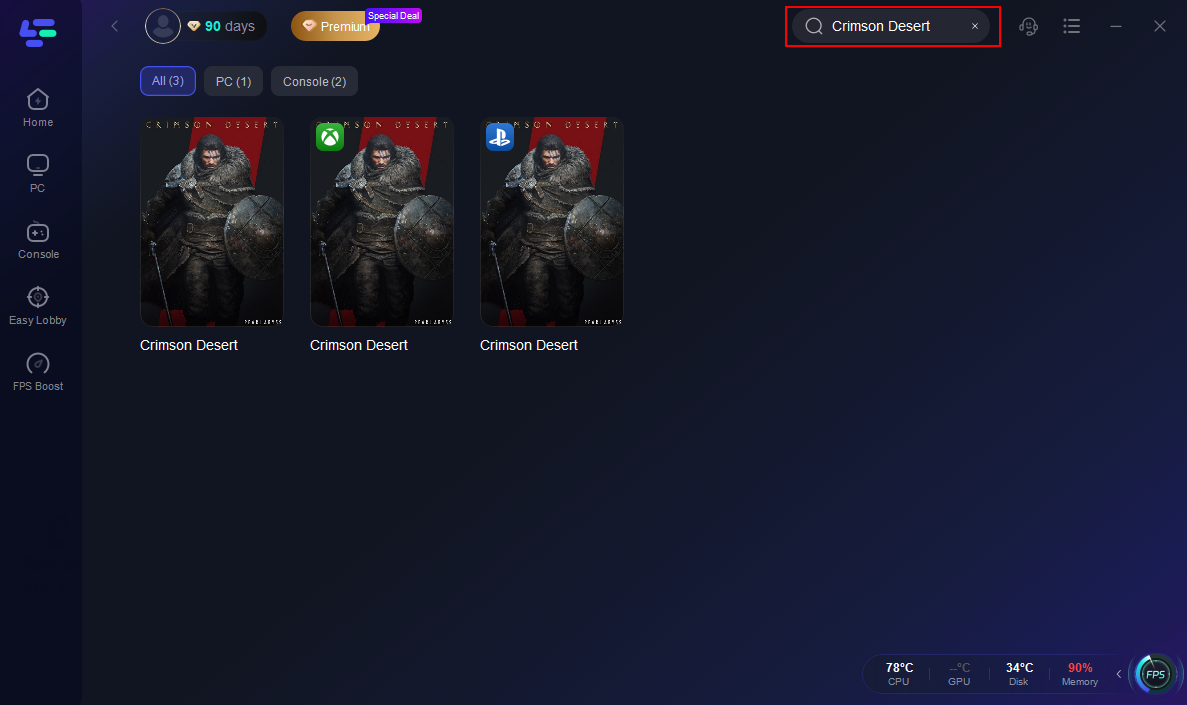
الخطوة 2: افتح LagoFast، ثم اضغط على زر PC في الجانب الأيسر، وابحث عن Crimson Desert في شريط البحث، ثم اضغط على اللعبة عند ظهورها

الحل الأول: استخدام LagoFast كأداة شاملة لتحسين الأداء

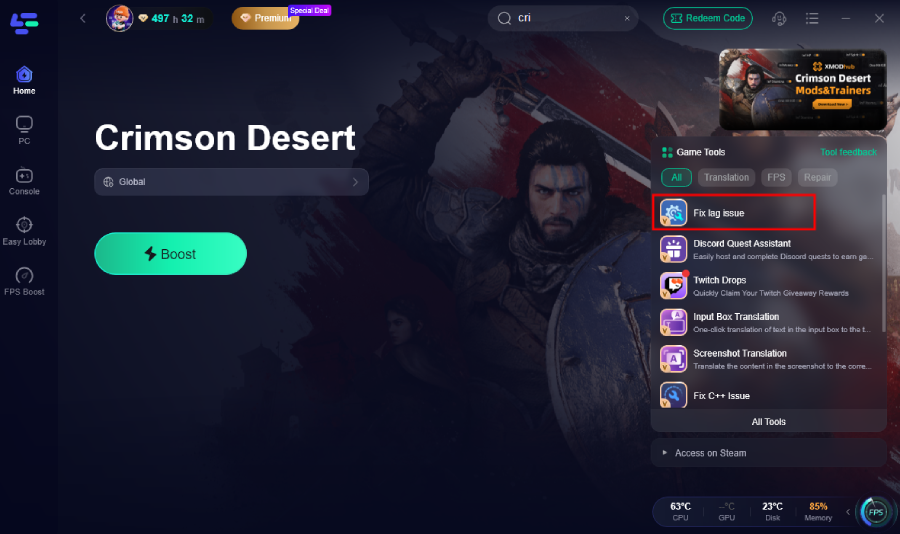
الخطوة 3: اضغط على Fix Lag Issue Tool في الجهة اليمنى وانتظر حتى يتم التحميل

الحل الأول: استخدام LagoFast كأداة شاملة لتحسين الأداء

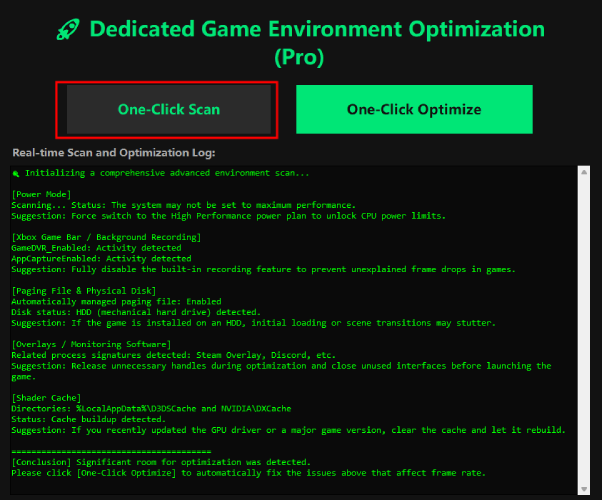
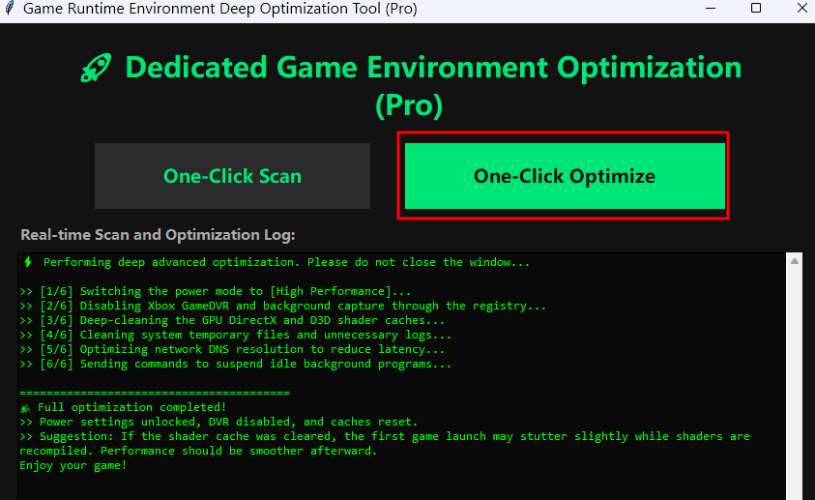
الخطوة 4: بعد الانتهاء، ستظهر نافذة منبثقة، اضغط على “One-Click Scan” لفحص النظام، ثم “One-Click Optimization” لإصلاح المشاكل وتحسين الأداء

الحل الأول: استخدام LagoFast كأداة شاملة لتحسين الأداء

الحل الأول: استخدام LagoFast كأداة شاملة لتحسين الأداء

الخطوة 5: اضغط على “Server” لاختيار سيرفر أفضل لتحسين تجربة اللعب، ثم اضغط “Smart Boost” لحل مشكلة التحميل

الحل الأول: استخدام LagoFast كأداة شاملة لتحسين الأداء

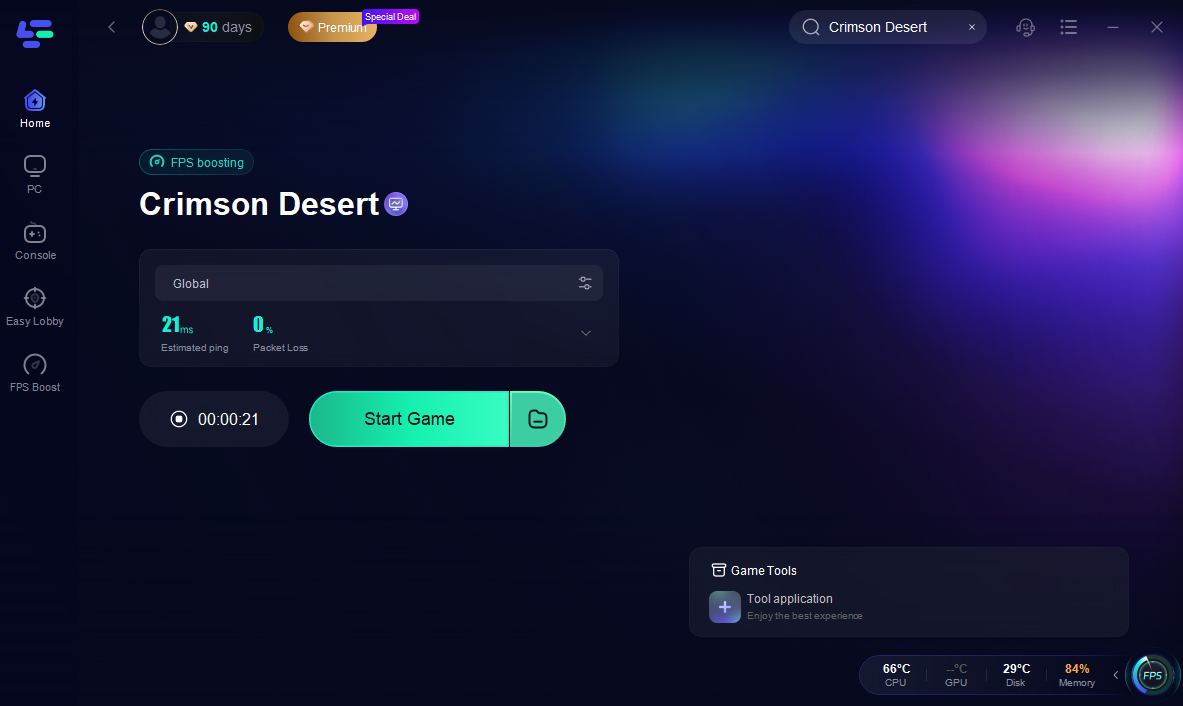
الخطوة 6: تحقق من البينغ، وفقدان الحزم، ومسارات الاتصال في الجانب الأيمن، ثم اضغط “Start Game” لبدء اللعب

الحل الأول: استخدام LagoFast كأداة شاملة لتحسين الأداء

هذا الحل يُعتبر الأكثر كفاءة لأنه يجمع بين تحسين الأداء المحلي والشبكي في نفس الوقت، مما يوفر تجربة لعب مستقرة وسلسة بشكل ملحوظ.

الحل الثاني: ضبط إعدادات الرسوم داخل اللعبة لتحسين الأداء وتقليل استهلاك الموارد

يُعد تعديل إعدادات الرسوم داخل اللعبة من أكثر الطرق المباشرة والفعالة للحصول على تحسن ملحوظ في معدل الإطارات دون الحاجة إلى تغييرات عميقة في النظام. بعض الخيارات الرسومية في Crimson Desert تستهلك قدرًا كبيرًا من موارد الجهاز، خصوصًا تلك المرتبطة بالإضاءة والظلال والتأثيرات البيئية، لذلك فإن تقليلها بشكل ذكي يمكن أن يمنحك دفعة أداء جيدة مع الحفاظ على جودة بصرية مقبولة.

تقليل هذه الإعدادات لا يعني التضحية الكاملة بجمال الرسوم، بل هو توازن بين الأداء والجودة، خاصة في المشاهد التي تحتوي على قتال كثيف أو عناصر بيئية معقدة.

الخطوات:

الخطوة 1. قم بالدخول إلى قائمة الإعدادات داخل اللعبة، ثم توجه إلى قسم الرسوم (Graphics)، حيث ستجد جميع الخيارات المتعلقة بالأداء البصري.

الخطوة 2. قم بتغيير إعدادات "Shadow Quality" و"Volumetric Fog" من High إلى Medium، لأن هذه الخيارات تحديدًا تستهلك قدرًا كبيرًا من المعالج وكرت الشاشة، خاصة في المناطق المفتوحة.

الخطوة 3. إذا لاحظت أن الأداء لا يزال منخفضًا، قم بإيقاف "Ray Traced Global Illumination"، حيث تُعد هذه التقنية من أكثر الخصائص استهلاكًا للموارد، وقد تؤدي إلى انخفاض كبير في FPS على الأجهزة المتوسطة.

الخطوة 4. قم بتفعيل تقنيات تحسين الأداء مثل DLSS 4.5 أو FSR 4 "Redstone"، واضبطها على وضع "Performance"، حيث تساعد هذه التقنيات في رفع معدل الإطارات بشكل واضح مع الحفاظ على جودة صورة جيدة.

الخطوة 5. بعد الانتهاء من التعديلات، قم بتطبيق الإعدادات ثم أعد تشغيل اللعبة لضمان تفعيل جميع التغييرات بشكل صحيح.

الحل الثالث: تفعيل وضع الأداء العالي في النظام لزيادة استغلال العتاد

في كثير من الحالات، يقوم نظام ويندوز بإدارة استهلاك الطاقة بشكل تلقائي بهدف توفير الكهرباء، لكن هذا قد يؤدي إلى تقليل أداء المعالج وكرت الشاشة أثناء اللعب، مما يسبب انخفاض FPS في الألعاب الثقيلة مثل Crimson Desert.

تفعيل وضع الأداء العالي يسمح للنظام باستخدام كامل طاقة الجهاز، وهو أمر ضروري للحصول على أفضل أداء ممكن أثناء اللعب.

الخطوات:

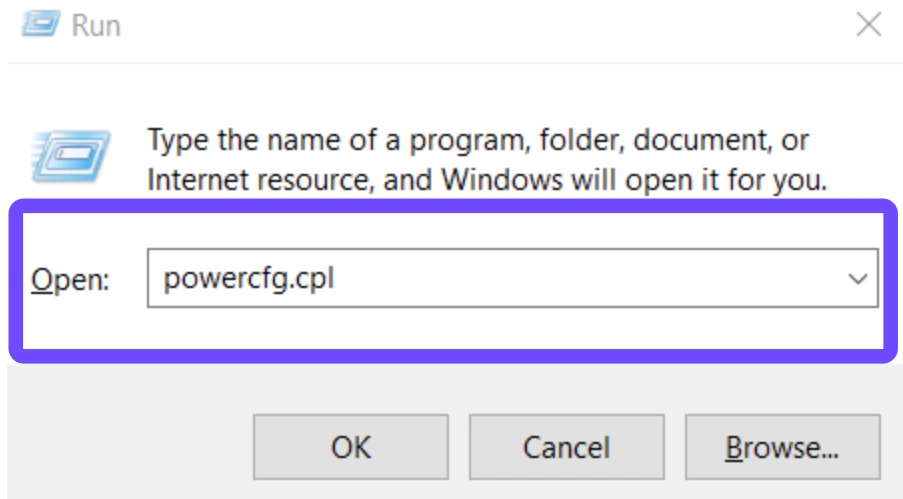
الخطوة 1. اضغط على Win + R لفتح نافذة التشغيل، ثم اكتب الأمر powercfg.cpl واضغط Enter لفتح إعدادات الطاقة.
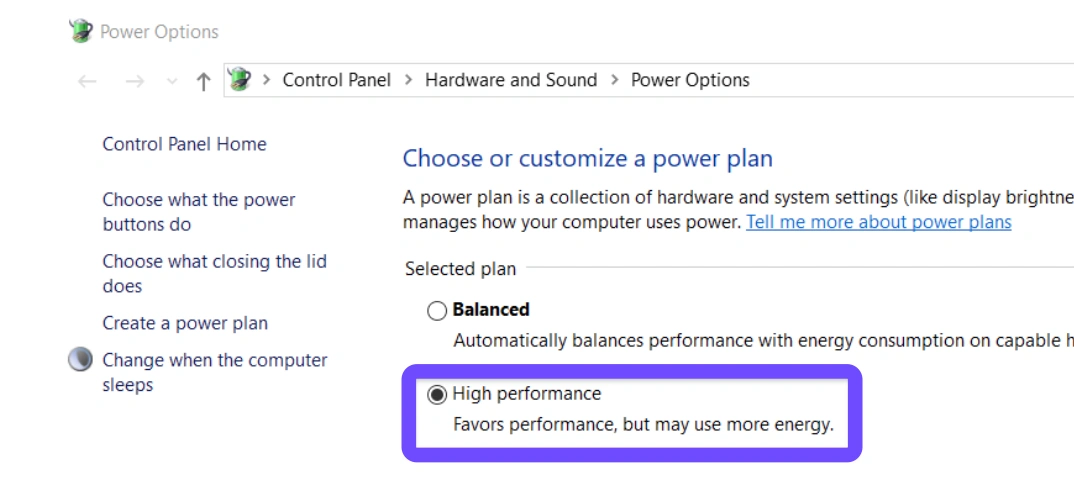
الخطوة 2. من القائمة الظاهرة، اختر "High Performance" أو "Ultimate Performance" إذا كان متوفرًا، حيث يوفر هذا الخيار أعلى مستوى من الأداء.
الخطوة 3. بعد ذلك، اضغط على "Change plan settings"، ثم انتقل إلى "Advanced power settings" لفتح الإعدادات المتقدمة.

الخطوة 4. داخل الإعدادات المتقدمة، تأكد من أن خيار "Processor power management" مضبوط على 100% لكل من الحد الأدنى والحد الأقصى، لضمان عمل المعالج بكامل طاقته.

الخطوة 5. اضغط على Apply ثم OK لحفظ التغييرات وتفعيلها.

الحل الرابع: تنظيف الملفات المؤقتة وإعادة بناء Shader Cache

تُعد ملفات Shader Cache جزءًا أساسيًا من تجربة الألعاب الحديثة، حيث يتم استخدامها لتسريع تحميل المؤثرات الرسومية. ولكن في حال تلف هذه الملفات أو تراكمها بشكل غير صحيح، فإنها قد تسبب تقطيعًا ملحوظًا، خاصة أثناء الحركة السريعة أو الانتقال بين المناطق.

تنظيف هذه الملفات وإعادة إنشائها يمكن أن يحل العديد من مشاكل التقطيع بشكل فعال.

الخطوات:

الخطوة 1. قم بفتح لوحة تحكم NVIDIA أو برنامج AMD Software، وابحث عن خيار "Shader Cache".

الخطوة 2. قم بتعطيل الخيار مؤقتًا (Disabled)، ثم اضغط تطبيق، وبعد ذلك أعد تفعيله مرة أخرى (Unlimited أو On)، لإجبار النظام على إعادة إنشاء ملفات جديدة.

الخطوة 3. اضغط على Win + R، ثم اكتب %temp% وافتح المجلد، وقم بحذف جميع الملفات الموجودة داخله، حيث تمثل هذه الملفات بيانات مؤقتة غير ضرورية.
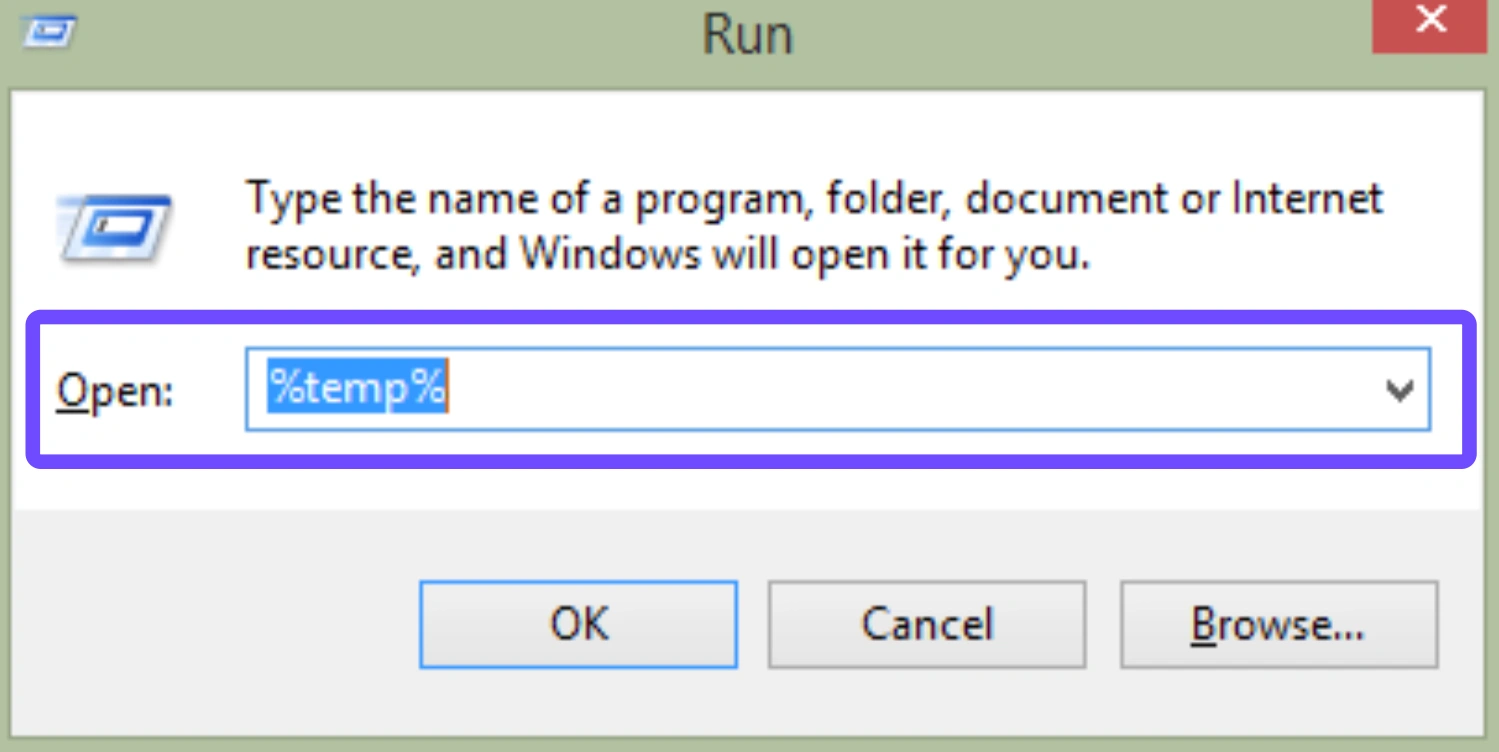
الخطوة 4. كرر نفس العملية بكتابة temp في نافذة التشغيل، ثم حذف الملفات داخل هذا المجلد أيضًا.

الخطوة 5. بعد الانتهاء، قم بإفراغ سلة المحذوفات (Recycle Bin)، ثم أعد تشغيل اللعبة لضمان تحميل ملفات نظيفة.

الحل الخامس: تحسين العمليات الخلفية وتحرير موارد النظام

وجود عدد كبير من البرامج التي تعمل في الخلفية يمكن أن يؤثر بشكل مباشر على أداء اللعبة، حيث تستهلك هذه التطبيقات جزءًا من المعالج والذاكرة، مما يقلل من الموارد المتاحة لمحرك اللعبة.

إدارة هذه العمليات بشكل صحيح يساعد على تحقيق استقرار أفضل في FPS وتقليل التقطيع.

الخطوات:

الخطوة 1. اضغط على Ctrl + Shift + Esc لفتح مدير المهام (Task Manager).

الخطوة 2. داخل المدير، قم بالنقر على عمود "Memory" أو "CPU" لترتيب البرامج حسب استهلاك الموارد ومعرفة التطبيقات الأكثر تأثيرًا.

الخطوة 3. قم بالضغط بزر الفأرة الأيمن على التطبيقات غير الضرورية مثل المتصفحات أو البرامج الثقيلة، ثم اختر "End Task" لإغلاقها.
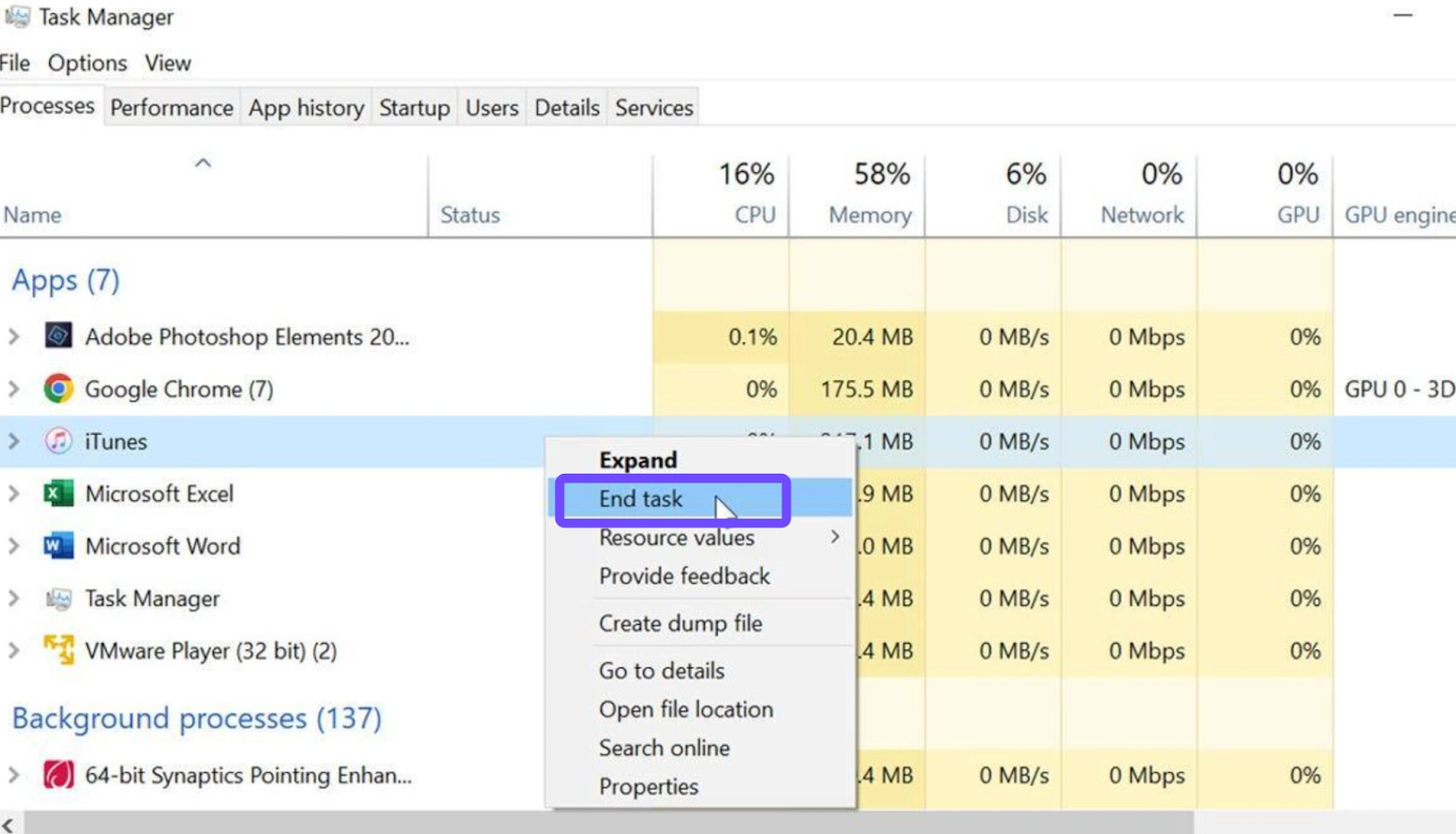
الخطوة 4. انتقل إلى تبويب "Startup"، وقم بتعطيل البرامج التي لا تحتاجها عند بدء تشغيل النظام، لتقليل الضغط منذ البداية.

الخطوة 5. اذهب إلى تبويب "Details"، ثم ابحث عن عملية اللعبة، واضبط الأولوية إلى "High" لضمان حصولها على أكبر قدر ممكن من الموارد.

الحل السادس: تعطيل تحسينات وضع ملء الشاشة لتقليل التعارضات

في بعض الأحيان، تقوم ويندوز بتفعيل ميزة تحسينات ملء الشاشة بشكل افتراضي، وهي ميزة قد تتسبب في تعارض مع طريقة تعامل اللعبة مع كرت الشاشة، مما يؤدي إلى انخفاض FPS أو ظهور تقطيع غير متوقع.

تعطيل هذه الميزة يمكن أن يساعد في تحسين استقرار الأداء، خاصة في الألعاب الثقيلة.

الخطوات:

الخطوة 1. انتقل إلى مجلد تثبيت اللعبة، وابحث عن ملف التشغيل CrimsonDesert.exe.

الخطوة 2. اضغط بزر الفأرة الأيمن على الملف، ثم اختر "Properties" لفتح الخصائص.

الخطوة 3. انتقل إلى تبويب "Compatibility"، حيث ستجد خيارات التوافق.

الخطوة 4. قم بتفعيل خيار "Disable fullscreen optimizations" لتعطيل هذه الميزة.

الخطوة 5. اضغط على Apply ثم OK لحفظ التغييرات وتطبيقها.

الخلاصة

Crimson Desert تقدم تجربة استثنائية من حيث الرسوميات والواقعية، لكنها في المقابل تتطلب مواصفات قوية جدًا لتحقيق أفضل أداء. من خلال تطبيق الحلول المذكورة، يمكنك تقليل التقطيع وتحسين استقرار FPS بشكل واضح.

ورغم أن التعديلات اليدوية مفيدة، إلا أنها قد لا تكون كافية في جميع الحالات، خاصة مع تعقيد اللعبة. لذلك، فإن استخدام أداة متخصصة يظل الخيار الأكثر فعالية للحصول على أفضل أداء ممكن وتجربة لعب سلسة وخالية من المشاكل.

عزز لعبتك مع LagoFast لسرعة مذهلة

العب بجدية أكبر، بسرعة أكبر. معزز الألعاب LagoFast يقضي على التقطيع والتأخير على الكمبيوتر الشخصي والموبايل والماك—فز في كل مباراة!

زد من FPS للعب أكثر سلاسة!

قلل من تأخير اللعبة والبينغ بسرعة!