عند محاولة تشغيل Crimson Desert ومواجهة خطأ DirectX 12، فإن ذلك قد يكون من أكثر المشاكل إحباطًا للاعبين، خاصة عندما تكون متحمسًا للدخول إلى عالم اللعبة ولكنك تجد نفسك أمام رسالة خطأ أو إغلاق مفاجئ قبل أن تبدأ المغامرة. هذه المشكلة لا تقتصر على فئة معينة من الأجهزة، بل يمكن أن تظهر لدى العديد من المستخدمين نتيجة اختلاف إعدادات النظام أو نقص بعض المكونات الأساسية. في كثير من الحالات، يكون السبب بسيطًا مثل تعريف قديم أو ملف ناقص، لكن تأثيره يمنع اللعبة من العمل تمامًا. الخبر الجيد أن هذه المشكلة ليست دائمة، ويمكن حلها عبر مجموعة من الخطوات الواضحة التي سنشرحها بالتفصيل، مما يساعدك على تشغيل اللعبة بشكل طبيعي والاستمتاع بها دون انقطاع.

أفضل مُحسِّن للعبة!
- ✅ تقليل التأخير والبينج المرتفع
- ✅ أداة ترجمة عربية للعبة Crismon Desert
- ✅ حل مشكلة التقطيع في Crismon Desert
- ✅ دعم المودات الشائعة
- ✅ تسريع تحميل اللعبة
تجربة مجانية
الجزء الأول: ماذا يعني خطأ DirectX 12 في Crimson Desert
الجزء الثاني: الأسباب الشائعة لظهور خطأ DirectX 12
الجزء الثالث: أفضل الطرق لإصلاح المشكلة وتشغيل اللعبة
الجزء الأول: ماذا يعني خطأ DirectX 12 في Crimson Desert
يظهر خطأ DirectX 12 عادة عندما تفشل اللعبة في الوصول إلى واجهة DirectX أو لا تتمكن من تهيئتها بشكل صحيح، وهي تقنية أساسية مسؤولة عن عرض الرسومات الحديثة وإدارة أداء كرت الشاشة. عند حدوث هذا الخلل، لا تستطيع اللعبة استخدام قدرات الجهاز الرسومية كما يجب، مما يؤدي إلى فشل التشغيل أو الإغلاق المفاجئ. يلاحظ اللاعبون عدة سيناريوهات عند ظهور هذا الخطأ، مثل عدم استجابة اللعبة عند التشغيل، أو ظهور رسالة تفيد بأن DirectX 12 غير مدعوم، أو حتى تشغيل اللعبة لبضع ثوانٍ ثم إغلاقها قبل الوصول إلى القائمة الرئيسية. في بعض الحالات، قد تظهر رسائل تشير إلى نقص ملفات معينة، وهو ما يدل على أن النظام غير مجهز بالكامل لتشغيل اللعبة. ببساطة، المشكلة تعني أن هناك عائقًا يمنع الاتصال الصحيح بين اللعبة ونظام الرسوميات في جهازك.
الجزء الثاني: الأسباب الشائعة لظهور خطأ DirectX 12
نقص أو تلف مكونات DirectX
يُعد هذا السبب من أكثر الأسباب انتشارًا، حيث يعتمد DirectX على مجموعة كبيرة من الملفات التي يجب أن تكون سليمة وموجودة داخل النظام. إذا تعرضت هذه الملفات للتلف أو تم حذف بعضها، فلن تتمكن اللعبة من بدء التشغيل. تظهر هذه المشكلة غالبًا بعد تحديثات غير مكتملة أو تثبيت برامج بشكل خاطئ. من العلامات الواضحة على ذلك ظهور رسائل أخطاء تتعلق بتهيئة DirectX أو ملفات DLL، بالإضافة إلى إغلاق اللعبة مباشرة بعد تشغيلها دون أي استجابة.
تعريفات كرت الشاشة غير محدثة
تعتمد الألعاب الحديثة بشكل كبير على التعريفات الحديثة لكروت الشاشة، لأنها تحتوي على تحسينات مهمة لدعم التقنيات الجديدة مثل DirectX 12. عندما تكون التعريفات قديمة، قد لا يتمكن النظام من تشغيل هذه التقنيات بشكل صحيح، مما يؤدي إلى ظهور أخطاء عند تشغيل اللعبة. في بعض الأحيان، قد تعمل اللعبة ولكن مع مشاكل في الأداء أو رسومات غير مستقرة، بينما في حالات أخرى قد تفشل في التشغيل بالكامل. لذلك، تحديث التعريفات ليس مجرد خيار بل خطوة أساسية لضمان تشغيل اللعبة بسلاسة.
مشاكل في توافق النظام أو نقص المكتبات
في بعض الأحيان، لا تكون المشكلة في DirectX نفسه، بل في النظام الذي يعمل عليه. نقص مكتبات Visual C++ أو وجود تعارض مع إصدار ويندوز يمكن أن يؤدي إلى فشل تشغيل اللعبة. كذلك، إذا كان النظام لم يتم تحديثه لفترة طويلة، فقد يفتقر إلى مكونات أساسية تحتاجها الألعاب الحديثة. هذه المشاكل قد لا تكون واضحة للمستخدم، لكنها تؤثر بشكل مباشر على قدرة اللعبة على الوصول إلى الموارد اللازمة للتشغيل.
مشاكل الاتصال وتأثيرها على تشغيل اللعبة
رغم أن خطأ DirectX مرتبط غالبًا بالنظام، إلا أن الاتصال غير المستقر قد يلعب دورًا في بعض الحالات، خاصة إذا كانت اللعبة تعتمد على تحميل بيانات أثناء الإقلاع. ضعف الاتصال أو فقدان الحزم قد يؤدي إلى فشل تهيئة بعض المكونات، مما يسبب إغلاق اللعبة أو ظهور أخطاء غير متوقعة أثناء بدء التشغيل.
الجزء الثالث: أفضل الطرق لإصلاح المشكلة وتشغيل اللعبة
في كثير من الحالات، يكون حل المشكلة مزيجًا من إصلاح مكونات النظام وتحسين بيئة التشغيل. لذلك من المهم اتباع أكثر من خطوة لضمان حل المشكلة بشكل كامل وليس مؤقت.
استخدام LagoFast لتحسين الأداء وإصلاح الأخطاء
في بعض الحالات، تحدث مشاكل بدء التشغيل وأخطاء DirectX بسبب عدم قدرة عميل اللعبة على التهيئة بشكل صحيح، إما نتيجة اتصال غير مستقر أو بسبب نقص في مكونات النظام الأساسية. عندما يكون الاتصال ضعيفًا أو غير مستقر، قد تفشل اللعبة في تحميل بعض الموارد الضرورية أثناء الإقلاع، مما يؤدي إلى ظهور الأخطاء أو إغلاق اللعبة بشكل مفاجئ. كذلك، إذا كانت بعض ملفات النظام أو المكتبات المطلوبة غير مثبتة أو تالفة، فلن تتمكن اللعبة من العمل بالشكل الصحيح. لذلك، فإن تحسين استقرار الاتصال وإصلاح هذه المكونات يمكن أن يلعب دورًا مهمًا في حل المشكلة بشكل جذري.
يُعد LagoFast منصة متخصصة في تحسين أداء الألعاب، حيث تم تصميمه لتوفير تجربة لعب أكثر سلاسة واستقرارًا. يعمل البرنامج على تقليل زمن الاستجابة، ومعالجة مشكلة فقدان الحزم، وتحسين استقرار الشبكة، بالإضافة إلى تحسين مسارات الاتصال بين اللاعب وخوادم اللعبة، مما يساعد على تقليل التقطيع والمشاكل أثناء التشغيل. هذه المزايا لا تقتصر فقط على تحسين الأداء داخل اللعبة، بل تساهم أيضًا في تقليل احتمالية حدوث أخطاء أثناء بدء التشغيل.
كما يوفر LagoFast مجموعة من الأدوات المفيدة التي تساعد في إصلاح المشاكل الشائعة على مستوى النظام، والتي قد تكون سببًا مباشرًا في عدم تشغيل اللعبة:
- أداة إصلاح مشاكل C++: تقوم بإصلاح مكونات Visual C++ المفقودة أو التالفة، والتي تعتبر ضرورية لتشغيل العديد من الألعاب الحديثة، حيث إن غيابها قد يمنع اللعبة من الإقلاع بالكامل.
- أداة إصلاح بطء ويندوز 11: تعالج المشاكل التي قد يتسبب بها النظام في تقليل الأداء أو عدم الاستقرار، مما يؤثر على تشغيل الألعاب بشكل عام.
- أداة تثبيت مكونات DirectX 12: تقوم بتثبيت جميع المكونات المطلوبة التي تعتمد عليها الألعاب الحديثة، مما يضمن توافق النظام مع متطلبات التشغيل.
- أدوات قادمة لتحسين FPS وإصلاح الأعطال: سيتم توفير أدوات إضافية في المستقبل تساعد على رفع معدل الإطارات ومعالجة مشاكل التعطل، مما يعزز الأداء العام بشكل أكبر.
تساعد هذه الأدوات مجتمعة في معالجة مشاكل مكونات النظام وكذلك مشاكل بدء التشغيل، مما يجعل تشغيل Crimson Desert أسهل وأكثر استقرارًا دون مواجهة أخطاء مزعجة.
كيفية استخدام LagoFast مع Crimson Desert
الخطوة 1: اضغط على زر النسخة التجريبية المجانية لتحميل وتثبيت LagoFast
نسخة تجريبية مجانية
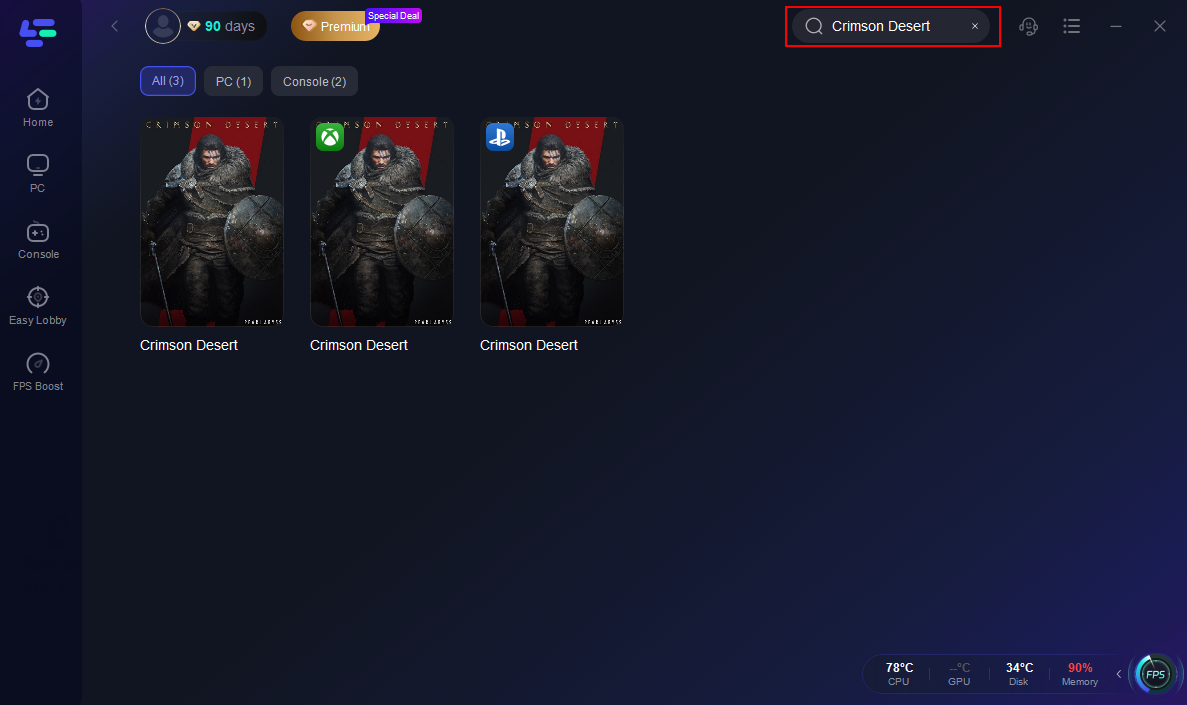
الخطوة 2: افتح LagoFast، ثم اضغط على زر PC في الجانب الأيسر، وابحث عن Crimson Desert في شريط البحث، ثم اضغط على اللعبة عند ظهورها
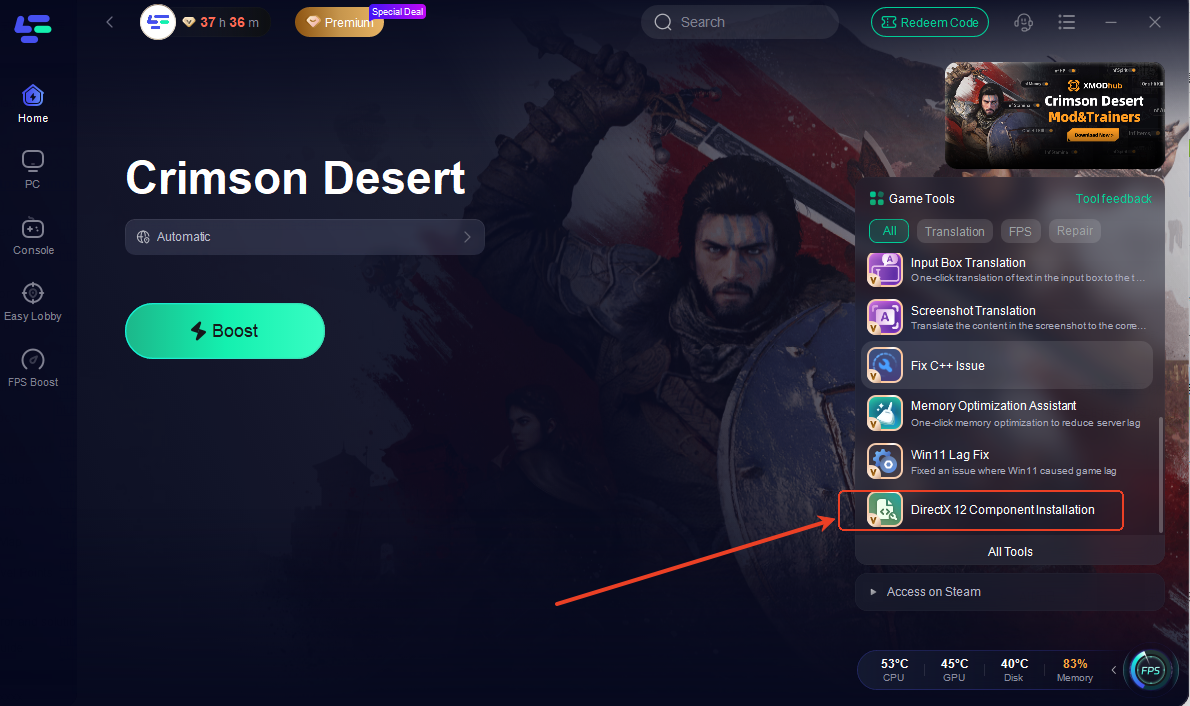
الخطوة 3: حدد أداة تثبيت مكونات DirectX 12 من شريط الأدوات الموجود على الجانب الأيمن لإصلاح المشكلة.
الخطوة 4: اضغط على “Server” لاختيار سيرفر أفضل لتحسين تجربة اللعب، ثم اضغط “Smart Boost” لحل مشكلة التحميل

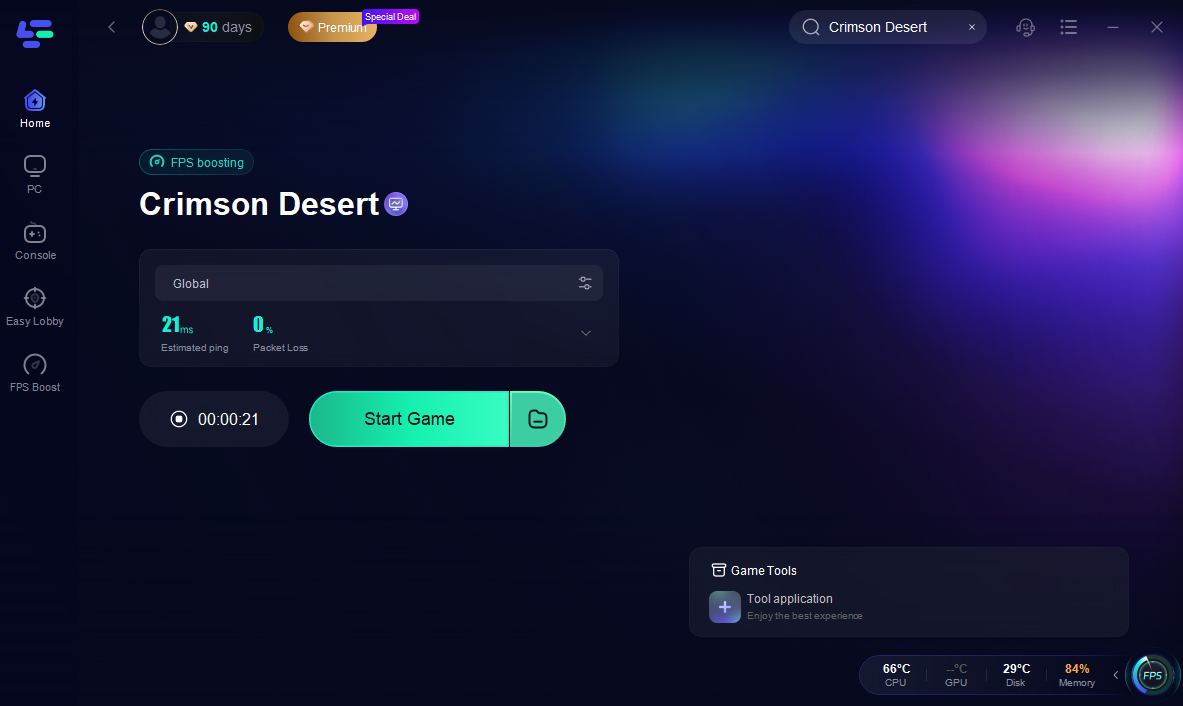
الخطوة 5: تحقق من البينغ، وفقدان الحزم، ومسارات الاتصال في الجانب الأيمن، ثم اضغط “Start Game” لبدء اللعب
إعادة تثبيت أو إصلاح DirectX
إذا كانت المشكلة ناتجة عن تلف في ملفات DirectX، فإن إعادة تثبيتها تعتبر خطوة ضرورية. يمكن القيام بذلك عبر تحميل أداة التثبيت الرسمية، والتي تقوم بفحص النظام واستبدال الملفات التالفة أو الناقصة. بعد الانتهاء، يجب إعادة تشغيل الجهاز لضمان استقرار النظام.
التحقق من ملفات اللعبة
في بعض الأحيان، تكون المشكلة داخل ملفات اللعبة نفسها. قد تتعرض بعض الملفات للتلف أثناء التحميل أو التحديث، مما يؤدي إلى فشل التشغيل. من خلال خاصية التحقق من سلامة الملفات في منصة اللعبة، يمكن إصلاح هذه المشكلة بسهولة، حيث يتم استبدال الملفات التالفة تلقائيًا.
تحديث نظام ويندوز
الحفاظ على تحديث النظام أمر ضروري لتشغيل الألعاب الحديثة. التحديثات لا تضيف ميزات جديدة فقط، بل تعمل أيضًا على إصلاح الأخطاء وتحسين التوافق مع البرامج. لذلك، يجب التأكد من تثبيت جميع التحديثات المتاحة، بما في ذلك التحديثات الأمنية ومكتبات النظام.
الخاتمة
تُعد مشكلة DirectX 12 في Crimson Desert من المشاكل الشائعة التي قد تعيق تجربة اللعب، لكنها في الوقت نفسه من المشاكل التي يمكن حلها بسهولة عند فهم أسبابها. غالبًا ما يكون السبب مرتبطًا بنقص في المكونات أو تعريفات قديمة أو مشاكل في النظام، وهي أمور يمكن معالجتها من خلال خطوات واضحة مثل تحديث التعريفات، إصلاح DirectX، والتحقق من ملفات اللعبة. بالإضافة إلى ذلك، يمكن استخدام أدوات مساعدة مثل LagoFast لتحسين الأداء العام وتقليل احتمالية حدوث المشاكل. عند تنفيذ هذه الحلول بشكل صحيح، ستتمكن من تشغيل اللعبة بسلاسة والاستمتاع بتجربة لعب مستقرة دون انقطاع.