
يعاني العديد من اللاعبين من مشكلة التوقف عند شاشة التحميل في Call of Duty: Black Ops 7، حيث لا يتمكنون من تجاوز شاشة البداية أو قبل دخول المباراة. هذه المشكلة قد تكون محبطة خاصة إذا كنت متحمسًا للعب الحملة، أو اللعب الجماعي، أو طور الزومبي. لحسن الحظ، هناك عدة حلول مثبتة يمكنها مساعدتك في تجاوز هذه المشكلة والعودة إلى اللعبة.

- ✅ تقليل التأخير وارتفاع زمن الاستجابة.
✅ زيادة معدل الإطارات في الثانية في آنٍ واحد.
✅ ضمان استقرار اتصال الخادم.
✅ تغيير الخادم دون تأخير.
✅ إصلاح أخطاء الأعطال والتوقف.
✅ معدل فقدان الحزم: 0%.
✅ احصل على BO7 أسهل في الردهات.
الجزء الأول: لماذا تتوقف Black Ops 7 عند شاشة التحميل
الجزء الثاني: حلول سريعة لمشكلة شاشة التحميل في Black Ops 7
الجزء الثالث: الأخطاء الشائعة لشاشة التحميل في Black Ops 7
الجزء الرابع: كيفية منع مشاكل شاشة التحميل مستقبلًا
الجزء الخامس: إصلاح مشكلة شاشة التحميل في Black Ops 7 باستخدام LagoFast
الجزء الأول: لماذا تتوقف Black Ops 7 عند شاشة التحميل
قد تحدث مشكلة شاشة التحميل في Black Ops 7 لعدة أسباب:
- مشاكل في الخوادم – أعطال مؤقتة في خوادم Activision أو COD.
- ملفات تالفة – فقدان أو تلف ملفات اللعبة قد يمنع التحميل بشكل صحيح.
- تعريفات قديمة – قد تحتاج بطاقة الرسوميات أو النظام إلى تحديث.
- اتصال إنترنت غير مستقر – التأخير أو فقدان الحزم أو البينغ العالي قد يسبب تجمد اللعبة أثناء التحميل.
- الذاكرة المؤقتة والتطبيقات في الخلفية – البيانات الزائدة أو البرامج المتعارضة قد تعيق الأداء.
الجزء الثاني: حلول سريعة لمشكلة شاشة التحميل في Black Ops 7
إليك بعض خطوات استكشاف الأخطاء السريعة للعودة إلى اللعبة:
الحل 1: التحقق من حالة الخوادم
قبل إصلاح نظامك، تحقق مما إذا كانت خوادم Call of Duty متوقفة. أحيانًا تكون المشكلة ليست لديك. زر صفحة Activision الرسمية أو قنوات COD الاجتماعية.
الحل 2: إعادة تشغيل اللعبة والنظام
إعادة تشغيل بسيطة غالبًا ما تحل الأعطال المؤقتة. أغلق Black Ops 7 تمامًا، ثم أعد تشغيل جهاز الكمبيوتر أو الكونسول وحاول مجددًا.
الحل 3: التحقق وإصلاح ملفات اللعبة
على منصات مثل Battle.net أو Steam أو متاجر الكونسول، استخدم خيار التحقق/الإصلاح لإصلاح الملفات التالفة التي قد تسبب الخطأ.
الحل 4: تحديث تعريفات بطاقة الرسوميات
تأكد من أن تعريفات الـ GPU محدثة. التعريفات القديمة غالبًا ما تسبب الأعطال والتجميد ومشاكل التحميل.
الحل 5: مسح الذاكرة المؤقتة على الكونسول أو الكمبيوتر
مسح الملفات المؤقتة يمكن أن يزيل البيانات التالفة:
- على الكونسول: أوقف التشغيل بالضغط مطولًا على زر الطاقة وافصل الجهاز لـ 30 ثانية.
- على الكمبيوتر: امسح الملفات المؤقتة للنظام وأعد التشغيل.
نصائح إضافية:
- أوقف التطبيقات غير الضرورية في الخلفية.
- تأكد أن جهازك يفي بالحد الأدنى لمتطلبات Black Ops 7.
- أعد تثبيت اللعبة إذا فشلت الحلول الأخرى.
الجزء الثالث: الأخطاء الشائعة لشاشة التحميل في Black Ops 7
عندما تتوقف Black Ops 7 عند شاشة التحميل، فقد تظهر المشكلة بطرق مختلفة حسب المنصة. من أكثر الأعراض شيوعًا:
- أيقونة التحميل الدائرية التي لا تنتهي ولا تدخل القائمة.
- شاشة سوداء مع استمرار الصوت في الخلفية.
- ظهور رموز خطأ بعد تجمد طويل.
- تجمد اللعبة أثناء التحميل عند الدخول إلى اللعب الجماعي أو الزومبي.
معرفة الشكل الذي يظهر به الخطأ قد يساعد في تحديد الحل الأنسب — سواء كان متعلقًا بالشبكة، أو تلف الملفات، أو مشكلة في أداء النظام.
الجزء الرابع: كيفية منع مشاكل شاشة التحميل مستقبلًا
إصلاح الخطأ يعيدك إلى اللعبة، لكن الوقاية تضمن لك عدم مواجهة نفس المشكلة مرة أخرى.
نصائح للحفاظ على Black Ops 7 تعمل بسلاسة:
- أبق اللعبة محدثة دائمًا – قم بتثبيت آخر التصحيحات من Activision.
- حافظ على تحديث تعريفاتك – تحقق بانتظام من تحديثات بطاقة الرسوميات والنظام.
- استخدم اتصال إنترنت ثابت – حسّن اتصالك باستخدام أدوات مثل LagoFast لتقليل فقدان الحزم والتأخير.
- أعد تشغيل جهازك بانتظام – هذا يزيل الذاكرة المؤقتة والملفات التي قد تبطئ التحميل.
الجزء الخامس: إصلاح مشكلة شاشة التحميل في Black Ops 7 باستخدام LagoFast
إذا كانت Black Ops 7 لديك تتوقف عند شاشة التحميل، فقد تكون المشكلة مرتبطة باتصال غير مستقر أو بينغ مرتفع. الحل البسيط هو استخدام LagoFast Game Booster الذي يساعد على استقرار الشبكة وتسريع عملية بدء اللعبة.
فوائد استخدام LagoFast
- تحميل أسرع للعبة وبداية سلسة.
- تقليل التأخير وفقدان الحزم والتقطيع.
- اتصالات خادم مستقرة ومحسّنة.
- إعداد سهل لكل من الكمبيوتر والكونسول.
كيفية استخدام LagoFast على الكمبيوتر لإصلاح المشكلة
انقر على زر "التجربة المجانية" لتنزيل وتثبيت LagoFast.
افتح LagoFast، ثم انقر على زر "PC" على اليسار وابحث عن Black Ops 7 في شريط البحث، ثم انقر عليها بعد ظهورها.

انقر على "الخادم" لتغيير إلى خادم أفضل يضمن تجربة لعب Black Ops 7، ثم انقر على "التحسين الذكي".

شغّل اللعبة واستمتع بتجربة لعب محسّنة مع تقليل التأخير وتحسين الاستقرار.

LagoFast Box لمستخدمي الكونسول
بالنسبة لمستخدمي الكونسول على PlayStation أو Xbox، يقدم LagoFast Box نفس تقنية التسريع دون الحاجة إلى برنامج على الكمبيوتر. فقط قم بتوصيل الجهاز بالموجه (الراوتر)، وسيقوم تلقائيًا بتحسين توجيه حركة المرور الخاصة بالكونسول.
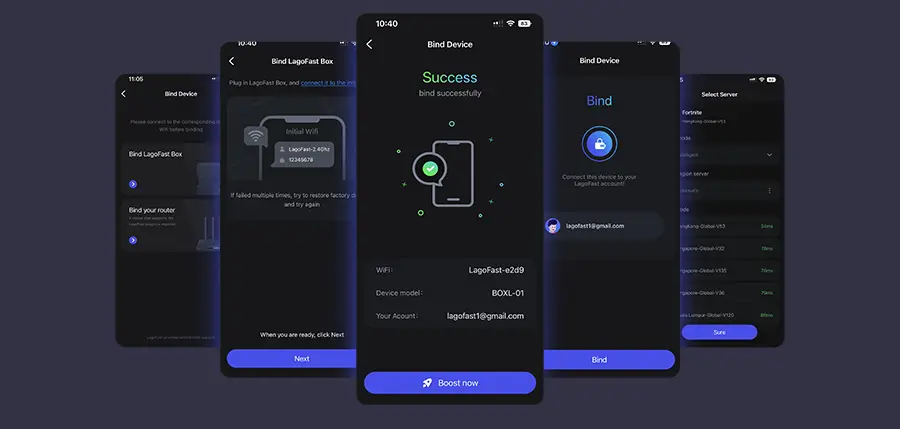
قم بتنزيل تطبيق LagoFast Console على هاتفك للتحكم في LagoFast Box.

قم بإنشاء اتصال بين LagoFast Box وجهاز التوجيه ووحدة التحكم، مع اختيار الاتصال السلكي أو اللاسلكي.

شغّل تطبيق LagoFast Console وقم بتحسين Black Ops 7. بعد إتمام عملية الربط مع LagoFast Box، تابع لتحسين هذه اللعبة داخل تطبيق LagoFast Console.
الخاتمة
التوقف عند شاشة التحميل في Call of Duty: Black Ops 7 مشكلة شائعة ولكنها قابلة للإصلاح. من خلال التحقق من الخوادم، إصلاح الملفات، تحديث التعريفات، وتحسين اتصال الإنترنت باستخدام أدوات مثل LagoFast و LagoFast Box، يمكنك العودة إلى اللعب بسرعة. لا تدع المشاكل التقنية تمنعك من الاستمتاع بالحملة المثيرة، اللعب الجماعي المشوّق، ومعارك الزومبي التي تقدمها Black Ops 7.
عزز لعبتك مع LagoFast لسرعة مذهلة
العب بجدية أكبر، بسرعة أكبر. معزز الألعاب LagoFast يقضي على التقطيع والتأخير على الكمبيوتر الشخصي والموبايل والماك—فز في كل مباراة!
زد من FPS للعب أكثر سلاسة!
قلل من تأخير اللعبة والبينغ بسرعة!