
تُدخل لعبة Call of Duty: Black Ops 7 متطلبات أمان صارمة للاعبين على الحاسوب: يجب تمكين Secure Boot إلى جانب TPM 2.0. هذه الإعدادات موجودة في برنامج BIOS/UEFI لجهازك، وهي ضرورية لتشغيل اللعبة. إذا كان أي من Secure Boot أو TPM 2.0 معطّلاً، فقد تواجه أخطاء عند بدء التشغيل أو قد تُمنع من اللعب تمامًا.
هذا الدليل يشرح: ما هو Secure Boot، كيف يؤثر على الألعاب، كيفية التحقق من حالته، وخطوات تمكينه – لضمان تجربة لعب سلسة في Black Ops 7.

- ✅ تقليل التأخير وارتفاع زمن الاستجابة.
✅ زيادة معدل الإطارات في الثانية في آنٍ واحد.
✅ ضمان استقرار اتصال الخادم.
✅ تغيير الخادم دون تأخير.
✅ إصلاح أخطاء الأعطال والتوقف.
✅ معدل فقدان الحزم: 0%.
✅ احصل على BO7 أسهل في الردهات.
الجزء 1: ما هو Secure Boot وكيف يؤثر على الألعاب؟
الجزء 2: كيفية التحقق من حالة Secure Boot و TPM على الحاسوب
الجزء 3: كيفية تمكين Secure Boot و TPM 2.0 لـ Call of Duty: Black Ops 7
الجزء 4: كيفية تحسين تجربة لعبك في Call of Duty: Black Ops 7
الجزء 5: الأسئلة الشائعة حول Secure Boot
الجزء 1: ما هو Secure Boot وكيف يؤثر على الألعاب؟
Secure Boot هو ميزة أمان مدمجة في أجهزة ويندوز الحديثة، تضمن تحميل البرامج الموثوقة والموقّعة رقميًا فقط عند بدء تشغيل النظام. تمنع محمّلات الإقلاع غير المصرح بها، والبرمجيات الخبيثة (Rootkits)، أو التعريفات الضارة من التداخل مع نظام التشغيل.
في الألعاب، أصبح Secure Boot مهمًا بشكل متزايد لأن العديد من أنظمة مكافحة الغش تعمل على مستوى نواة ويندوز. من خلال فرض Secure Boot، تضمن شركات مثل Activision أن اللاعبين لا يمكنهم تجاوز أنظمة الحماية عبر برمجيات خفية.
تأثير Secure Boot على الألعاب مثل Black Ops 7:
- فرض مكافحة الغش: يمنع الأدوات غير المصرح بها على مستوى النواة.
- الاستقرار: يقلل خطر انهيار النظام الناتج عن تعريفات غير موقّعة.
- التوافق مع TPM 2.0: يضيف طبقة أمان عتادية إضافية لويندوز 11 والألعاب التنافسية.
- لا يؤثر على الأداء: يعمل Secure Boot فقط عند بدء التشغيل ولا يؤثر على معدل الإطارات أو أوقات التحميل.
باختصار: تمكين Secure Boot لا يجعل جهازك أسرع، بل يخلق بيئة موثوقة لأنظمة مكافحة الغش. بدونه، قد ترفض Black Ops 7 الإقلاع.
كيفية تفعيل Secure Boot للعبة Black Ops 7؟
الخطوة 1: تحقق مما إذا كان Secure Boot مفعلًا
اضغط Win + R، اكتب msinfo32 ثم Enter.
تحقق من Secure Boot State:
- إذا كانت On، انتهيت.
- إذا كانت Off أو Unsupported، تابع.
الخطوة 2: ادخل إلى إعدادات BIOS/UEFI
أعد تشغيل جهازك.
أثناء الإقلاع اضغط المفتاح الخاص بـ BIOS (مثل Del، F2، F10 أو Esc).
الخطوة 3: تفعيل وضع UEFI
ابحث عن خيار Boot Mode أو UEFI/Legacy Boot.
غيّره إلى UEFI وليس Legacy/CSM.
إذا كان Legacy، قد تحتاج لإعادة تثبيت ويندوز بنمط UEFI.
الخطوة 4: تفعيل Secure Boot
في BIOS، ابحث عن خيار Secure Boot.
غيّره إلى Enabled.
احفظ واخرج (F10 غالبًا).
الخطوة 5: تحقق مرة أخرى
بعد إعادة التشغيل، افتح msinfo32 للتحقق أن Secure Boot = On.
⚠️ ملاحظة: إذا كان نظامك منصّبًا بوضع Legacy/MBR، لن يعمل Secure Boot إلا بعد تحويل القرص إلى GPT وإعادة تثبيت ويندوز بوضع UEFI.
كيفية تحديث BIOS لـ Black Ops 7
الخطوة 1: معرفة تفاصيل اللوحة الأم
افتح msinfo32.
لاحظ:
- BaseBoard Manufacturer (ASUS، MSI...)
- BaseBoard Product (مثل B550 Tomahawk).
- BIOS Version/Date.
الخطوة 2: تنزيل تحديث BIOS الصحيح
من الموقع الرسمي للشركة فقط:
- ASUS → asus.com/support
- MSI → msi.com/support
- Gigabyte → gigabyte.com/Support
- ASRock → asrock.com/support
أدخل موديل اللوحة الأم بدقة.
حمّل آخر إصدار مستقر.
الخطوة 3: تحضير التحديث
جهّز USB بنظام FAT32.
انسخ ملف BIOS عليه.
وصل جهازك بالكهرباء بشكل ثابت.
الخطوة 4: تنفيذ التحديث
أعد التشغيل وادخل BIOS.
استخدم أداة التحديث:
- ASUS → EZ Flash
- MSI → M-Flash
- Gigabyte → Q-Flash
- ASRock → Instant Flash
اختر ملف BIOS من USB وابدأ التحديث.
الخطوة 5: إعادة تفعيل الإعدادات
بعد التحديث يعود BIOS للوضع الافتراضي.
فعّل:
- Boot Mode: UEFI
- Secure Boot: Enabled
- TPM: fTPM (AMD) / PTT (Intel)
ثم تحقق عبر:
msinfo32 → Secure Boot = On
PowerShell → Get-Tpm (مفعل وجاهز).
الجزء 2: كيفية التحقق من حالة Secure Boot و TPM على الحاسوب
الخيار 1: استخدام أداة LagoFast
LagoFast هو أكثر من مجرد أداة لتقليل البنغ – حيث يأتي مزودًا بأداة مدمجة لفحص Secure Boot و TPM 2.0. بدلًا من الدخول يدويًا إلى BIOS أو تنفيذ أوامر معقدة، يقوم LagoFast تلقائيًا بالتحقق من حالة Secure Boot الحالية ويتبع دليلاً خطوة بخطوة لتمكينه.
مميزات الأداة:
- الفحص التلقائي لتعزيز الألعاب: يتحقق تلقائيًا من نظامك وأداء الألعاب، ويُعلمك بأي مشكلات.
- تحويل MBR ➡ GPT بنقرة واحدة: تحويل صيغة أقسام القرص من MBR إلى GPT بسرعة.
- إعادة تشغيل BIOS بنقرة واحدة + دليل عبر الهاتف: إعادة تشغيل مباشرة إلى BIOS بنقرة واحدة مع شروحات مفصّلة عبر الهاتف. وإذا تم اكتشاف مشكلة في BIOS، توجهك الأداة إلى الدليل المناسب.
خطوات الاستخدام:
انقر على زر "التجربة المجانية" لتنزيل وتثبيت LagoFast.
افتح LagoFast، ثم انقر على زر "PC" على اليسار وابحث عن Black Ops 7 في شريط البحث، ثم انقر عليها بعد ظهورها.

الخطوة 3: شغّل أداة فحص Secure Boot.
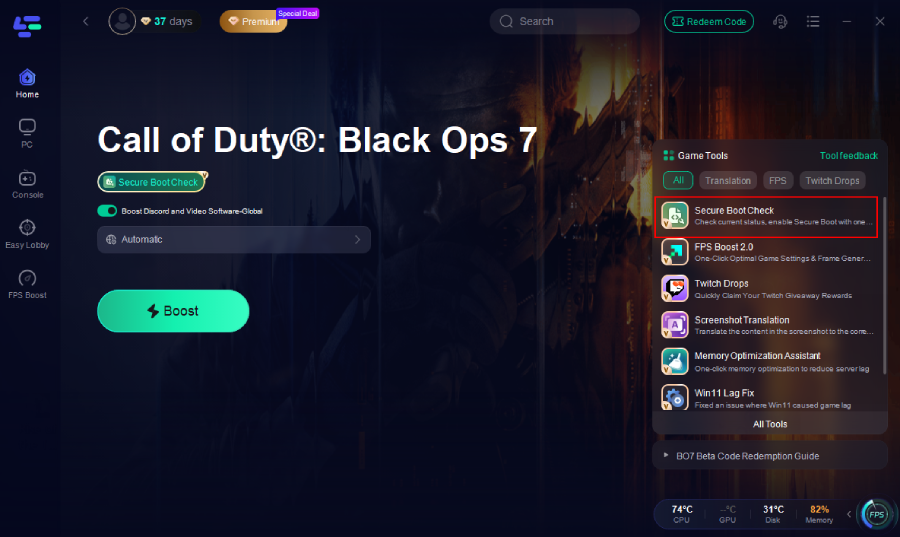
- إذا كان Secure Boot مفعّلًا على جهازك بالفعل، ستظهر رسالة “تم بنجاح”.
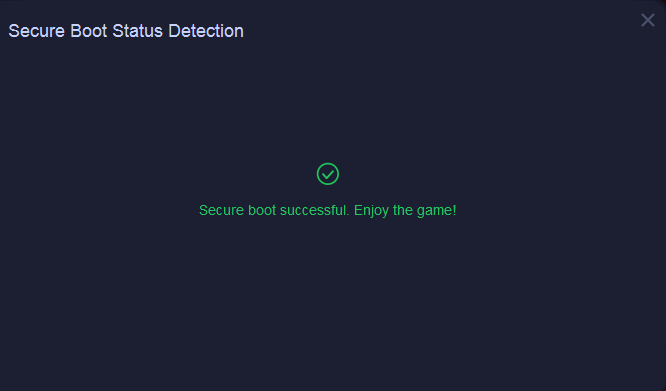
- إذا لم يكن مفعّلًا، ستخطرك الأداة وتعرض دليلًا تعليميًا. اضغط الإعدادات السريعة (Quick Settings) للمتابعة.
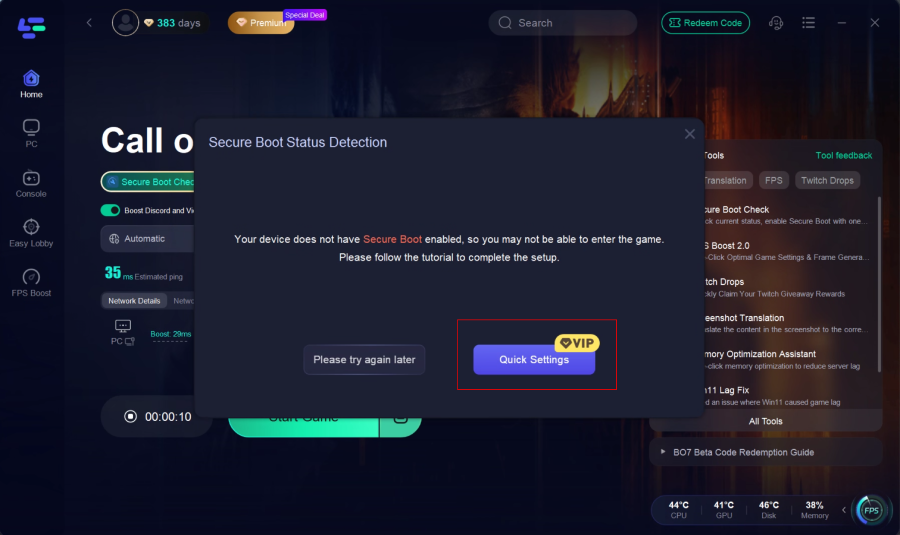
الخطوة 4: إعدادات BIOS (Secure Boot)
- تحقق من إعدادات BIOS: ستعرض الأداة الحالة الحالية لـ UEFI و TPM 2.0 و Secure Boot.
- إذا لم يكن Secure Boot مفعّلًا، امسح رمز QR لمشاهدة الدليل الخاص بطراز جهازك، ثم اضغط إعادة التشغيل إلى BIOS واتبع التعليمات لتمكينه.
- بعد الانتهاء، ارجع إلى الأداة واضغط تحديث (Refresh) لإعادة التحقق من الحالة.
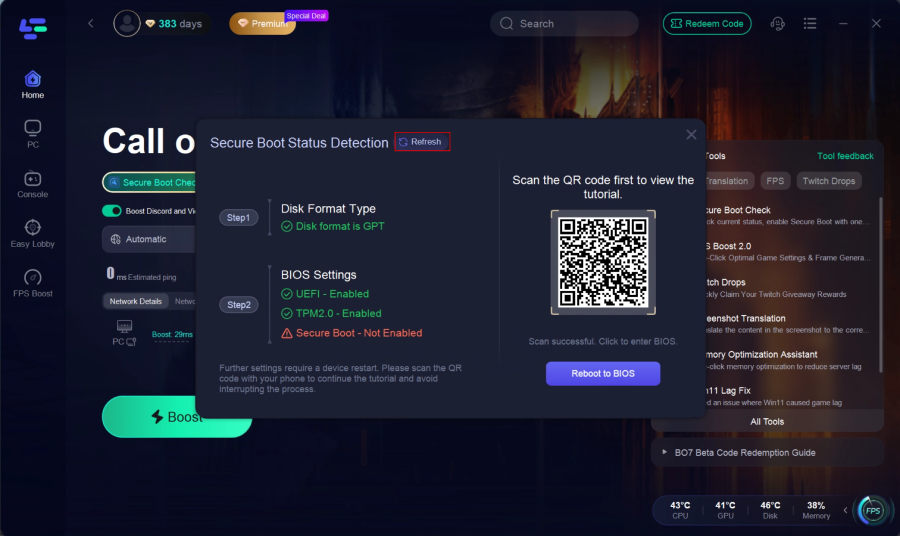
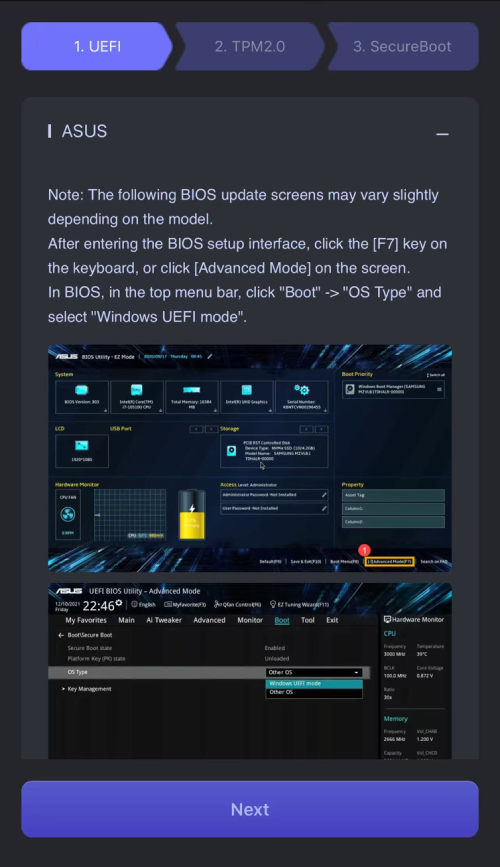
هذه هي أسرع طريقة للاعبين الذين لا يريدون المخاطرة بحدوث أخطاء في إعدادات BIOS.
الخيار 2: الفحص اليدوي
إذا كنت تفضل الفحص يدويًا، اتبع الخطوات التالية:
الخطوة 1: التحقق من حالة الإقلاع الآمن (Secure Boot)
- اضغط على Windows + R، واكتب
msinfo32ثم اضغط Enter. - في نافذة معلومات النظام، ابحث عن BIOS Mode و Secure Boot State.
- إذا كان BIOS Mode = UEFI و Secure Boot State = On، فأنت جاهز.
- إذا كان مكتوبًا Legacy أو Off، فهذا يعني أن Secure Boot غير مفعل.
الخطوة 2: التحقق من إصدار الـ TPM
- اضغط على Windows + R، واكتب
tpm.mscثم اضغط Enter. - في نافذة إدارة الـ TPM، تحقق من Specification Version.
- يجب أن يظهر 2.0 للتوافق.
- إذا ظهر "The TPM is ready for use"، فهذا يعني أن TPM 2.0 مفعّل.
- إذا لم يتم العثور على TPM، فقد يكون معطلاً من الـ BIOS.
الخطوة 3: التحقق من نمط القسم (MBR vs GPT)
- انقر بزر الماوس الأيمن على قائمة Start واختر Disk Management.
- انقر بزر الماوس الأيمن على القرص الأساسي (C:) → Properties.
- ضمن Volumes تحقق من Partition Style.
- إذا كان GPT، يمكن تفعيل Secure Boot.
- إذا كان MBR، يجب تحويله إلى GPT.
الخطوة 4: تحويل MBR إلى GPT (إذا لزم الأمر)
افتح Command Prompt كمسؤول.
شغّل:
إذا نجحت عملية التحقق، شغّل:
أعد تشغيل الكمبيوتر.
تحقق أن القرص أصبح GPT.
الخطوة 5: تأكيد أن الـ BIOS يعمل بوضع UEFI
- أعد تشغيل الكمبيوتر وادخل إلى الـ BIOS (عادة بالضغط على F2 أو F10 أو Delete أثناء الإقلاع).
- تأكد أن Boot Mode = UEFI (وليس Legacy/CSM).
- احفظ التغييرات وأعد التشغيل.
في هذه المرحلة، جهازك أصبح جاهزًا لتفعيل Secure Boot و TPM 2.0.
الجزء 3: كيفية تفعيل Secure Boot و TPM 2.0 للعبة Call of Duty: Black Ops 7
الخطوة 1: الدخول إلى BIOS/UEFI
أعد تشغيل الكمبيوتر.
أثناء الإقلاع، اضغط على المفتاح للدخول إلى BIOS (غالبًا F2 أو Del أو Esc حسب الشركة المصنعة).
ابحث عن UEFI Firmware Settings.
الخطوة 2: تفعيل TPM 2.0
داخل BIOS، اذهب إلى Security → Trusted Computing.
ابحث عن TPM أو fTPM (AMD) أو PTT (Intel).
اجعله Enabled.
احفظ واعد التشغيل.
الخطوة 3: تفعيل Secure Boot
ادخل مجددًا إلى BIOS.
اذهب إلى Boot → Secure Boot.
اجعلها Enabled.
إذا كان الخيار غير مفعل (greyed out)، أعد ضبط مفاتيح Secure Boot إلى الإعدادات الافتراضية (Factory Defaults).
احفظ واعد التشغيل.
الخطوة 4: التحقق من وضع Secure Boot
إذا طُلب منك، اختر Standard Mode (وليس Custom).
احفظ التغييرات واخرج.
الخطوة 5: تشغيل Black Ops 7
بعد إعادة التشغيل، قم بتشغيل Call of Duty: Black Ops 7.
إذا تم تفعيل كل شيء بشكل صحيح، يجب أن تختفي رسالة خطأ Secure Boot.
الجزء 4: تحسين تجربة اللعب في Black Ops 7
تفعيل Secure Boot و TPM 2.0 يحل مشكلة التوافق — لكن ماذا عن الأداء؟ هنا يأتي دور LagoFast. LagoFast ليس مجرد أداة لفحص Secure Boot، بل يقوم أيضًا بتحسين تجربة لعبك في Black Ops 7 من خلال:
- خفض الـ Ping وتقليل التقطيع: اتصال مستقر مع خوادم COD.
- وضع تعزيز الـ FPS: تحسين العمليات الخلفية للحصول على سلاسة أكبر في اللعب.
- ميزة Easy Lobby: تساعدك على الانضمام إلى لوبيات بمستوى مهارة أقل للعب المريح.
- الفحص التلقائي لـ Secure Boot: يضمن أن جهازك مُعد بشكل صحيح لـ BO7.
من خلال الجمع بين أمان النظام و تحسين الأداء، يضمن LagoFast أنك جاهز لكلٍ من المباريات التنافسية والمباريات العادية.
دليل استخدام LagoFast لتحسين تجربة اللعب على الكمبيوتر:
الخطوة 1: افتح LagoFast، ثم انقر على زر "الكمبيوتر" على اليسار، وابحث عن Black Ops 7 في شريط البحث، ثم انقر عليه بعد ظهوره.
الخطوة 2: انقر على "الخادم" للانتقال إلى خادم أفضل يضمن تجربة لعب Black Ops 7، ثم انقر على "التعزيز الذكي".

الخطوة 3: شغّل اللعبة واستمتع بتجربة لعب مُحسّنة مع تقليل التأخير وتحسين الاستقرار.

كيفية الحصول على ردهات البوت في Black Ops 7
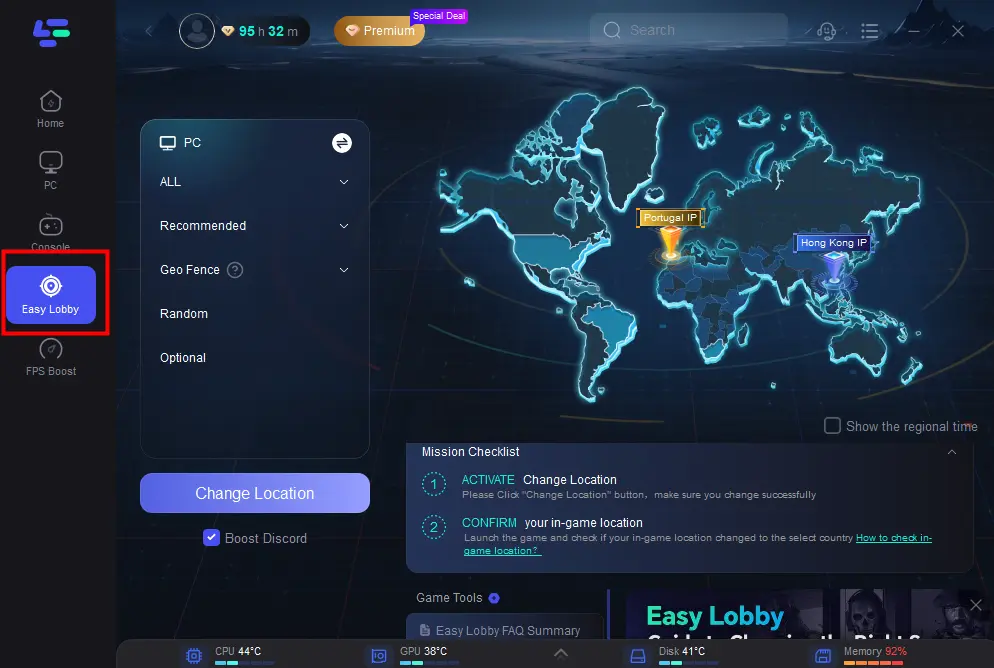
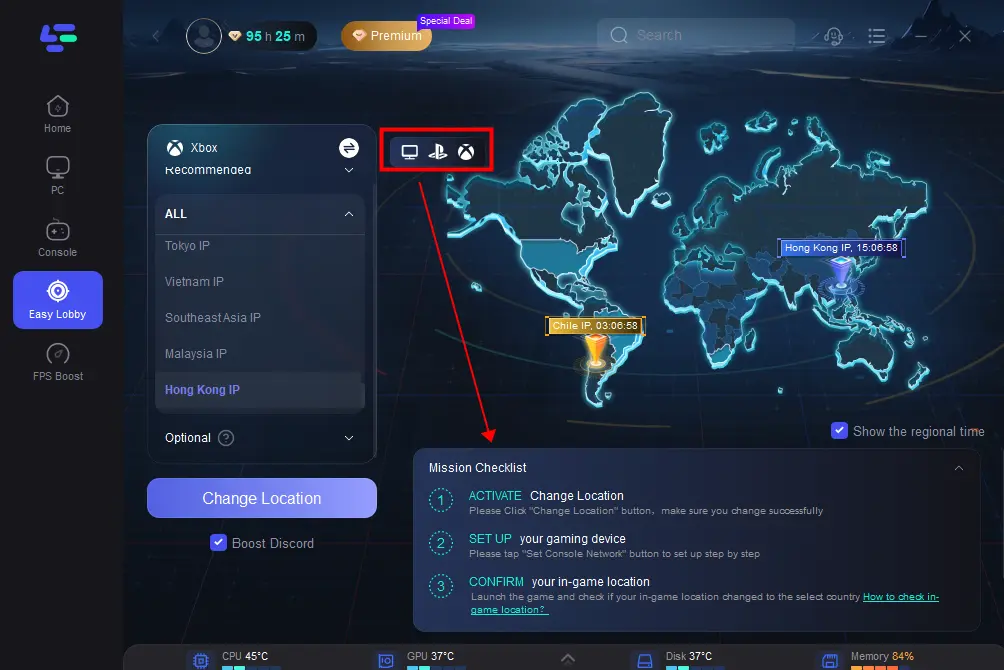
الخطوة 1: اختر ميزة "الردهة السهلة" على اليسار.
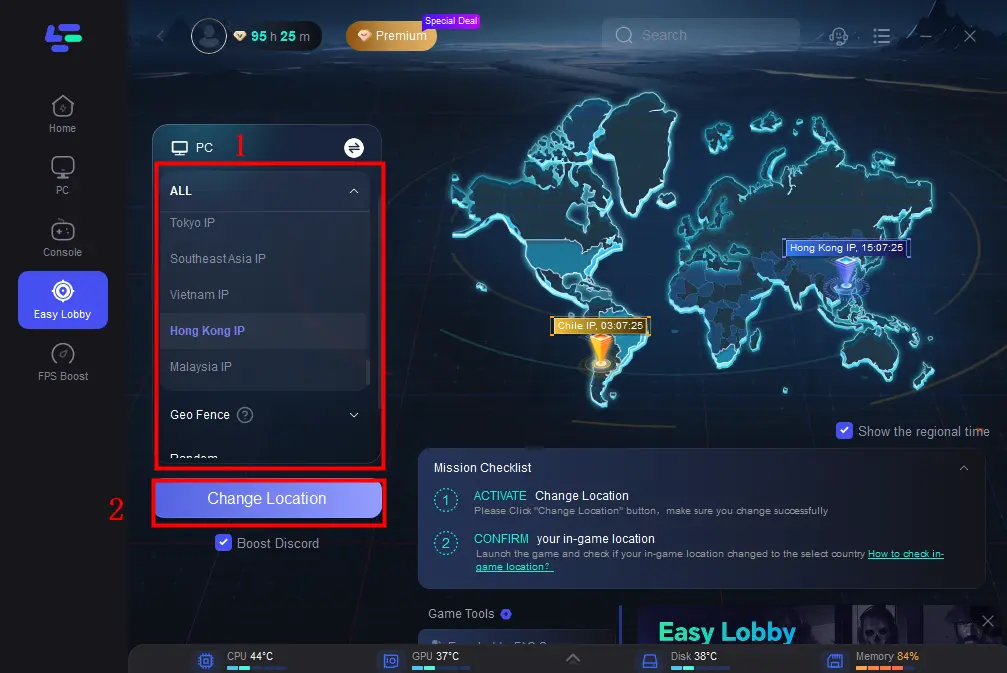
الخطوة ٢: اختر الخادم الذي ترغب بمطابقته، مثل عنوان IP الهندي > انقر على زر "تغيير الموقع" للبدء.
الخطوة ٣: يمكنك أيضًا الترقية إلى PS أو Xbox، مما يتيح لك الوصول إلى ميزات مختلفة.
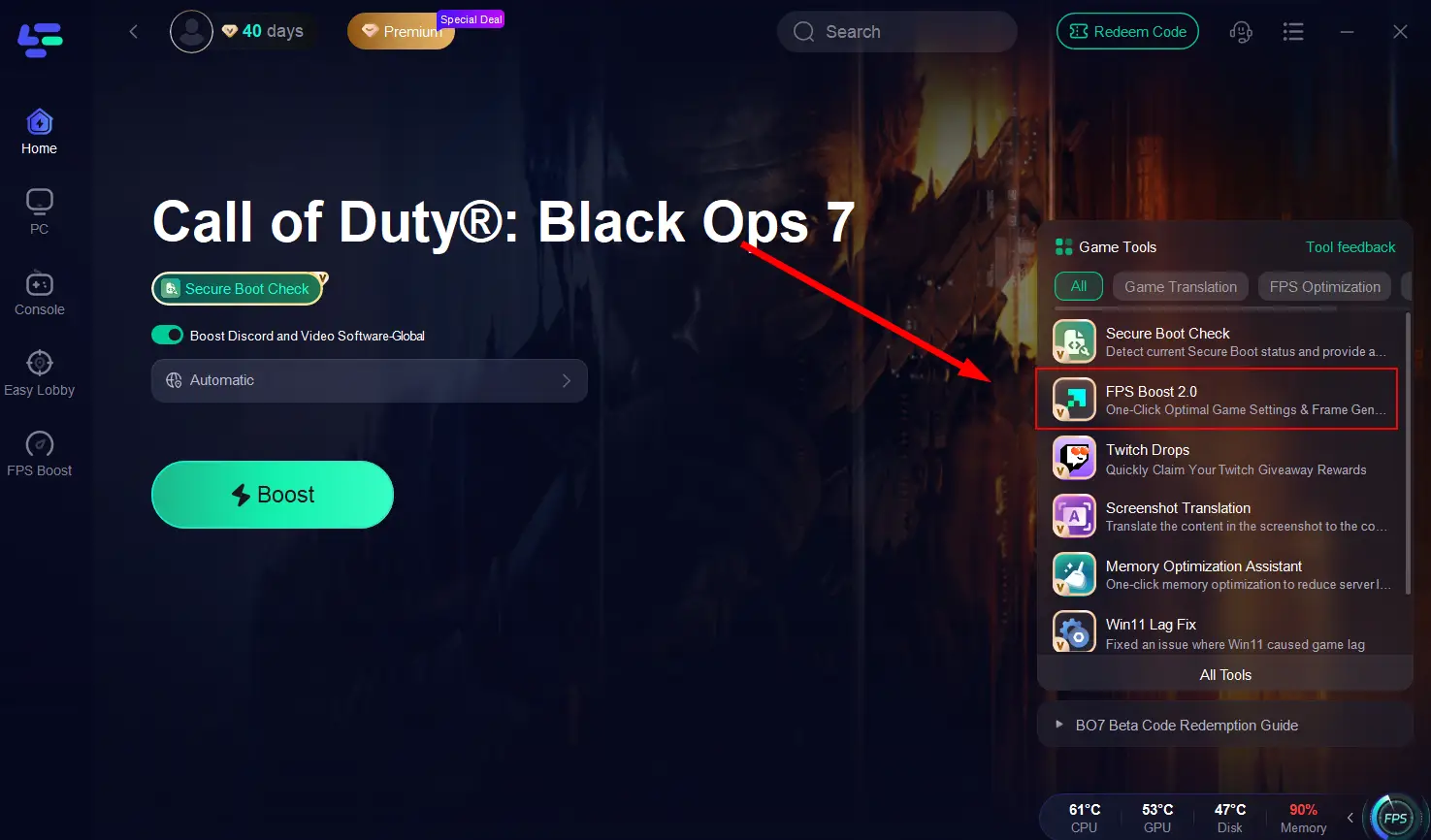
أداة تعزيز معدل الإطارات: إعدادات مثالية للعبة وتوليد الإطارات بنقرة واحدة
الخطوة ١: انقر على أداة تعزيز معدل الإطارات 2.0 على اليمين.
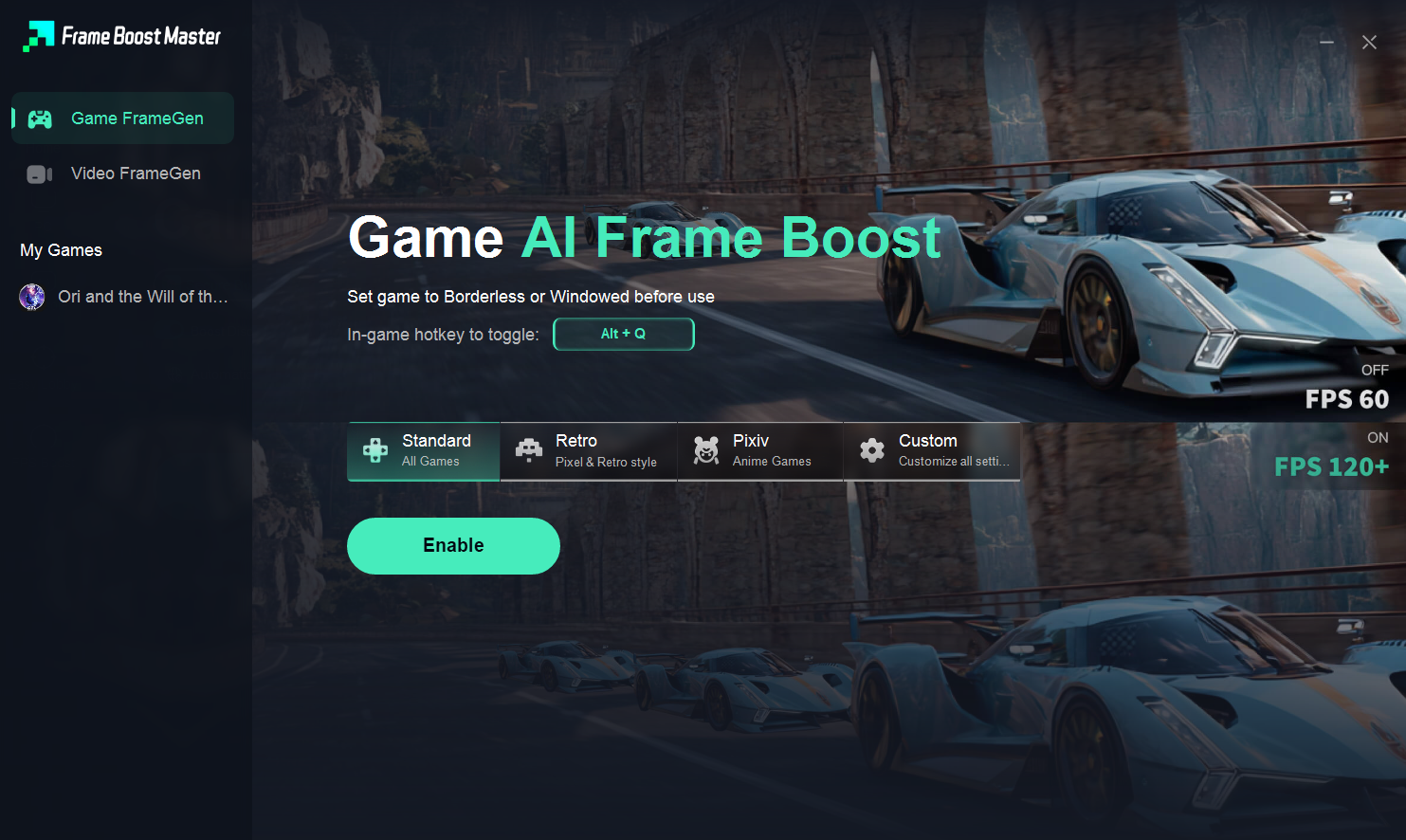
الخطوة ٢: يمكنك تسريع الألعاب أو الفيديو/المتصفح المحلي. اضبط مفتاح التشغيل السريع وانقر على "تفعيل".
الجزء 5: الأسئلة الشائعة حول Secure Boot
هل Secure Boot مطلوب للعبة Black Ops 7؟
نعم، إلى جانب TPM 2.0.
هل يؤثر على معدل الإطارات؟
لا، يعمل فقط عند إقلاع النظام.
هل يمكن اللعب بدونه؟
لا، سترفض اللعبة العمل.
ماذا لو لم يدعم جهازي Secure Boot؟
قد تحتاج لترقية اللوحة الأم أو المعالج.
لماذا يتطلب TPM 2.0 أيضًا؟
لأنه يضيف أمانًا عتاديًا موثوقًا لمكافحة الغش.
هل يؤثر على نظام Linux أو Dual Boot؟
نعم، قد تحتاج لإعدادات إضافية مع بعض توزيعات لينكس.
الخاتمة
من خلال تمكين Secure Boot و TPM 2.0، ستفي بمتطلبات الأمان الصارمة للعبة Call of Duty: Black Ops 7 وتتجنب أخطاء التشغيل. ورغم أن هذه الإعدادات قد تبدو معقدة، إلا أن أدوات مثل LagoFast تجعلها أسهل بكثير. وبعد التهيئة، يمكنك التركيز على الأهم: السيطرة في ساحة المعركة. ومع تحسين LagoFast للبنغ ومعدل الإطارات واستقرار الاتصال، ستكون مستعدًا لكل مواجهة.
عزز لعبتك مع LagoFast لسرعة مذهلة
العب بجدية أكبر، بسرعة أكبر. معزز الألعاب LagoFast يقضي على التقطيع والتأخير على الكمبيوتر الشخصي والموبايل والماك—فز في كل مباراة!
زد من FPS للعب أكثر سلاسة!
قلل من تأخير اللعبة والبينغ بسرعة!