تُعد لعبة Call of Duty: Black Ops 7 من أكثر الإصدارات المرتقبة لعام 2025، إذ تَعِد بمعارك عالية المخاطر، وخرائط ضخمة، وأسلوب لعب سريع. ومع ذلك، وكما هو الحال مع العديد من الألعاب الجديدة، قد تُؤثر مشاكل الأداء، مثل التأخير والتقطيع وانخفاض معدل الإطارات، على متعة اللعب. سواء كنت تستخدم جهاز كمبيوتر شخصي، أو بلاي ستيشن، أو إكس بوكس، فإن التأخير قد يجعل اللعبة تبدو غير قابلة للعب. تتناول هذه المقالة أسباب مشاكل الأداء في Black Ops 7 على مختلف المنصات، وتقدم حلولاً عملية خطوة بخطوة لجعل اللعب أكثر سلاسة.

- ✅ تقليل التأخير وارتفاع زمن الاستجابة.
✅ زيادة معدل الإطارات في الثانية في آنٍ واحد.
✅ ضمان استقرار اتصال الخادم.
✅ تغيير الخادم دون تأخير.
✅ إصلاح أخطاء الأعطال والتوقف.
✅ معدل فقدان حزم 0%.
✅ احصل على BO7 أسهل في الردهات.
- لماذا تعاني Call of Duty: Black Ops 7 من التأخر على الكمبيوتر الشخصي وأجهزة التحكم؟
- كيفية إصلاح تأخر Call of Duty: Black Ops 7 على الكمبيوتر الشخصي وأجهزة التحكم
لماذا تعاني Call of Duty: Black Ops 7 من التأخر على الكمبيوتر الشخصي وأجهزة التحكم؟
على الكمبيوتر الشخصي:
- مكونات الأجهزة القديمة: قد تواجه بطاقات الرسومات القديمة أو المعالجات الضعيفة صعوبة في التعامل مع الألعاب ذات الرسومات العالية.
- تعريفات قديمة: عدم تحديث تعريفات بطاقة الرسومات أو المعالج قد يؤدي إلى انخفاض الأداء.
- ارتفاع درجة الحرارة: قد تؤدي درجات الحرارة المرتفعة إلى تقليل أداء المكونات.
- مشاكل في الاتصال بالشبكة: الاتصال بالإنترنت غير المستقر يمكن أن يتسبب في تأخر اللعب.
- تحسين غير كافٍ: حتى الأجهزة التي تفي بالمتطلبات قد تواجه مشاكل في الأداء بسبب عدم التحسين الجيد.
على أجهزة التحكم (PlayStation وXbox):
- مشاكل في الخوادم: قد تؤدي الخوادم المزدحمة أو غير المستقرة إلى تأخر اللعب.
- الاتصال اللاسلكي: استخدام الاتصال اللاسلكي قد يؤدي إلى فقدان الحزم وزيادة التأخير.
- التنزيلات الخلفية: التحديثات أو التنزيلات التي تعمل في الخلفية قد تستهلك النطاق الترددي وتؤثر على الأداء.
- محدودية الأجهزة: قد تواجه الأجهزة القديمة صعوبة في التعامل مع الألعاب الحديثة.
- ازدحام الشبكة: استخدام العديد من الأجهزة على نفس الشبكة قد يؤدي إلى بطء الاتصال.
كيفية إصلاح تأخر Call of Duty: Black Ops 7 على الكمبيوتر الشخصي وأجهزة التحكم
الحل الشامل: LagoFast
أسرع طريقة للتعامل مع التأخر عبر الكمبيوتر الشخصي وPlayStation وXbox هي استخدام LagoFast، وهو معزز تأخير مخصص للألعاب عبر الإنترنت. على عكس المعززات التقليدية، يقوم LagoFast بتحسين اتصالك، وتقليل التأخير، وتثبيت الخوادم عالميًا. يعمل كحل شامل، مما يجعله مثاليًا إذا كنت ترغب في إصلاح سريع وسهل دون تعديل الإعدادات يدويًا.
الميزات الرئيسية لـ LagoFast:
- توجيه ذكي لتقليل التأخير وتثبيت الاتصال.
- متوافق مع الكمبيوتر الشخصي وXbox وPlayStation.
- تعزيز معدل الإطارات على أجهزة الكمبيوتر الضعيفة عن طريق تحسين العمليات الخلفية.
- إعداد بنقرة واحدة – لا حاجة للمعرفة التقنية المعقدة.
- خوادم عالمية لتقليل التأخير في المباريات عبر المناطق.
كيفية استخدام LagoFast على الكمبيوتر الشخصي:
انقر على زر "التجربة المجانية" لتنزيل وتثبيت LagoFast.
افتح LagoFast، ثم انقر على زر "PC" على اليسار وابحث عن Black Ops 7 في شريط البحث، ثم انقر عليها بعد ظهورها.

انقر على "الخادم" لتغيير إلى خادم أفضل يضمن تجربة لعب Black Ops 7، ثم انقر على "التحسين الذكي".

شغّل اللعبة واستمتع بتجربة لعب محسّنة مع تقليل التأخير وتحسين الاستقرار.

كيفية استخدام LagoFast Box على أجهزة التحكم:
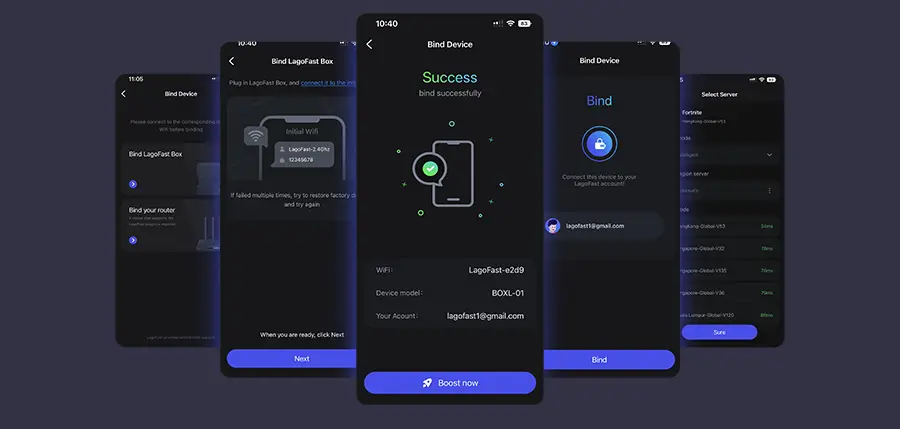
قم بتنزيل تطبيق LagoFast Console على هاتفك للتحكم في LagoFast Box.

قم بإنشاء اتصال بين LagoFast Box وجهاز التوجيه ووحدة التحكم، مع اختيار الاتصال السلكي أو اللاسلكي.

شغّل تطبيق LagoFast Console وقم بتحسين Black Ops 7. بعد إتمام عملية الربط مع LagoFast Box، تابع لتحسين هذه اللعبة داخل تطبيق LagoFast Console.
حلول يدوية للكمبيوتر الشخصي
الحل 1: تحسين إعدادات الرسومات
شغّل Black Ops 7 وانتقل إلى إعدادات اللعبة.
خفض جودة النسيج، والظلال، ومضاد التعرج إلى المتوسط أو المنخفض.
قم بإيقاف تشغيل التمويه والحركة لتجربة أداء أكثر سلاسة.
ضبط دقة العرض لتتناسب مع دقة الشاشة الأصلية.
تطبيق التغييرات وأعد تشغيل اللعبة للتحسينات.
الحل 2: تحديث تعريفات بطاقة الرسومات وWindows
افتح برنامج بطاقة الرسومات (مثل NVIDIA GeForce Experience أو AMD Adrenalin).
تحقق من تحديثات تعريف بطاقة الرسومات.
قم بتثبيت التعريف وأعد تشغيل الكمبيوتر.
انتقل إلى إعدادات تحديث Windows وتأكد من تحديث نظام التشغيل.
أعد تشغيل Black Ops 7 لاختبار الأداء.
الحل 3: تحسين الاتصال بالشبكة
انتقل من الاتصال اللاسلكي إلى الاتصال السلكي عبر Ethernet.
أعد تشغيل المودم وجهاز التوجيه لتحديث الاتصال بالإنترنت.
أغلق التطبيقات الأخرى التي تستهلك النطاق الترددي (مثل البث أو التنزيلات).
استخدم نوع NAT مفتوح في إعدادات جهاز التوجيه لتحسين المطابقة.
اختبر سرعة الإنترنت للتأكد من انخفاض التأخير وتقليل فقدان الحزم.
الحل 4: تحسين أداء الكمبيوتر الشخصي
اضغط على Ctrl+Shift+Esc لفتح إدارة المهام.
أنهِ المهام الخلفية غير الضرورية التي تستهلك وحدة المعالجة المركزية أو الذاكرة.
قم بتمكين وضع الأداء العالي في إعدادات الطاقة لـ Windows.
امسح الملفات المؤقتة باستخدام أداة تنظيف القرص.
أعد تشغيل Black Ops 7 مع تشغيل عمليات خلفية أقل.
حلول يدوية لأجهزة التحكم
لأجهزة Xbox:
اضغط على زر Xbox وانتقل إلى "الإعدادات" > "عام" > "إعدادات الشبكة".
اختبر الاتصال بالشبكة.
انتقل من Wi-Fi إلى اتصال سلكي إذا أمكن.
حدد جهازك لاستخدام عنوان IP ثابت لمطابقة أكثر استقرارًا.
أعد تشغيل Xbox وأعد تشغيل Black Ops 7.
لأجهزة PlayStation:
انتقل إلى "الإعدادات"، حدد "الشبكة"، وانقر على "إعداد اتصال الإنترنت".
اختر الإعداد المخصص واضبط DNS على 8.8.8.8 / 8.8.4.4 (Google DNS).
انتقل من Wi-Fi إلى LAN إذا أمكن.
مكّن التنزيلات أثناء وضع الاستعداد لتجنب الانقطاعات أثناء اللعب.
أعد تشغيل وحدة التحكم وأعد تشغيل Black Ops 7.
الخاتمة
تقدم Call of Duty: Black Ops 7 فصلًا جديدًا مثيرًا في السلسلة، ولكن التأخر والتقطيع يمكن أن يفسد التجربة بسرعة. سواء كنت على الكمبيوتر الشخصي أو Xbox أو PlayStation، غالبًا ما تنبع المشكلات من عدم استقرار الشبكة أو حدود الأجهزة أو سوء التكوينات. أسرع وأكثر طريقة فعّالة عبر جميع المنصات هي استخدام LagoFast، وهو معزز شامل للأداء يقلل من التأخير ويثبت اللعب. بالنسبة لأولئك الذين يفضلون التعديلات اليدوية، فإن ضبط إعدادات الرسومات، وتحسين الاتصال بالإنترنت، والحفاظ على صحة وحدة التحكم هي طرق عملية لجعل اللعبة تعمل بسلاسة. مع الإعداد المناسب، ستستمتع بتجربة Black Ops 7 سلسة.