
Call of Duty: Black Ops 7 أصبح بسرعة أحد أكثر أجزاء السلسلة حديثًا، بفضل أجوائه المستقبلية، حملة اللعبة المكثفة، وتجربة اللعب الجماعي الضخمة. ومع ذلك، يواجه العديد من اللاعبين مشاكل تقنية، خاصة انخفاض FPS، تقطع الإطارات، وتلعثم يعيق تجربة القتال. سواء كنت تلعب على كمبيوتر ألعاب متقدم، جهاز كونسول قديم، أو أحدث Xbox Series X/PS5، فإن مشاكل الأداء قد تحول بينك وبين الفوز والاستمتاع باللعبة. يشرح هذا المقال أسباب انخفاض FPS في Black Ops 7، لماذا يحدث عبر المنصات، وأفضل الطرق لزيادة FPS.

- ✅ تقليل التأخير وارتفاع زمن الاستجابة.
✅ زيادة معدل الإطارات في الثانية في آنٍ واحد.
✅ ضمان استقرار اتصال الخادم.
✅ تغيير الخادم دون تأخير.
✅ إصلاح أخطاء الأعطال والتوقف.
✅ معدل فقدان حزم 0%.
✅ احصل على BO7 أسهل في الردهات.
الجزء 1: لماذا يحدث انخفاض FPS في Black Ops 7
الجزء 2: كيفية إصلاح انخفاض FPS على الكمبيوتر وأجهزة الكونسول
الجزء 3: كيفية إصلاح انخفاض FPS على الكمبيوتر
الجزء 4: كيفية إصلاح انخفاض FPS على الكونسول
الجزء 1: لماذا يحدث انخفاض FPS في Black Ops 7
أسباب انخفاض FPS على الكمبيوتر
حتى على الأجهزة القوية، غالبًا ما يعاني لاعبو الكمبيوتر من تقطع FPS في الألعاب المتطلبة مثل Black Ops 7. الأسباب الرئيسية تشمل:
- تعريفات قديمة: إذا لم يتم تحديث تعريفات الرسوميات إلى أحدث إصدار، قد ينخفض الأداء.
- العمليات الخلفية: تطبيقات مثل المتصفحات، برامج البث، أو الإضافات تستهلك RAM وCPU.
- الإعدادات غير المناسبة: تشغيل إعدادات رسومية قصوى بدون تحسين يرهق الجهاز.
- خفض الأداء الحراري: عند ارتفاع حرارة GPU/CPU، تقل السرعات تلقائيًا لتجنب التلف.
- توقف Shader مؤقت: العديد من المحركات الحديثة تسبب تقطعًا مؤقتًا أثناء تحميل الشيدرز داخل اللعبة.
هذه المشاكل غالبًا ما تتراكم، مما يؤدي إلى انخفاض FPS في Black Ops 7 حتى إذا كانت مواصفات النظام أعلى من المتطلبات.
أسباب انخفاض FPS على الكونسول
على Xbox وPlayStation، تكون الأسباب مختلفة قليلًا. نظرًا لأن أجهزة الكونسول ثابتة من حيث العتاد، غالبًا ما يكون الانخفاض بسبب مشاكل برمجية أو نظامية:
- تراكم الكاش: اللعب لفترات طويلة دون إعادة تشغيل الكونسول يسبب بطء الأداء.
- سرعة التخزين: اللعب من HDD ممتلئ تقريبًا أو من قرص خارجي قد يبطئ التحميل.
- التحميلات الخلفية/التحديثات: تحديثات النظام أو اللعبة قد تؤثر على سلاسة الإطارات.
- عدم تفعيل وضع الأداء: كثير من الألعاب تكون بشكل افتراضي على وضع الدقة، يجب تفعيل وضع الأداء يدويًا.
- عدم استقرار الشبكة: في الأوضاع الأونلاين، التلعثم قد يكون بسبب الاتصال السيء وليس FPS فعليًا.
هذه العوامل تجعل حتى الكونسول الحديث يظهر تلعثمًا وانخفاض FPS في اللحظات الحرجة.
الجزء 2: كيفية إصلاح انخفاض FPS على الكمبيوتر وأجهزة الكونسول
الحل الشامل لجميع المنصات
أفضل طريقة لإصلاح مشاكل FPS في Black Ops 7 على أي جهاز هي استخدام LagoFast، معزز FPS ومخفض التأخير. على عكس التعديلات اليدوية، يعمل LagoFast على الكمبيوتر، Xbox، وPlayStation، ويقوم تلقائيًا بتحسين الاتصال الشبكي، تقليل التلعثم، وتحسين معدل الإطارات.
الميزات الرئيسية لـ LagoFast:
- توجيه ذكي لتقليل البينغ وتجنب فقدان الحزم.
- وضع تعزيز FPS لتجربة لعب سلسة.
- يعمل على الكمبيوتر، Xbox، وPlayStation بإعداد واحد.
- تحسين بنقرة واحدة بدون إعدادات معقدة.
- مراقبة الأداء مدمجة لمتابعة التحسينات.
طريقة استخدام LagoFast على الكمبيوتر
الخطوة 1: انقر على زر التجربة المجانية لتحميل وتثبيت LagoFast.
الخطوة 2: افتح LagoFast، ثم انقر على زر الكمبيوتر على اليسار وابحث عن Black Ops 7 في شريط البحث، ثم اضغط عليه عند ظهوره.

الخطوة 3: انقر على "الخادم" لتغيير الخادم إلى الأفضل الذي يضمن تجربة لعب مثالية، ثم اضغط على "التعزيز الذكي".

الخطوة 4: تحقق من بينغ اللعبة وفقدان الحزم واتصالات المسار المتعدد على اليمين. وأخيرًا، انقر على "بدء اللعبة" للعب.

طريقة استخدام LagoFast Box على الكونسول
الخطوة ١: نزّل تطبيق LagoFast Console على هاتفك للتحكم في جهاز LagoFast Box.

الخطوة ٢: أنشئ اتصالاً بين جهاز LagoFast Box وجهاز التوجيه وجهاز التحكم، واختر بين الاتصال السلكي أو اللاسلكي.

الخطوة ٣: شغّل تطبيق LagoFast Console وعزّز أداء FC ٢٦. بعد إتمام عملية الربط مع جهاز LagoFast Box، تابع تعزيز أداء هذه اللعبة من خلال تطبيق LagoFast Console.

الجزء 3: كيفية إصلاح انخفاض FPS على الكمبيوتر
الحل 1: تحديث التعريفات وتحسين ويندوز
افتح GeForce Experience (NVIDIA) أو Adrenalin (AMD).
نزّل وقم بتثبيت أحدث تعريفات GPU.
تحقق من تحديثات Windows وأعد تشغيل الجهاز.
تعطيل التطبيقات غير الضرورية عند بدء التشغيل عبر Task Manager.
أعد تشغيل اللعبة وتحقق من FPS.
الحل 2: تعديل إعدادات الرسوميات داخل اللعبة
افتح قائمة الرسوميات في Black Ops 7.
اضبط جودة النصوص على High بدل Ultra.
أوقف Motion Blur وFilm Grain وDepth of Field.
فعّل DLSS (NVIDIA) أو FSR (AMD) لتحسين الأداء.
قفل FPS على 60/120 حسب معدل تحديث الشاشة.
الحل 3: تحسين النظام المتقدم
انقر بزر الفأرة الأيمن على ملف .exe للعبة وافتح الخصائص.
فعّل "Disable fullscreen optimizations".
اضبط وضع High Performance في إعدادات الطاقة.
خصص الذاكرة الافتراضية لتجنب عنق الزجاجة في RAM.
أعد تشغيل اللعبة واختبر استقرار FPS.
الحل 4: فحص تبريد العتاد وOverclocking
استخدم MSI Afterburner أو HWMonitor لمراقبة حرارة GPU/CPU.
نظف الفلاتر وتحقق من عمل المراوح بشكل صحيح.
قم بتقليل الفولتية أو رفع تردد GPU قليلًا لتحقيق الاستقرار.
طبق التغييرات وقم باختبار أداء Black Ops 7.
الجزء 4: كيفية إصلاح انخفاض FPS على الكونسول
حل Xbox 1: مسح الكاش وإعادة التشغيل
أوقف تشغيل Xbox بالكامل (ليس وضع Rest).
افصل كابل الطاقة 30 ثانية.
أعد توصيله وأعد التشغيل.
اضغط LT + RT + Y عند بدء التشغيل لتحديث الكاش.
شغّل Black Ops 7 وتحقق من الأداء.
حل Xbox 2: تفعيل وضع الأداء
اذهب إلى الإعدادات → عام → خيارات الشاشة والتلفاز.
اضبط معدل التحديث على 120Hz (إن أمكن).
افتح إعدادات اللعبة → Black Ops 7.
اختر "Performance Mode" بدل Resolution Mode.
أعد تشغيل اللعبة واستمتع بسلاسة أكبر.
حل PlayStation 1: إعادة بناء قاعدة البيانات
أوقف تشغيل PlayStation بالكامل.
اضغط على زر الطاقة حتى تصدر صوتين للدخول إلى Safe Mode.
وصل وحدة التحكم عبر USB.
اختر "Rebuild Database".
أعد تشغيل اللعبة.
حل PlayStation 2: تحسين التخزين ووضع الأداء
احذف الألعاب والتطبيقات غير المستخدمة لتحرير مساحة SSD.
انقل Black Ops 7 إلى SSD الداخلي إذا كان مثبتًا خارجيًا.
اذهب إلى الإعدادات → البيانات المحفوظة وإعدادات اللعبة/التطبيق.
اختر "Game Presets" → ضبط وضع الأداء كافتراضي.
أعد التشغيل واستمتع بسلاسة FPS أفضل.
الخاتمة
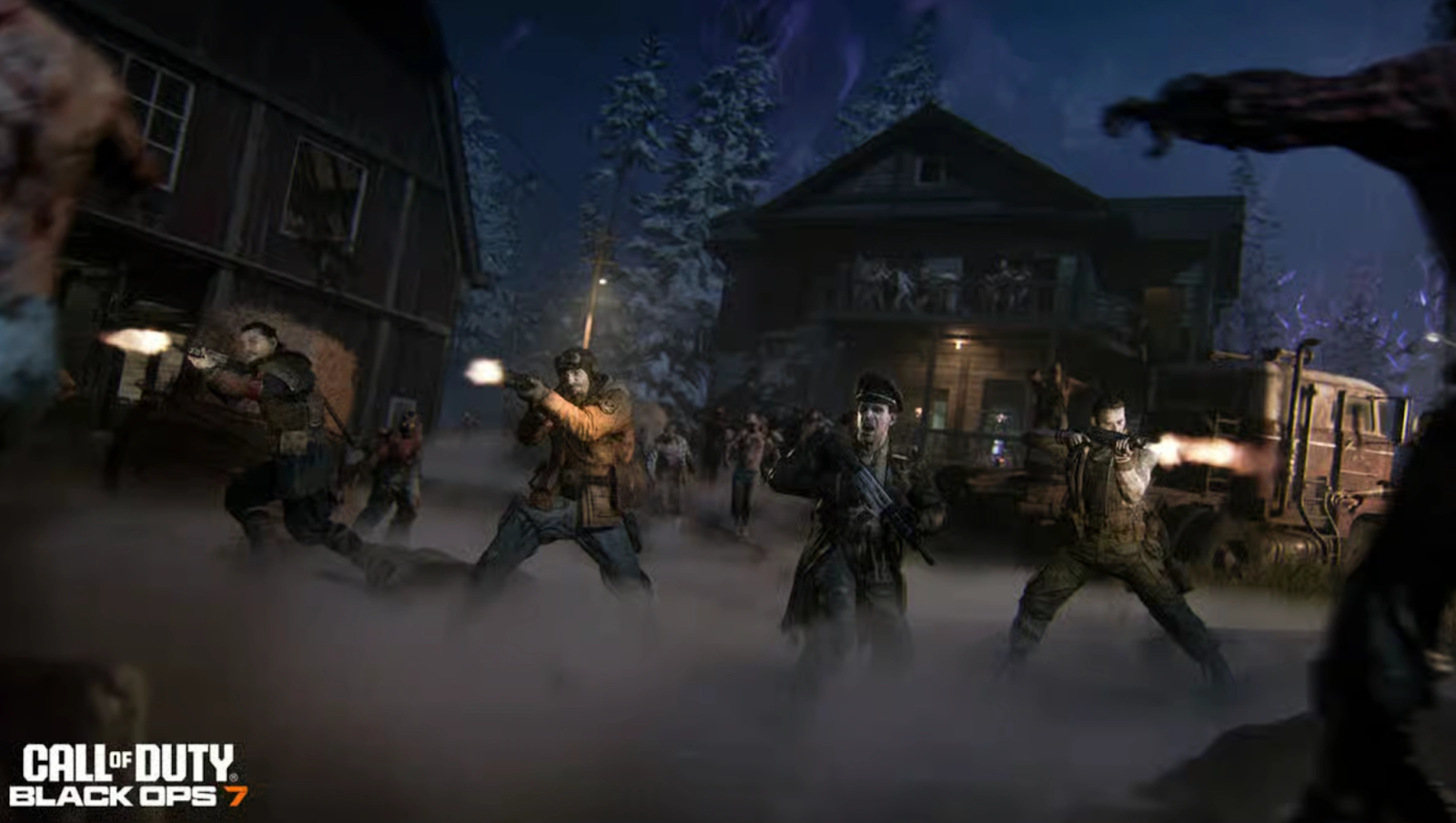
مشاكل الأداء في Call of Duty: Black Ops 7 مزعجة، لكنها ليست مستحيلة الحل. على الكمبيوتر، غالبًا ما تنشأ من تعريفات قديمة، ضعف تحسين النظام، أو ارتفاع حرارة الأجهزة، بينما تواجه الكونسول تراكم الكاش، سرعة التخزين، أو عدم تفعيل وضع الأداء. التعديلات اليدوية قد تساعد، لكن LagoFast هو الحل الأسرع والأكثر فعالية لتعزيز FPS على الكمبيوتر وXbox وPlayStation. باتباع هذا الدليل، يمكنك القضاء على التلعثم، منع انخفاض FPS المفاجئ، والاستمتاع بـ Black Ops 7 بسلاسة وسرعة كاملة.

عزز لعبتك مع LagoFast لسرعة مذهلة
العب بجدية أكبر، بسرعة أكبر. معزز الألعاب LagoFast يقضي على التقطيع والتأخير على الكمبيوتر الشخصي والموبايل والماك—فز في كل مباراة!
زد من FPS للعب أكثر سلاسة!
قلل من تأخير اللعبة والبينغ بسرعة!