
مُلاحظة: إذا واجهت شاشة سوداء في Call of Duty: Black Ops 7 أثناء الإطلاق، أو خلال الحملة، أو أثناء الدخول إلى اللعب الجماعي — فهذه من أكثر المشكلات إحباطًا التي قد تمنعك من الاستمتاع باللعبة بالكامل. الخبر الجيد هو أنه توجد عدة حلول مثبتة تمكنك من اجتياز هذا العائق والعودة إلى ساحة القتال.

- ✅ تقليل التأخير وارتفاع زمن الاستجابة.
✅ زيادة معدل الإطارات في الثانية في آنٍ واحد.
✅ ضمان استقرار اتصال الخادم.
✅ تغيير الخادم دون تأخير.
✅ إصلاح أخطاء الأعطال والتوقف.
✅ معدل فقدان الحزم: 0%.
✅ احصل على BO7 أسهل في الردهات.
الجزء 1: لماذا تظهر شاشة سوداء في Black Ops 7؟
الجزء 2: حلول سريعة لمشكلة الشاشة السوداء
الجزء 3: حلول إضافية لأجهزة الكمبيوتر وأجهزة التحكم
الجزء 4: منع مشاكل الشاشة السوداء المستقبلية
الجزء 5: الحالات الشائعة التي تظهر فيها شاشة سوداء في Black Ops 7
الجزء 6: كيفية منع أخطاء الشاشة السوداء في Black Ops 7
الجزء 7: حل مشكلة الشاشة السوداء في Black Ops 7 باستخدام LagoFast
الجزء 1: لماذا تظهر شاشة سوداء في Black Ops 7؟
مشكلة الشاشة السوداء في Black Ops 7 يمكن أن تُثار بواسطة أسباب متعددة:
- تعريفات بطاقة الرسوميات القديمة التي لا تدعم التحديثات الأخيرة.
- ملفات لعبة تالفة أو مفقودة تمنع تحميل اللعبة بشكل صحيح.
- تعارض التراكبات (overlays) من تطبيقات مثل Discord أو NVIDIA GeForce Experience أو Steam.
- اتصال إنترنت غير مستقر قد يقطع المصادقة أو تحميل البيانات في اللعبة.
- مشاكل في أداء النظام مثل نقص في الذاكرة أو تطبيقات خلفية تستهلك الموارد.
فهم السبب يساعدك في اختيار الإصلاح المناسب بسرعة.
الجزء 2: الإصلاحات السريعة لمشكلة الشاشة السوداء
تحديث تعريفات الرسوميات
التعريفات القديمة من أكثر الأسباب شيوعًا لظهور الشاشة السوداء. استخدم:
- NVIDIA GeForce Experience (لمستخدمي بطاقات NVIDIA).
- برنامج AMD Adrenalin (لمستخدمي بطاقات AMD).
التحقّق وإصلاح ملفات اللعبة
الملفات التالفة قد توقف تحميل اللعبة. استخدم خيار “التحقق من سلامة الملفات” على Steam أو أداة المسح والإصلاح (Scan and Repair) على Battle.net.
تعطيل التراكبات (Overlays)
أغلق التراكبات من تطبيقات مثل Discord، Xbox Game Bar، أو GeForce Experience. غالبًا ما تتعارض مع Black Ops 7 وتتسبب في الأخطاء أو الشاشة السوداء.
تشغيل اللعبة كمسؤول (Run as Administrator)
انقر بزر الفأرة الأيمن على مشغّل اللعبة واختر “تشغيل كمسؤول”. هذا يتجاوز مشكلات الأذونات التي قد تمنع التحميل الصحيح.
تحسين الشبكة عبر أداة LagoFast
أحيانًا تكون الشاشة السوداء نتيجة مسارات إنترنت سيئة أو خوادم غير مستقرة. أداة LagoFast Game Booster تساعد في:
- توجيه اتصالك عبر خوادم محسّنة.
- تقليل تأخّر (ping) وفقدان الحزم.
- استقرار الأداء الشبكي عند بدء اللعبة وأثناء اللعب.
فقط ثبت LagoFast، ابحث عن Black Ops 7، اختر الخادم الأكثر استقرارًا ثم فعّل “Smart Boost”.
الجزء 3: حلول إضافية للحاسوب والكونسول
- امسح الكاش (Cache) على الحاسوب أو على PS5 / PS4 / Xbox بإعادة التشغيل الكاملة وفصل الطاقة مؤقتًا.
- خفّض إعدادات الرسوميات داخل اللعبة لتقليل الخلّف على النظام.
- أعد تثبيت اللعبة إذا فشلت كل الحلول لضمان تثبيت نظيف.
الجزء 4: كيف تمنع مشاكل الشاشة السوداء مستقبلًا
- احرص دائمًا على تحديث تعريفات الرسوميات.
- ثبّت جميع التحديثات والتصحيحات الرسمية للعبة فور صدورها.
- استخدم اتصال إنترنت مستقرًا أو معزّزًا في الأوضاع أونلاين.
- قلّل من التطبيقات التي تعمل في الخلفية لتفادي التعارضات.
- أعد تشغيل النظام بانتظام لمسح العمليات المؤقتة والذاكرة.
الجزء 5: السيناريوهات الشائعة لظهور الشاشة السوداء في Black Ops 7
الشاشة السوداء قد تظهر في ظروف مختلفة حسب المنصة أو وضع اللعب:
- عند الإطلاق: تفتح اللعبة ولكن تظل الشاشة سوداء قبل ظهور القائمة الرئيسية.
- أثناء شاشات التحميل: عند دخول مباريات جماعية أو وضع Zombies.
- بعد التحديثات أو التصحيحات: قد تؤدي التحديثات إلى تعارض مؤقت مع التعريفات أو ملفات النظام.
- على الحاسوب أو الكونسول: كلا المنصتين قد تواجهان المشكلة، لكن مستخدمي الحاسوب هم الأكثر عرضة لمشاكل التعريفات أو التراكبات.
تحديد وقت حدوث الشاشة السوداء يساعدك في تطبيق الحل الأنسب بسرعة.
الجزء 6: كيف تمنع أخطاء الشاشة السوداء في Black Ops 7
- حافظ على تعريفات الرسوميات محدثة دائمًا.
- ثبّت التصحيحات والتحديثات الرسمية للعبة فور صدورها.
- استخدم أداة تعزيز اتصال مثل LagoFast لتجنّب مشاكل الشبكة.
- قلّل التطبيقات المتعارضة التي قد تعمل في الخلفية.
- أعد تشغيل النظام بانتظام لمسح العمليات المؤقتة والذاكرة.
باتباع هذه النصائح، ستتمتع بتجربة لعبة مستمرة وسلسة مع تقليل احتمالية ظهور الشاشة السوداء مستقبلاً.
الجزء 7: حل المشكلة باستخدام LagoFast
إذا كنت تواجه شاشة سوداء في Call of Duty: Black Ops 7، فالاتصال غير المستقر أو تأخّر الشبكة قد يكون أحد الأسباب. تساعدك أداة LagoFast Game Booster في:
- تقليل التقطّع والتجمد عند بدء اللعبة.
- تأمين اتصال ثابت مع الخوادم لوقت تحميل أسرع.
- تحسين توجيه البيانات لمنع ظهور الأخطاء أو التجمد.
- دعم منصّات الحاسوب والكونسول مع إعداد سهل وبسيط.
كيفية استخدام LagoFast على الحاسوب
انقر على زر "التجربة المجانية" لتنزيل وتثبيت LagoFast.
افتح LagoFast، ثم انقر على زر "PC" على اليسار وابحث عن Black Ops 7 في شريط البحث، ثم انقر عليها بعد ظهورها.

انقر على "الخادم" لتغيير إلى خادم أفضل يضمن تجربة لعب Black Ops 7، ثم انقر على "التحسين الذكي".

شغّل اللعبة واستمتع بتجربة لعب محسّنة مع تقليل التأخير وتحسين الاستقرار.

اللعب على الكونسول مع LagoFast Box
لمستخدمي PS5 و PS4 و Xbox، تتيح LagoFast جهازًا مخصصًا يُسمّى LagoFast Box. يوصل مباشرة بالموجّه (الراوتر) والكونسول، ويُحسّن حركة البيانات تلقائيًا دون الحاجة لتثبيت برامج إضافية على الكونسول:
قم بتنزيل تطبيق LagoFast Console على هاتفك للتحكم في LagoFast Box.

قم بإنشاء اتصال بين LagoFast Box وجهاز التوجيه ووحدة التحكم، مع اختيار الاتصال السلكي أو اللاسلكي.

شغّل تطبيق LagoFast Console وقم بتحسين Black Ops 7. بعد إتمام عملية الربط مع LagoFast Box، تابع لتحسين هذه اللعبة داخل تطبيق LagoFast Console.
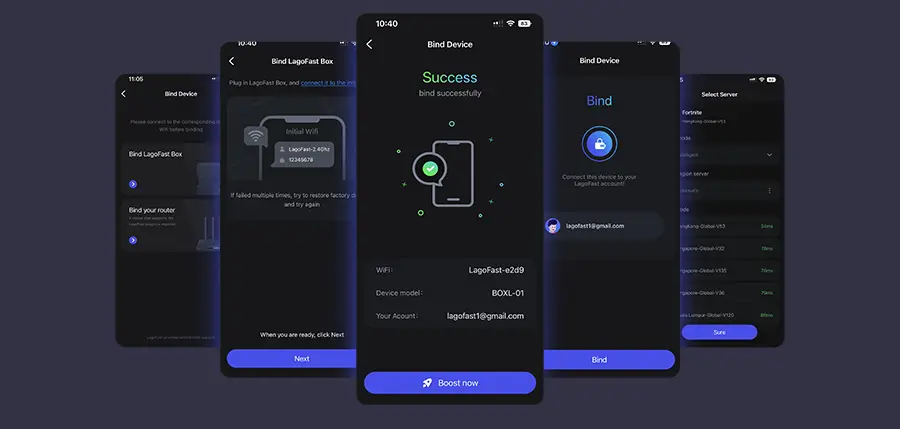
باستخدام هذه الطريقة، تستفيد من تحسين الشبكة ومراقبة الأداء الفوري بفضل ميزة Smart Boost، لترى تأخّرك وأداءك في الوقت الفعلي وتتجاوز أي مشكلات محتملة قبل أن تؤثر على اللعب.
الخاتمة
إذا علِقت بشاشة سوداء عند تشغيل Call of Duty: Black Ops 7، لا داعي للقلق. من خلال تحديث التعريفات، إصلاح ملفات اللعبة، تعطيل التراكبات، وتحسين الاتصال عبر أدوات مثل LagoFast، يمكنك استعادة اللعب بسرعة. التزم بالتحديثات الدورية وصيانة النظام لتستمتع بتجربة لعبة سلسة دون توقف، سواء في الحملة أو اللعب الجماعي أو وضع Zombies.

عزز لعبتك مع LagoFast لسرعة مذهلة
العب بجدية أكبر، بسرعة أكبر. معزز الألعاب LagoFast يقضي على التقطيع والتأخير على الكمبيوتر الشخصي والموبايل والماك—فز في كل مباراة!
زد من FPS للعب أكثر سلاسة!
قلل من تأخير اللعبة والبينغ بسرعة!