
عندما تصدر Call of Duty: Black Ops 7 (BO7) على الحاسوب، سيريد اللاعبون ضبط إعدادات الرسومات للحصول على توازن مثالي بين جودة الصورة والأداء. في ألعاب التصويب السريعة مثل BO7، حتى انخفاض بسيط في معدل الإطارات أو وجود تقطيع يمكن أن يعني خسارة المواجهة. من جهة أخرى، قد تبدو الإعدادات القصوى مذهلة لكنها قد تُجْهِد الأنظمة المتوسطة.
في هذا الدليل، سنشرح لماذا إعدادات الرسومات مهمة في BO7، ما هي متطلبات العتاد وأي اختناقات يجب الانتباه لها، ما هي إعدادات العرض والإعدادات العامة التي عادةً تضبط نقطة التوازن، وكيفية استكشاف هبوط FPS بمرور الوقت. سنظهر أيضًا كيف يمكن لأداة LagoFast Game Booster المساعدة في تحقيق سلاسة في الرسومات واستقرار الشبكة. فلنبدأ.

- ✅ تقليل التأخير وارتفاع زمن الاستجابة.
✅ زيادة معدل الإطارات في الثانية في آنٍ واحد.
✅ ضمان استقرار اتصال الخادم.
✅ تغيير الخادم دون تأخير.
✅ إصلاح أخطاء الأعطال والتوقف.
✅ معدل فقدان الحزم: 0%.
✅ احصل على BO7 أسهل في الردهات.
1. لماذا إعدادات الرسومات في BO7 مهمة
2. كيفية تحقيق الأداء الأمثل في BO7
3. إعدادات الرسومات الموصى بها لأجهزة الكمبيوتر
4. إعدادات الرسومات الموصى بها لأجهزة الكونسول
5. نصائح إضافية لتحسين تجربة اللعب
الجزء 1. لماذا إعدادات الرسومات مهمة في BO7
إعدادات الرسومات في BO7 ليست مجرد مظاهر تجميلية — بل تؤثر على استجابة اللعب، وضوح الصورة، والجدارة التنافسية. إليك الأسباب الرئيسية لضبط الإعدادات بالشكل الصحيح:
زمن استجابة الإدخال وتوزيع الإطارات
معدلات الإطارات المنخفضة أو التوزيع غير المنتظم للإطارات تُدخل تقطّعات دقيقة وتأخيراً في استجابة الإدخال. في لعبة تصويب، هذا التأخير البسيط قد يكلفك القتل.
وضوح الرؤية بدلاً من المظاهر
بعض التأثيرات (كالإضاءة الحجمية، وتمويه الحركة، والظلال الثقيلة) تبدو جميلة لكنها قد تغمض أو تخفي الأعداء، خصوصاً من مسافة بعيدة. أنت تستفيد أكثر من الخامات الواضحة والأداء المستقر بدلاً من التأثيرات القصوى.
تنوع أجهزة الحاسوب
اللاعبون يستخدمون BO7 على طيف كبير من أنظمة الحاسوب. إعداد “Ultra” واحد يناسب الجميع سيُعاقب الكثيرين. الإعدادات الجيدة تتيح للأجهزة المتوسطة الظهور بينما تبقي اللعبة قابلة للّعب على الأنظمة الأقل.
ثبات تنافسي
في اللعب الجماعي، الثبات أهم من أقصى تفاصيل الرسومات. إذا هبط FPS خلال مواجهة، ستخسر ميزة. أداء ثابت وسلس يفضّل على إطارات مرحلية ومتقطعة.
بسبب هذه الديناميكيات، فإن “أفضل” إعدادات الرسومات غالباً هي تلك التي توازن بين الأداء والوضوح، لا تلك التي تدفع كل شريط إلى أقصى حدّ.
الجزء 2. متطلبات العتاد واختناقات الأداء المحتملة لـ BO7
قبل أن تضبط الإعدادات، من المفيد فهم أين تحدث الاختناقات عادةً في BO7 وما هي العتاد التي يجب أن تراقبها.
متطلبات وأحمال محتملة
- ذاكرة GPU ومدّها: الخامات عالية الدقة والتأثيرات تطلب VRAM. بطاقات لديها 4-6 GB قد تواجه صعوبة مع الخامات العالية، أو تتأخر مع تتبع الأشعة أو الإضاءة المحيطية.
- وحدة CPU واستخدام الأنوية: البيئة الجماعية، الفيزياء، وشبكة البيانات تضع حملاً على CPU. إذا كانت CPU ضعيفة، حتى GPU القوية لن تُعطي الأداء الكامل.
- عرض النطاق والرامات: عدد RAM غير كافٍ أو ذاكرة بطيئة يمكن أن تؤدي إلى تقطيع أثناء تحميل الخامات.
- التخزين (SSD أم HDD): الأقراص الصلبة البطيئة تؤخر ظهور الخامات والدخول إلى الخرائط.
- الشاشة ومعدل التحديث: إذا كان لديك شاشة 120 Hz أو 240 Hz، ستحتاج إعدادات تدفع الإطارات نحو هذا الحدّ باستمرار.
- الطاقة والتبريد: الخنق الحراري يقلل الأداء المستمر.
ما الذي يجب استهدافه أولاً؟
- إذا كان لديك GPU متوسطة (مثلاً تعادل RTX 3060 أو RX 6700)، ركّز أولاً على توازن الظلال، التأثيرات، وما بعد المعالجة.
- إذا كانت CPU قديمة (مثلاً 4-نواة أو سرعة منفردة منخفضة)، قلّل من الفيزياء، والجسيمات، والحمولات المحاكاة.
- الهدف هو ثبات معدل تحديث الشاشة (على سبيل المثال 144 Hz أو ما يماثلها) بدلاً من ملاحقة Ultra 4K مع تقطّعات.
فهم أين سيواجه نظامك ضعفاً يتيح لك اختيار التأثيرات بعناية.
الجزء 3. أفضل إعدادات العرض والإعدادات العامة في BO7
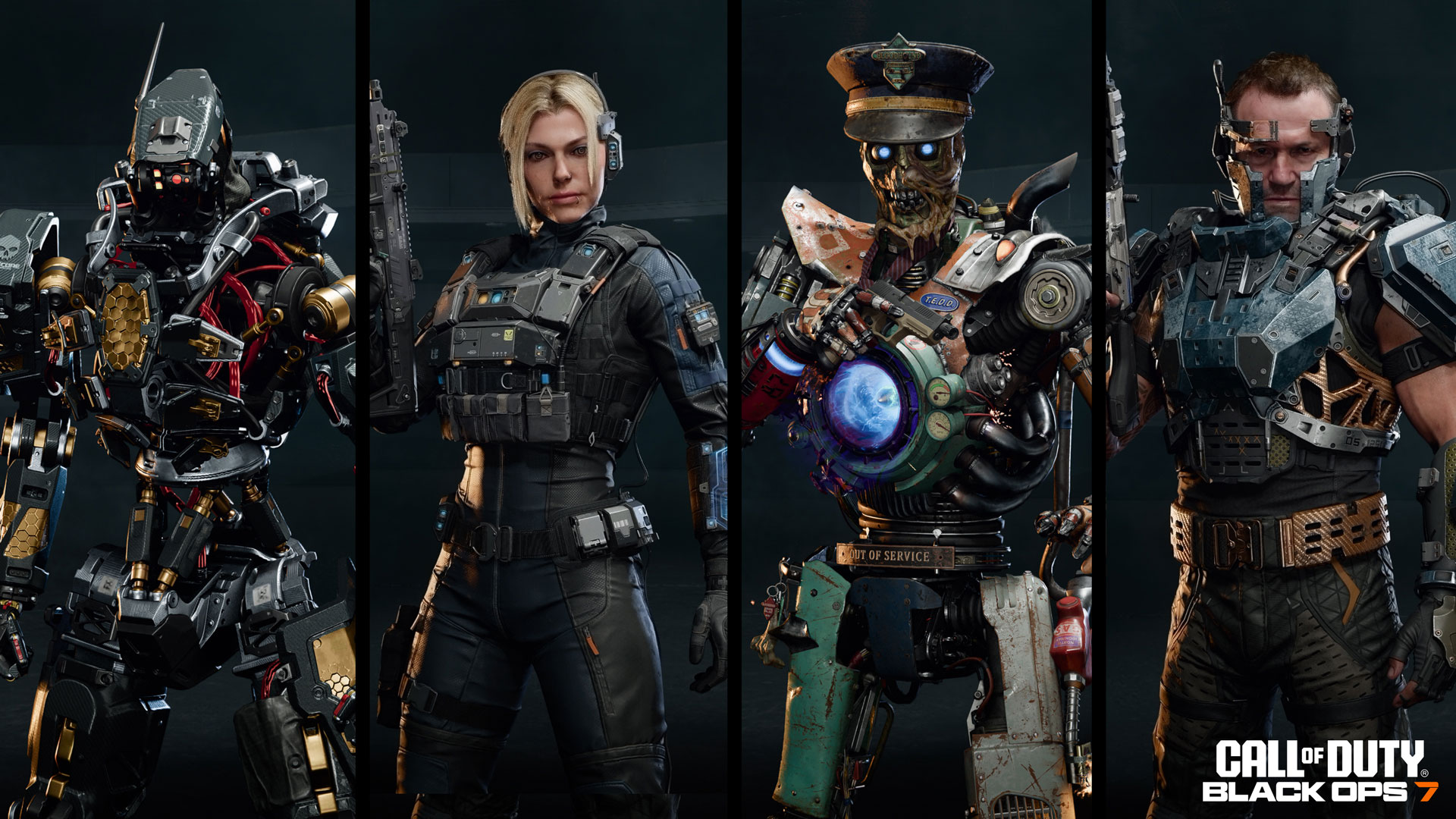
إليك خط أساس مقترح لإعدادات BO7، مبيّنة بطريقة وصفية بدلاً من جدول، مبنية على ما يعمل جيداً في ألعاب التصويب السريعة (ومُستلهم من إعدادات ناجحة في BO6). الهدف هو تحقيق توازن بين المرئيات وأداء سلس.
وضع العرض ومعدل التحديث
قم بضبط اللعبة على وضع ملء الشاشة الحصري (Fullscreen Exclusive) بدلاً من Borderless أو Windowed لتقليل تأخر الإدخال ولإتاحة GPU لكامل التركيز على العرض. اختر دقة الشاشة الأصلية لديك (مثل 1920×1080 أو 2560×1440) وحدد معدل التحديث الأعلى الذي تدعمه شاشتك (مثل 144 Hz، 165 Hz، 240 Hz).
V-Sync/تحديد الإطارات
قم بإيقاف V-Sync لأنّه يضيف تأخراً في الإدخال. بدلًا من ذلك، إذا لاحظت تمزّق الشاشة، استخدم تحديد إطار FPS قليلاً فوق معدل التحديث (مثلاً +3 FPS). إذا تدعم اللعبة وضع انخفاض التأخير/Reflex، فعّله لتقليل زمن الانتظار داخل قائمة العرض.
مقياس العرض/تكبير الصورة
إذا احتوت BO7 على تقنيات تكبير/upscaling (مثل DLSS، FSR، XeSS، أو FidelityFX CAS)، استخدمها. التشغيل على 100% مع تقنية التوسعة يساعد في الحفاظ على الوضوح مع تخفيف الحمل عن GPU. إذا واجهت انخفاضات كبيرة في FPS خلال المشاهد، ففكّر في تفعيل دقة متغيرة أو تكبير تكيّفي.
مضاد التعرّج (Anti-Aliasing)
استخدم خيارات أخف مثل SMAA أو T2X. هذه تزيل الحواف بدون الحمل الثقيل لـ Supersampling أو Temporal AA، وتبقي المرئيات أكثر وضوحًا من إيقاف AA نهائياً.
جودة الخامات (Texture Quality)
اضبط جودة الخامات على High، إلا إذا كانت GPU تواجه مشاكل أو لديها VRAM محدودة. إذا لاحظت اشباع VRAM، قم بالتخفيض إلى Medium لتفادي ظهور الخامات ببطء أو التقطّعات.
جودة الظلال (Shadow Quality)
اضبط جودة الظلال على Medium. الظلال كثيفة الاستخدام لـ GPU وغالبًا لا تضيف ميزة تكتيكية؛ تخفيضها يقلل الحمل بشكل ملحوظ دون فقدان كبيرة في المظهر.
جودة الجسيمات (Particle Quality)
اضبط جودة الجسيمات على Low. هذا يقلل من الفوضى المرئية (الدخان، الشرارات، الانفجارات) ويساعد في الحفاظ على FPS مستقر في المناطق المكثّفة.
الإضاءة المحيطة/التأثيرات بعد المعالجة
قم بتعطيل أو اضبط الإضاءة المحيطة (Ambient Occlusion) إلى Low/Off. إنها مرهقة بصرياً وتعطي عوائد ضئيلة في وضوح العدو. بالمثل، قلّل أو عطّل الانعكاسات في المساحة، وعمق الحقل، وغيرها من المؤثرات التي تُعيق وضوح الخطوط النارية.
تمويه الحركة/الحُبّاب السينمائي (Film Grain)
أوقف Motion Blur و Film Grain. هذه التأثيرات تضيف طبقات على الصورة وتقلّل من وضوح المنظار أو الهدف أثناء الحركة السريعة.
مجال الرؤية (FOV)
اضبط FOV بين 100 إلى 110. FOV أعلى يمنحك رؤية محيطية أفضل، دون تشويه مفرط للمرئيات. جرّب ضمن هذا النطاق حتى تجد ما يناسبك.
تتبع الأشعة (Ray Tracing)
ما لم تكن تستخدم GPU رائدًا (مثل RTX 4080، 4090 أو ما يعادله)، قم بإيقاف تتبع الأشعة. تكلفة الأداء غالباً لا تُبرر الفائدة الضوئية في بيئة تنافسية.
هذا المزيج المقترح يتيح لك الحفاظ على وضوح بصري حيث يكون مفيداً (الخامات، الوضوح) مع تعطيل أو تخفيف التأثيرات الثقيلة التي لا تساعد على اللعب، ما يضمن معدل FPS عالي وثابت.
الجزء 4. نصائح لصيانة الأداء والتعامل مع انخفاض FPS
حتى مع إعدادات مبدئية جيدة، فإن الظروف الواقعية (تصحيحات اللعبة، الخرائط الجديدة، ظلال جديدة، التطبيقات الخلفية) قد تضعف الأداء مع الوقت. إليك استراتيجيات للمحافظة على تجربة سلسة.
حدّث برامج تشغيل GPU واللعبة
تحديثات التعريفات وتصحيحات اللعبة غالباً تتضمن تحسينات أداء. استخدام تعريفات قديمة هو أحد أسهل الطرق لفقدان FPS.
راقب درجات الحرارة وتجنّب الخنق الحراري
استخدم أدوات مثل MSI Afterburner أو HWMonitor لمراقبة حرارة GPU/CPU. إذا بلغت المكونات حرارة مرتفعة (مثلاً أكثر من ~85-90 °م)، قد يحدث خنق حراري. نظّف الغبار، حسّن التهوية، أو عدّل منحنيات المروحة.
أغلق التطبيقات الخلفية غير الضرورية
المتصفحات، برامج البث، أدوات المزامنة السحابية، أو الطبقات (Discord، GeForce Experience، وما إلى ذلك) تستهلك CPU، RAM أو GPU. إغلاقها أثناء اللعب يحرّك الموارد.
نظّف الشادر أو امسح كاشّ اللعبة أو أعد ضبط ملفات الإعداد
مع الوقت، قد تصبح ذاكرة الشادر، ملفات التكوين، أو الأصول المؤقتة تالفة أو ضخمة. إن كانت اللعبة تدعم تنظيف الكاش أو إعادة ضبط الإعدادات، فافعل ذلك دورياً لاستعادة الثبات.
استخدم إعدادات أقل للخرائط أو الأوضاع الثقيلة
في الخرائط الكبيرة أو المكتظة، خفّض مؤقتاً من الجسيمات، الإضاءة الحجمية، أو الظلال لتحسين السلاسة.
استخدام الدقة المتغيرة/التكبير التكيّفي
إذا كانت BO7 تدعم الدقة المتغيرة، فعّلها حتى عند لحظات الإطارات المكثّفة ينخفض المحرك قليلاً في الدقة للحفاظ على FPS. من الأفضل المحافظة على إدخال سلس بدلاً من تشغيل الدقة الكاملة مع تقطّعات.
تحقق من إعدادات الطاقة/لوحة تحكم GPU
في لوحات NVIDIA أو AMD، اضبط وضع الطاقة على “تفضيل الأداء الأقصى” أو ما يعادله، تأكد من إضافة BO7 في ملف اللعبة، وعطّل أي تجاوز V-Sync من إعدادات التعريف.
حدّد FPS إذا كانت GPU غير مستغَلَّة بالكامل
في بعض الأحيان، الإطارات غير المحدودة تسبب خروج GPU من المسار أو تقطّعات دقيقة. حدّ FPS إلى رقم ثابت قليلاً أعلى من معدل التحديث إذا لاحظت هذا السلوك.
اختبر داخل اللعبة باستخدام أدوات المراقبة أو ملحقات الأداء
استخدم عدادات الأداء المدمجة أو أدوات طرف ثالث لمعرفة متى وأين تحدث التقطّعات. إذا انخفضت الإطارات وقت الانفجارات أو المناطق ذات النبات الكثيف، فهذا يشير إلى أن الجسيمات أو النبات هي الاختناق.
بالبقاء استباقياً وضبطاً بناءً على ظروف الاستخدام، يمكنك المحافظة على أداء سلس وثابت طوال دورة حياة BO7.
الجزء 5. كيف يساعد LagoFast Game Booster في سلاسة الرسومات واستقرار الشبكة
بينما إعدادات الرسومات تعالج أداء العرض، التأخير في الشبكة، فقدان الحزم، وعدم استقرار الاتصال يشعران كأنهما تقطيع رسومي (تقطّعات، ارتفاع البنج). أداة LagoFast Game Booster يمكن أن تكمل تحسيناتك الرسومية بتحسين ظروف الشبكة.
خطوات استخدام LagoFast:
انقر على زر "التجربة المجانية" لتنزيل وتثبيت LagoFast.
افتح LagoFast، ثم انقر على زر "PC" على اليسار وابحث عن Black Ops 7 في شريط البحث، ثم انقر عليها بعد ظهورها.

انقر على "الخادم" لتغيير إلى خادم أفضل يضمن تجربة لعب Black Ops 7، ثم انقر على "التحسين الذكي".

شغّل اللعبة واستمتع بتجربة لعب محسّنة مع تقليل التأخير وتحسين الاستقرار.

بدمج إعدادات الرسومات المضبوطة وتحسين مسار الشبكة، تقلّل من كل من تأخّر العرض وتأخّر الشبكة — ما يمنحك تجربة لعب أكثر استجابة واستقراراً.
الجزء 6. الأسئلة الشائعة (FAQs)
س1. هل تأثيرات Ultra دائماً تبدو “أفضل”؟
لا في حالة BO7، خصوصاً في اللعب الجماعي. كثير من التأثيرات Ultra (مثل الظلال الثقيلة، الإضاءة الحجمية) تراجع الأداء أكثر من أن تضيف وضوحاَ. من الأفضل خفض مثل هذه التأثيرات والحفاظ على FPS ثابت.
س2. ما هو FOV المثالي؟
بين 100-110 هي نطاق آمن لمعظم اللاعبين. يُوسّع مجال الرؤية دون تشويه مفرط أو انزعاج. جرّب تعديلات صغيرة حتى تجد ما يناسبك.
س3. ماذا أفعل إن كان لدي GPU متوسطة أو قديمة؟
اضبط الخامات إلى Medium، عطل الظلال أو الإضاءة المحيطة، أوقف تتبع الأشعة، واعتمد على التكبير أو الدقة المتغيرة. الهدف هو الوصول إلى FPS ثابت فوق 120 أو ما يقترب منه حسب شاشة العرض لديك بدل ملاحقة كمال المرئيات.
س4. كم مرة يجب أن أراجع إعداداتي؟
كلما تلقت BO7 تصحيحاً، أو حدث تحديث لتعريفات GPU، أو غيرت مكونات النظام. أيضاً راجع الإعدادات إذا لاحظت انخفاضاً في الأداء أو إضافة ميزات رسومية جديدة.
الخاتمة
الحصول على أفضل إعدادات للرسومات في BO7 على الحاسوب ليس أمراً يتعلق بتشغيل كل شريط إلى الحد الأقصى، بل يتعلق بإجراء اختيارات ذكية. ركّز على الوضوح، ثبات الأداء، واستجابة سريعة. قلّل أو خفّف الظلال، الجسيمات، وما بعد المعالجة، واحتفظ بالخامات أو AA حيث ترى أنها تعطي فائدة واضحة. ثم اجمع ذلك مع تحسين مسار الشبكة باستخدام LagoFast Game Booster لتقليل التأخّر أو فقدان الحزم.
قم بالتحسين بوعي، راقب جهازك، وكن مرنًا. بهذه الطريقة ستُهيمن في BO7 بفضل تجربة لعب رسومية سلسة واستجابة فائقة.

عزز لعبتك مع LagoFast لسرعة مذهلة
العب بجدية أكبر، بسرعة أكبر. معزز الألعاب LagoFast يقضي على التقطيع والتأخير على الكمبيوتر الشخصي والموبايل والماك—فز في كل مباراة!
زد من FPS للعب أكثر سلاسة!
قلل من تأخير اللعبة والبينغ بسرعة!